Contact
Line : comsiam
Contact
Line : comsiam

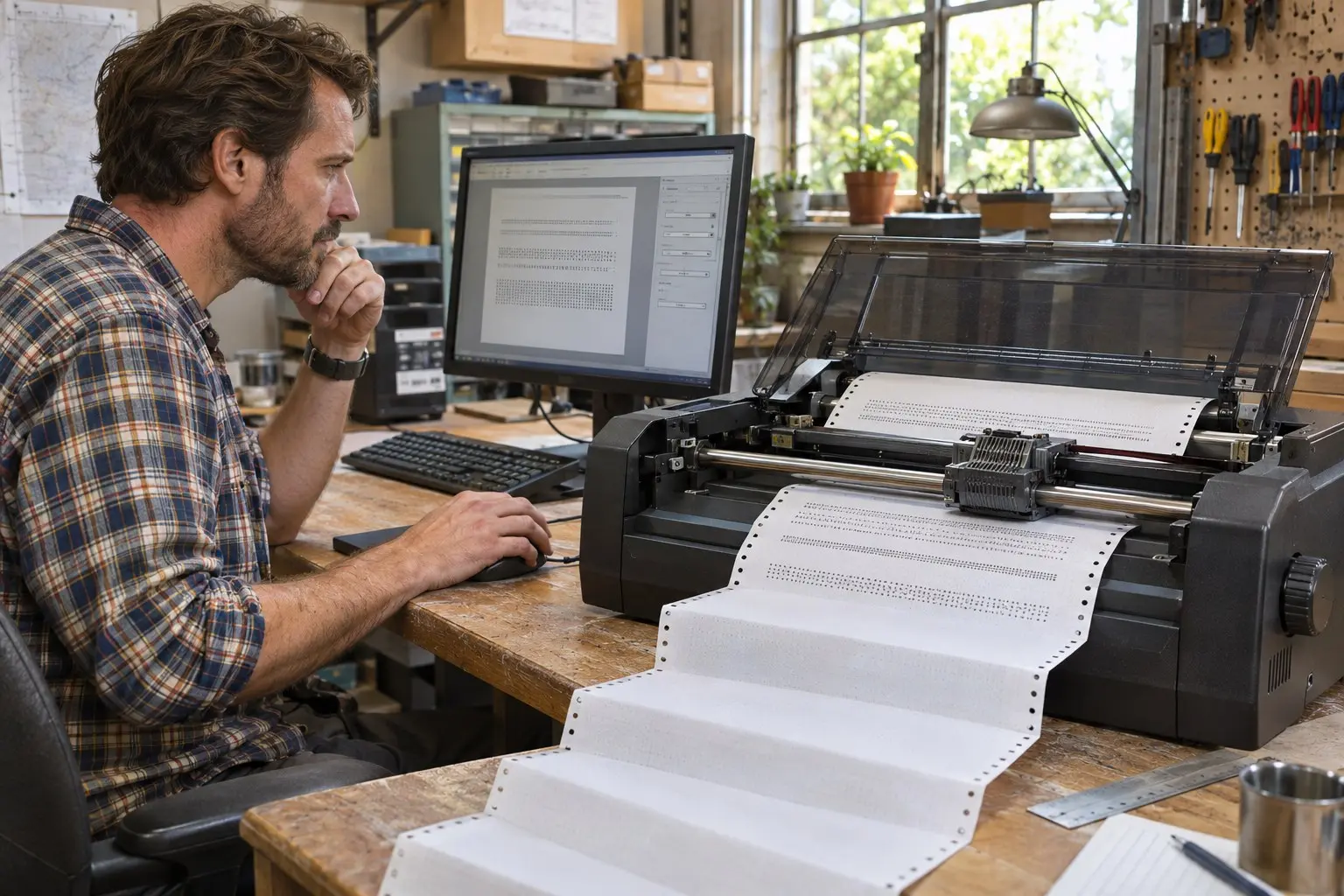
Epson LQ-310 มีโหมดพิมพ์หลายระดับ ตั้งแต่ High Speed Draft, Draft ไปจนถึง LQ ซึ่งเน้นความคมชัดมากขึ้น หากต้องการพิมพ์เอกสารทั่วไปให้เร็วขึ้น ให้เริ่มจากปรับคุณภาพในไดรเวอร์และโปรแกรมที่สั่งพิมพ์ แล้วทดสอบกับเอกสารสั้น ๆ ก่อนใช้งานจริง
❶ เลือกโหมดพิมพ์ที่เน้นความเร็ว
การเลือกโหมดคุณภาพสูงอาจทำให้เครื่องใช้เวลาพิมพ์มากขึ้น หากเอกสารเป็นข้อความทั่วไปหรือเอกสารภายใน ให้ทดลองเปลี่ยนเป็น Draft หรือ High Speed Draft ตามตัวเลือกที่มีในไดรเวอร์หรือโปรแกรม
① เปิดการตั้งค่าไดรเวอร์ LQ-310
ใน Windows ให้เปิด Settings แล้วไปที่ Printers & scanners เลือก Epson LQ-310 จากนั้นเปิด Printing preferences หรือ Printing properties ชื่อเมนูอาจแตกต่างกันตามเวอร์ชัน Windows และไดรเวอร์
② เลือก Draft หรือ High Speed Draft
มองหาตัวเลือก Print Quality, Quality หรือ Font แล้วเลือก Draft หรือ High Speed Draft หากไดรเวอร์มีตัวเลือกดังกล่าว ทดลองพิมพ์หน้าเดิมและเปรียบเทียบความเร็วกับค่าก่อนปรับ
❷ ลดงานกราฟิกและการจัดรูปแบบที่ไม่จำเป็น
เอกสารที่มีเส้น ตาราง โลโก้ ภาพ หรือรูปแบบซับซ้อน อาจใช้เวลาประมวลผลและส่งข้อมูลมากกว่าเอกสารข้อความล้วน โดยเฉพาะเมื่อโปรแกรมส่งข้อมูลเป็นภาพแทนข้อความ
① ทดลองพิมพ์เฉพาะข้อความ
สร้างเอกสารทดสอบที่มีข้อความสั้น ๆ แล้วสั่งพิมพ์ หากข้อความพิมพ์เร็ว แต่เอกสารจริงช้า ให้ตรวจองค์ประกอบกราฟิก ตาราง และการตั้งค่าคุณภาพของเอกสารนั้น
② ใช้แบบอักษรที่เครื่องหรือโปรแกรมรองรับ
หากโปรแกรมบัญชีหรือโปรแกรม DOS มีตัวเลือกแบบอักษรสำหรับเครื่องพิมพ์ ให้ทดลองใช้แบบอักษร Draft หรือแบบอักษรที่เหมาะกับการพิมพ์ข้อความ การเลือกฟอนต์ที่โปรแกรมต้องแปลงเป็นกราฟิกอาจทำให้ใช้เวลามากขึ้น
❸ ตรวจการตั้งค่าในโปรแกรมที่สั่งพิมพ์
การตั้งค่าในโปรแกรมอาจเขียนทับค่าที่เลือกไว้ในไดรเวอร์ได้ หากตั้ง Draft ใน Windows แล้วแต่โปรแกรมยังพิมพ์ช้า ให้ตรวจเมนู Print Setup หรือ Page Setup ภายในโปรแกรมด้วย
① เปรียบเทียบความเร็วจากโปรแกรมอื่น
ลองพิมพ์ข้อความสั้น ๆ จากโปรแกรมพื้นฐาน แล้วเปรียบเทียบกับงานจากโปรแกรมบัญชี Word หรือ PDF หากเครื่องเร็วเฉพาะจากบางโปรแกรม ให้ตรวจคุณภาพการพิมพ์ การพิมพ์กราฟิก และรูปแบบรายงานในโปรแกรมที่ช้า
② ตรวจจำนวนหน้าและจำนวนสำเนา
ก่อนพิมพ์ ตรวจว่าตั้งจำนวนหน้าและจำนวนสำเนาถูกต้อง รวมถึงไม่มีการเลือกพิมพ์ซ้ำหลายชุดโดยไม่ตั้งใจ วิธีนี้ช่วยแยกกรณีเครื่องทำงานช้าออกจากกรณีที่มีงานพิมพ์มากกว่าที่ต้องการ
❹ ตรวจไดรเวอร์และการเชื่อมต่อ
หากตั้งค่า Draft แล้วแต่ยังไม่เร็วขึ้น ให้ตรวจว่าเลือกเครื่องพิมพ์และไดรเวอร์ตรงกับ Epson LQ-310 หรือไม่ จากนั้นตรวจสายและคิวงานพิมพ์ที่อาจค้างอยู่
① ตรวจรุ่นไดรเวอร์และเครื่องพิมพ์ที่เลือก
ในหน้าต่างพิมพ์ของโปรแกรม ให้ตรวจชื่อเครื่องพิมพ์ก่อนกด Print หากเลือกเครื่องพิมพ์ผิดรุ่นหรือไดรเวอร์ทั่วไป ตัวเลือกความเร็วและการประมวลผลอาจไม่เหมาะกับ LQ-310
② ลองพิมพ์โดยเชื่อมต่อเครื่องโดยตรง
ตรวจว่าสาย USB หรือ Parallel เสียบแน่นและไม่มีงานอื่นค้างในคิว หากใช้งานผ่านอุปกรณ์แปลงสายหรือระบบเครือข่าย ให้ทดลองเชื่อมต่อแบบตรงกับคอมพิวเตอร์เพื่อเปรียบเทียบ
❺ ตรวจอาการช้าหลังพิมพ์ต่อเนื่อง
หากพิมพ์เร็วในช่วงแรก แต่ช้าลงหลังทำงานต่อเนื่อง ให้หยุดพักเครื่องสักครู่ก่อนทดสอบใหม่ การพักอาจช่วยเมื่อเครื่องชะลอหรือหยุดเป็นช่วง ๆ หลังใช้งานนาน
① ตรวจชนิดกระดาษและคันปรับความหนา
หากใช้กระดาษหลายชั้น ให้ตั้งคันปรับความหนากระดาษให้เหมาะกับวัสดุและจำนวนชั้นตามคู่มือประจำรุ่น การตั้งค่าไม่เหมาะสมอาจส่งผลต่อการทำงานและคุณภาพการพิมพ์
② อย่าฝืนเร่งความเร็วเมื่อแนวพิมพ์ผิดปกติ
หลังเปลี่ยนโหมดความเร็ว ให้ตรวจตัวอักษรและเส้นแนวตั้ง หากพิมพ์เหลื่อมหรืออ่านยาก ให้กลับไปใช้ค่าก่อนหน้าและตรวจการปรับแนวหัวพิมพ์ตามคู่มือ
❻ เช็กลิสต์เพิ่มความเร็ว Epson LQ-310
ก่อนเริ่มงาน ให้ตรวจตามรายการต่อไปนี้
① ตั้งคุณภาพเป็น Draft หรือ High Speed Draft หากมี
② ตรวจตัวเลือกการพิมพ์ในโปรแกรมที่ใช้งาน
③ ทดลองพิมพ์เอกสารข้อความสั้นเพื่อเทียบความเร็ว
④ ตรวจชื่อเครื่องพิมพ์ ไดรเวอร์ สายเชื่อมต่อ และคิวงาน
⑤ พักเครื่องหากเริ่มช้าลงหลังพิมพ์ต่อเนื่อง
ComSiam แนะนำให้ทดสอบด้วยเอกสารสั้นก่อนพิมพ์งานจริงทุกครั้งหลังปรับค่า เพราะการตั้งค่าที่เร็วขึ้นอาจทำให้ตัวอักษรดูไม่คมเท่าโหมดคุณภาพสูง หากต้องการความเร็วสูงสุดสำหรับเอกสารภายใน ให้ใช้ Draft หรือ High Speed Draft แต่ถ้าเป็นเอกสารสำคัญ ควรตรวจความชัดเจนก่อนพิมพ์หลายชุด
การเลือกโหมดให้เหมาะกับงานช่วยลดเวลารอ โดยยังรักษาคุณภาพให้อ่านได้ตามความจำเป็น