Contact
Line : comsiam
Contact
Line : comsiam

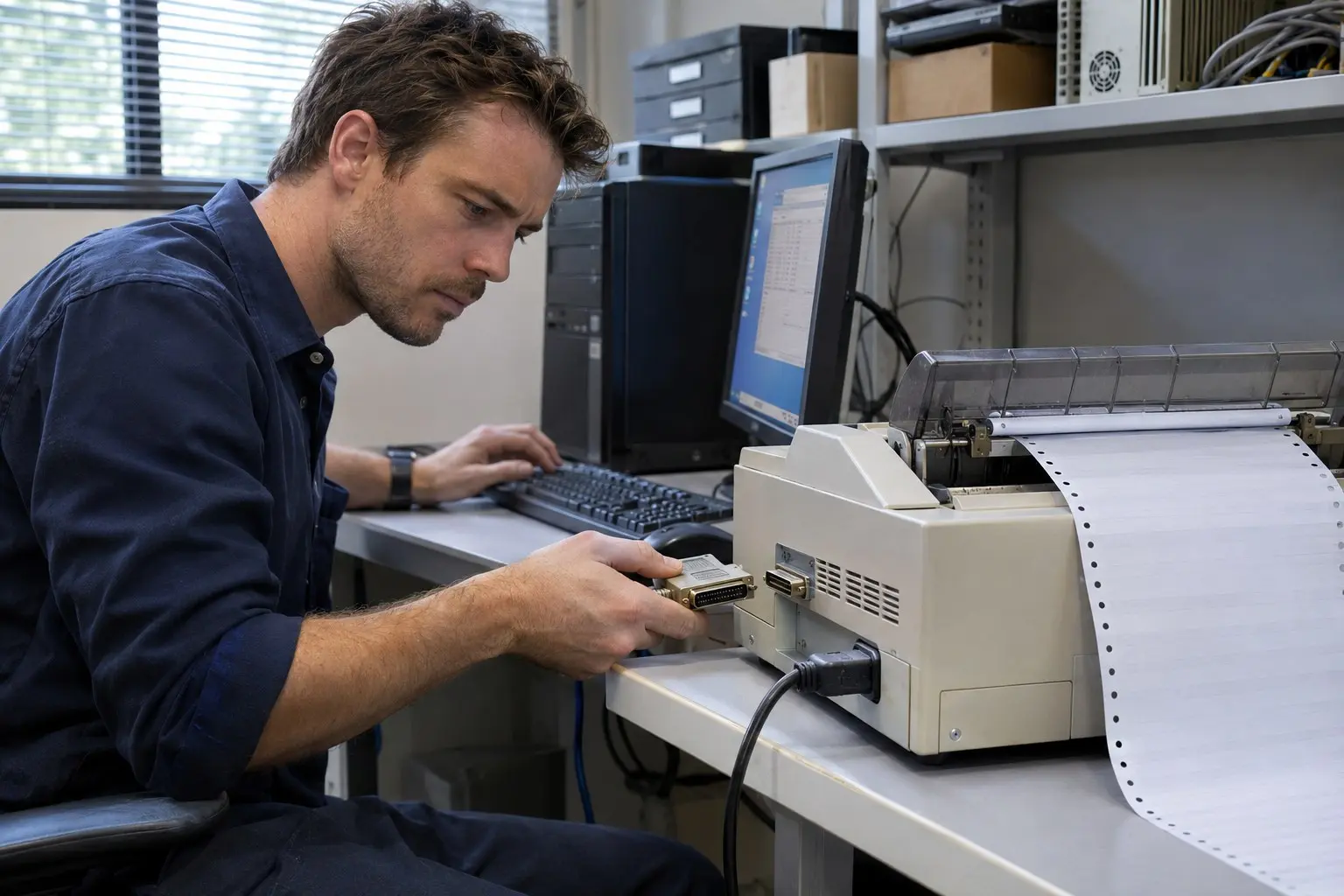
หาก Epson Dot Matrix เริ่มพิมพ์บรรทัดแรกสูงหรือต่ำกว่าตำแหน่งที่ต้องการ ให้ตรวจขนาดกระดาษและระยะขอบในโปรแกรมก่อน เพราะการตั้งค่าในโปรแกรมอาจมีผลเหนือค่าตำแหน่งเริ่มพิมพ์ที่ปรับบนเครื่อง หากตั้งค่าถูกต้องแล้วจึงค่อยใช้ฟังก์ชัน Micro Adjust ปรับ Top-of-Form ให้เหมาะกับกระดาษ
สังเกตตำแหน่งที่คลาดเพื่อเลือกแก้ให้ถูกจุด
ตรวจระยะขอบบนและขนาดกระดาษในโปรแกรม รวมถึงขนาดกระดาษในไดรเวอร์ หากทั้งสองจุดตั้งไม่ตรงกัน เครื่องอาจเริ่มพิมพ์ไม่ตรงตำแหน่ง
ตรวจความยาวหน้ากระดาษที่ตั้งในโปรแกรม ไดรเวอร์ และค่าของ Tractor ว่าตรงกับกระดาษต่อเนื่องจริงหรือไม่
อย่าหมุนลูกบิดเพื่อปรับจุดเริ่มพิมพ์ขณะเครื่องเปิดอยู่ ให้ใช้ Micro Adjust ตามขั้นตอนของรุ่นเครื่องแทน
เริ่มจากจุดนี้ก่อน เพราะโปรแกรมที่สั่งพิมพ์อาจกำหนดระยะขอบบนไว้เอง
ตรวจขนาดและชนิดกระดาษใน Page Setup หรือการตั้งค่าหน้ากระดาษ เช่น กระดาษแผ่นเดี่ยวหรือกระดาษต่อเนื่อง รวมถึงความยาวหน้ากระดาษที่ใช้งาน
ดูค่า Top Margin ในโปรแกรม หากต้องการให้ข้อความเริ่มต่ำลง ให้เพิ่มระยะขอบบน หากต้องการให้เริ่มสูงขึ้น ให้ลดระยะขอบบน โดยปรับทีละน้อยและพิมพ์ทดสอบ
ตรวจว่าโปรแกรมเลือก Epson รุ่นที่ใช้งานจริง ไม่ได้เลือกไดรเวอร์หรือเครื่องพิมพ์รุ่นอื่น และค่าขนาดกระดาษในไดรเวอร์ตรงกับที่ตั้งในโปรแกรม
หากขนาดกระดาษและระยะขอบถูกต้องแล้ว แต่บรรทัดแรกยังเริ่มสูงหรือต่ำเกินไป ให้ปรับตำแหน่ง Top-of-Form บนเครื่อง ขั้นตอนปุ่มอาจต่างกันตามรุ่น ควรตรวจคู่มือของรุ่นที่ใช้งานประกอบด้วย
เปิดเครื่องและป้อนกระดาษตามปกติ หากใช้กระดาษต่อเนื่อง ให้ตรวจว่ากระดาษยึดกับหนามเตยทั้งสองฝั่งและไม่มีส่วนหย่อนผิดปกติ
ใน Epson LQ หลายรุ่น เช่น LQ-590 และ LQ-590II ให้กดปุ่ม Pause ค้างประมาณ 3 วินาทีจนไฟ Pause กะพริบ เพื่อเข้าสู่โหมดปรับละเอียด หากรุ่นของคุณใช้ขั้นตอนต่างออกไป ให้ทำตามคู่มือประจำรุ่น
ในรุ่นที่ใช้ปุ่มตามคู่มือ LQ-590 การกด LF/FF จะเลื่อนตำแหน่งเริ่มพิมพ์ขึ้นบนหน้า ส่วน Load/Eject จะเลื่อนลงล่าง กดทีละน้อยแล้วดูตำแหน่งกระดาษ อย่ากดค้างนานจนเลื่อนเกินจุดที่ต้องการ
เมื่อได้ตำแหน่งที่ต้องการแล้ว ให้กด Pause เพื่อออกจากโหมด Micro Adjust จากนั้นพิมพ์ทดสอบอีกครั้ง ค่าที่ปรับอาจคงอยู่แม้ปิดเครื่อง แต่พฤติกรรมและวิธีควบคุมอาจต่างกันตามรุ่น
ตรวจว่ามีค่าจากโปรแกรมหรือการตั้งค่ากระดาษส่วนอื่นเขียนทับอยู่หรือไม่
บางโปรแกรมกำหนดระยะขอบบนเอง และอาจมีผลเหนือค่าที่ปรับด้วย Micro Adjust หากปรับบนเครื่องแล้วไม่เห็นความเปลี่ยนแปลง ให้ทดลองแก้ระยะขอบบนในโปรแกรม
เมื่อใช้กระดาษต่อเนื่อง ตรวจความยาวหน้ากระดาษที่ตั้งไว้สำหรับ Tractor ด้านหน้า หรือด้านหลัง ให้ตรงกับแบบฟอร์มจริง ไม่เช่นนั้นตำแหน่งเริ่มต้นของหน้าถัดไปอาจคลาด
สร้างเอกสารทดสอบสั้น ๆ ตั้งขนาดกระดาษและระยะขอบให้ชัดเจน หากเอกสารใหม่พิมพ์ตรง แต่เอกสารเดิมยังคลาด สาเหตุมีแนวโน้มมาจากการตั้งค่าในไฟล์หรือโปรแกรมเดิม
การปรับ Top-of-Form เปลี่ยนตำแหน่งเริ่มพิมพ์ในแนวตั้ง จึงควรปรับทีละขั้นและทดสอบก่อนพิมพ์เอกสารจริง
การหมุนลูกบิดอาจทำให้เครื่องจำตำแหน่งกระดาษคลาดเคลื่อน ให้ใช้ฟังก์ชันปรับละเอียดตามคู่มือ
แก้ทีละจุด เช่น ระยะขอบบนในโปรแกรมก่อน แล้วค่อยปรับ Micro Adjust วิธีนี้ช่วยให้รู้ว่าค่าใดทำให้ตำแหน่งเปลี่ยน
ตำแหน่งปุ่มและวิธีเข้าโหมดอาจต่างกันระหว่าง Epson LQ แต่ละรุ่น ควรใช้คู่มือให้ตรงกับรุ่นเครื่องก่อนเริ่มปรับ
สรุปคือ ให้ตรวจขนาดกระดาษ ระยะขอบบน และไดรเวอร์ก่อน หากค่าจากโปรแกรมถูกต้องแล้วจึงปรับ Top-of-Form ด้วย Micro Adjust ตามคู่มือรุ่นเครื่อง ทีม ComSiam แนะนำให้พิมพ์ทดสอบหลังปรับทุกครั้ง เพื่อให้ตำแหน่งบรรทัดแรกและหน้าถัดไปตรงกับแบบฟอร์ม







