Contact
Line : comsiam
Contact
Line : comsiam

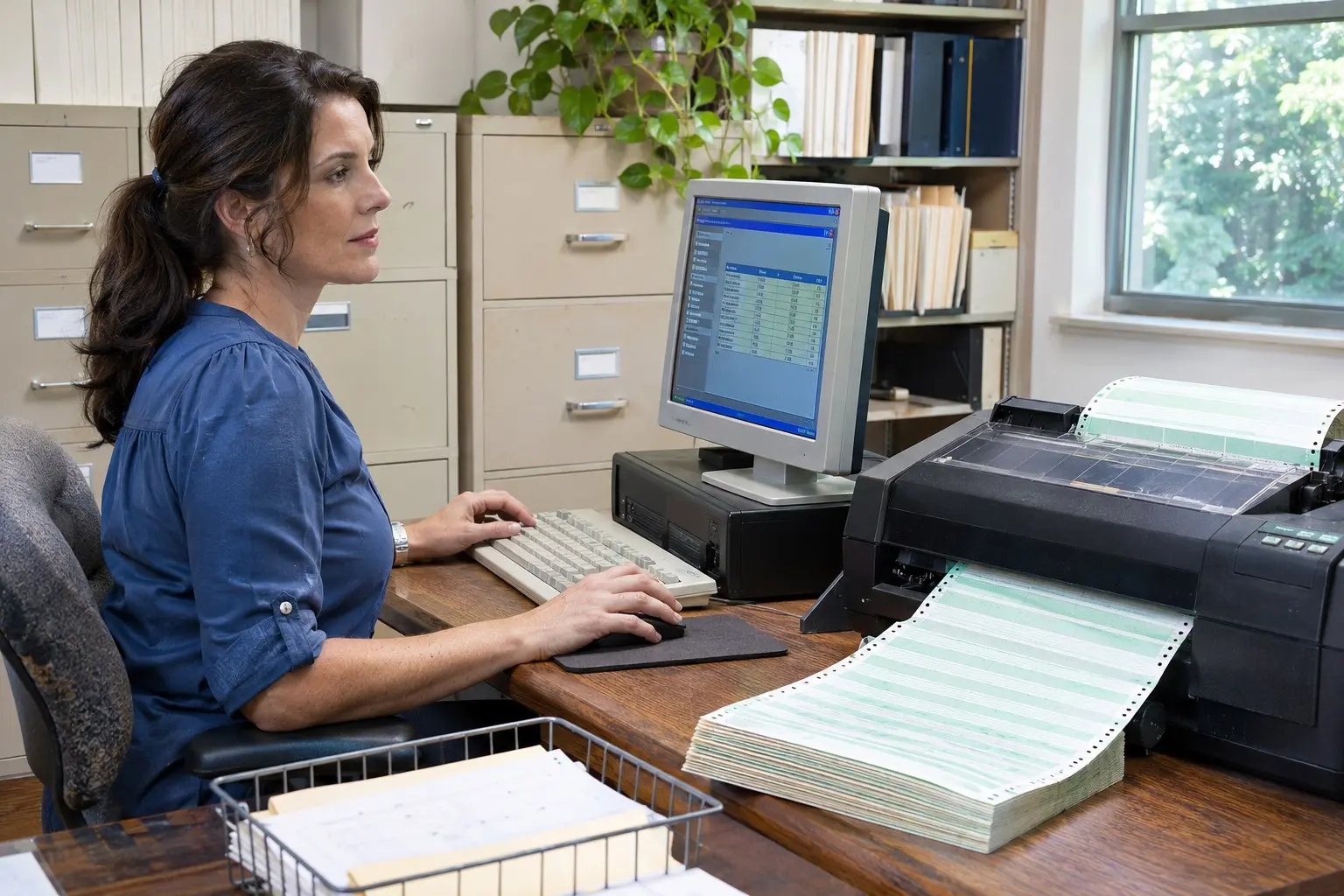
ถ้า Epson LQ พิมพ์ข้อความชิดซ้ายหรือเยื้องจากตำแหน่งที่ต้องการ ให้ตรวจดูก่อนว่ากระดาษวางตรงกับหนามเตยทั้งสองฝั่งหรือไม่ จากนั้นตรวจขนาดกระดาษและระยะขอบในโปรแกรมที่สั่งพิมพ์ บทความนี้แนะนำวิธีไล่เช็กทีละจุด เพื่อหาสาเหตุและปรับตำแหน่งพิมพ์ให้ตรงขึ้นโดยไม่ไปปรับค่าที่ไม่เกี่ยวข้อง
ก่อนปรับค่า ให้สังเกตขอบกระดาษและแนวข้อความขณะพิมพ์
หากขอบกระดาษขยับหรือกระดาษวิ่งเอียง ให้ตรวจชุด Tractor หนามเตย และแนวกองกระดาษก่อน เพราะอาจใส่กระดาษไม่ตรงหรือมีแรงดึงจากด้านหลัง
หากกระดาษวิ่งตรงดี แต่ข้อความทั้งหน้าเริ่มชิดซ้ายหรือเยื้องไปทางขวา ให้ตรวจระยะขอบและการตั้งค่าหน้ากระดาษในโปรแกรมหรือไดรเวอร์
หากตำแหน่งเริ่มพิมพ์ปกติ แต่เส้นแนวตั้งหรืออักษรดูเหลื่อมกัน ปัญหาอาจเกี่ยวกับแนวพิมพ์สองทิศทาง ไม่ใช่ระยะขอบซ้าย ควรตรวจวิธีปรับแนวพิมพ์ของรุ่นนั้นโดยเฉพาะ
เมื่อใช้กระดาษต่อเนื่อง ให้ตรวจตำแหน่งชุด Tractor ทั้งซ้ายและขวา
ปิดเครื่องพิมพ์ก่อนปรับ จากนั้นปลดคันล็อกของชุด Tractor แล้วเลื่อนตำแหน่งให้เหมาะกับความกว้างกระดาษ อย่าฝืนเลื่อนขณะล็อกอยู่ เพราะอาจทำให้ชุดป้อนกระดาษเสียหาย
เปิดฝาครอบหนามเตย วางรูของกระดาษให้ลงบนหมุดป้อนกระดาษ แล้วปิดฝาครอบให้สนิท ตรวจทั้งด้านซ้ายและขวาว่ารูอยู่ในตำแหน่งเดียวกัน หากฝั่งหนึ่งคลาด กระดาษอาจเอียงหรือเลื่อนระหว่างพิมพ์
หลังจัดหนามเตยแล้ว ให้เอาความหย่อนของกระดาษออก แต่ไม่ดึงจนตึงเกินไป วางกองกระดาษให้อยู่ในแนวเดียวกับทางป้อน และอย่าให้กระดาษติดขอบโต๊ะหรือฝาครอบ
ถ้ากระดาษวิ่งตรง แต่ข้อความยังเยื้อง ให้ตรวจค่าจากโปรแกรมที่ใช้พิมพ์ก่อนปรับที่ตัวเครื่อง
ตั้งขนาดกระดาษในโปรแกรมให้ตรงกับกระดาษจริง เช่น กระดาษต่อเนื่องความกว้างที่ใช้งาน และตรวจว่าเลือกแนวตั้งหรือแนวนอนถูกต้อง
เปิด Page Setup หรือการตั้งค่าหน้ากระดาษ แล้วตรวจระยะขอบซ้าย รวมถึงค่าเยื้องย่อหน้าและตำแหน่งตาราง หากพิมพ์จากโปรแกรมบัญชีหรือโปรแกรมฟอร์ม ให้ตรวจค่ารูปแบบเอกสารในโปรแกรมนั้นด้วย
เปิดหน้าต่างคุณสมบัติเครื่องพิมพ์ แล้วตรวจ Paper Size, Paper Source และชนิดกระดาษให้ตรงกับงาน หากโปรแกรมกับไดรเวอร์ตั้งขนาดกระดาษไม่ตรงกัน ตำแหน่งพิมพ์อาจคลาดหรือถูกตัดขอบ
หลังแก้แต่ละจุด ให้พิมพ์ทดสอบหนึ่งหน้าและเปรียบเทียบตำแหน่งเดิมกับตำแหน่งใหม่
ใช้เอกสารสั้น ๆ ที่มีข้อความเริ่มต้นใกล้ขอบซ้าย เพื่อดูว่าตำแหน่งคลาดตั้งแต่ต้นบรรทัดหรือเกิดเฉพาะในแบบฟอร์มเดิม
หากข้อความทั้งหน้าเยื้องเหมือนกัน ให้ปรับระยะขอบซ้ายในโปรแกรมครั้งละเล็กน้อย แล้วพิมพ์ทดสอบซ้ำ อย่าปรับหลายค่าในครั้งเดียว เพราะจะหาสาเหตุที่แท้จริงได้ยาก
เครื่องพิมพ์แต่ละรุ่นมีพื้นที่พิมพ์ที่แนะนำแตกต่างกัน หากตั้งระยะขอบชิดขอบกระดาษเกินไป เครื่องอาจพิมพ์ไม่ถึงตำแหน่งที่ตั้งไว้ หรือข้อความอาจถูกตัด
หากปัญหาเป็นแนวนอน อย่าใช้การปรับ Top-of-Form หรือหมุนลูกบิดกระดาษเพื่อแก้ เพราะการตั้งค่านั้นเกี่ยวกับตำแหน่งเริ่มพิมพ์ในแนวบน–ล่าง การปรับผิดจุดอาจทำให้ตำแหน่งเริ่มพิมพ์ของหน้าถัดไปคลาดเคลื่อน
ถ้ากระดาษเอียง ให้แก้ที่ชุดป้อนและแนวกองกระดาษ ถ้ากระดาษตรงแต่ข้อความเยื้อง ให้แก้ที่ระยะขอบ ขนาดกระดาษ หรือค่าของโปรแกรมที่สั่งพิมพ์
ตรวจตามลำดับนี้ก่อนพิมพ์งานจริง
เมื่อแก้แล้วควรพิมพ์ทดสอบก่อนใช้งานจริง หากยังคลาด ให้ลองพิมพ์จากโปรแกรมอื่นเพื่อแยกว่าปัญหาเกิดจากตัวเครื่อง ไดรเวอร์ หรือรูปแบบเอกสาร ทีม ComSiam แนะนำให้จดค่าที่เปลี่ยนไว้ เพื่อย้อนกลับได้หากผลทดสอบแย่ลง
การแก้ Epson LQ พิมพ์ชิดซ้ายหรือเยื้องตำแหน่ง ควรเริ่มจากตรวจแนวกระดาษและหนามเตย แล้วจึงตรวจระยะขอบในโปรแกรมและไดรเวอร์ วิธีนี้ช่วยแก้ตรงสาเหตุและลดโอกาสทำให้ตำแหน่งพิมพ์ส่วนอื่นคลาดเคลื่อน







