Contact
Line : comsiam
Contact
Line : comsiam


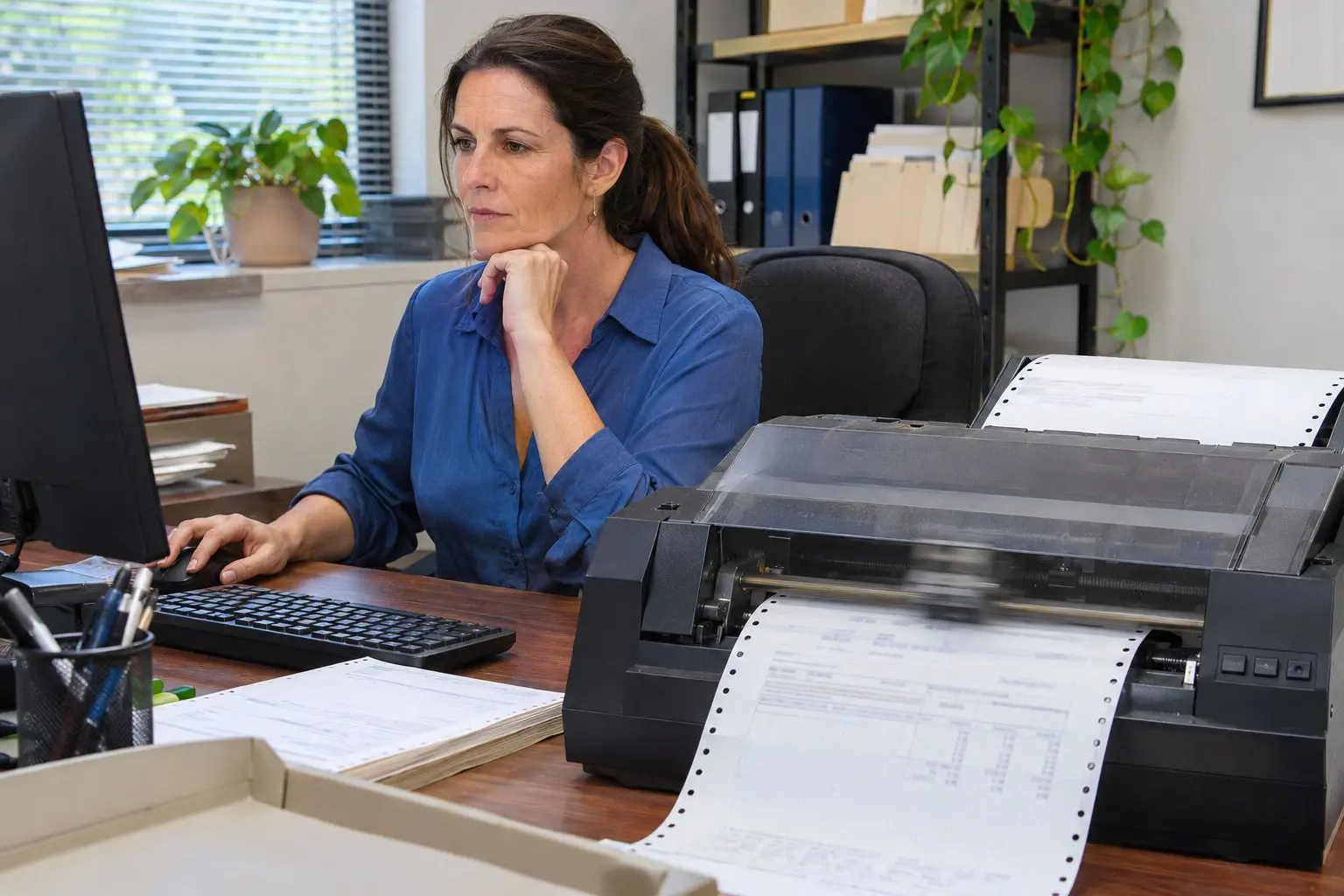
ถ้า Express พิมพ์กระดาษต่อเนื่องได้ในครั้งแรก แต่ภายหลังกลับเลือกกระดาษแผ่นเดี่ยวหรือขนาด A4 ให้ตรวจแหล่งป้อนกระดาษ ขนาดกระดาษในไดรเวอร์ และโหมดพิมพ์ของโปรแกรม อาการนี้อาจเกิดเมื่อ Express ส่งงานผ่านไดรเวอร์ Windows ซึ่งใช้ค่าหน้ากระดาษที่ไม่ตรงกับแบบฟอร์มต่อเนื่อง
❶ ตรวจตำแหน่งป้อนกระดาษบนเครื่อง Epson
เริ่มจากตรวจว่าตัวเครื่องตั้งให้ใช้แหล่งป้อนกระดาษต่อเนื่องจริง
① ตรวจว่ากระดาษต่อเนื่องติดตั้งบน Tractor อย่างถูกต้อง
② ตรวจตำแหน่งคันโยกเลือกกระดาษหรือ Paper Release Lever ให้ตรงกับ Tractor ที่ใช้งาน เช่น Rear Push หรือ Front Push ตามรุ่นเครื่อง
③ ตรวจว่ากระดาษแผ่นเดี่ยวไม่ได้ค้างอยู่ในช่องป้อนหรือถูกเลือกใช้งานแทน
④ หากเพิ่งสลับจากกระดาษแผ่นเดี่ยว ให้ตั้งคันโยกและแหล่งป้อนกลับไปยังตำแหน่งกระดาษต่อเนื่องตามคู่มือของรุ่นนั้น
ตำแหน่งคันโยกและชื่อแหล่งป้อนแตกต่างกันตามรุ่น Epson หากตั้งคันโยกไม่ตรงกับช่องที่ใส่กระดาษ เครื่องอาจไม่ดึงกระดาษหรือป้อนผิดแหล่ง
❷ ตรวจ Paper Source และขนาดกระดาษในไดรเวอร์
ตั้งค่าใน Windows ให้ตรงกับกระดาษจริง และตรวจว่าค่าไม่เปลี่ยนกลับหลังปิดหรือเปิด Express ใหม่
① เปิด Printing Preferences หรือคุณสมบัติเครื่องพิมพ์ของ Epson
② ตรวจ Paper Source ให้เลือก Tractor หรือแหล่งป้อนกระดาษต่อเนื่องตามตัวเลือกของไดรเวอร์
③ ตรวจ Paper Size ให้ตรงกับขนาดแบบฟอร์มต่อเนื่องที่ใช้งาน
④ กด Apply หรือ ตกลง เพื่อบันทึก แล้วปิดหน้าต่างการตั้งค่า
⑤ ทดสอบพิมพ์จากโปรแกรมอื่นหรือหน้าทดสอบ Windows เพื่อดูว่าแหล่งป้อนและขนาดกระดาษถูกต้องหรือไม่
หากใช้โหมดกราฟิกที่ส่งงานผ่าน Windows การตั้งค่ากระดาษของไดรเวอร์มีผลกับงานพิมพ์ หากไดรเวอร์ตั้งเป็น A4 หรือ Sheet Feeder ทั้งที่ใช้งานกระดาษต่อเนื่อง ผลพิมพ์อาจคลาดหรือเรียกกระดาษผิดชนิด
❸ ตรวจโหมดพิมพ์และการเลือกเครื่องใน Express
ตรวจว่า Express เลือกเครื่องพิมพ์และวิธีพิมพ์ที่ต้องการ โดยเฉพาะเมื่อใช้โหมดกราฟิก
① เปิดเมนูตั้งค่าเครื่องพิมพ์หรือเมนูเริ่มระบบของ Express ตามเวอร์ชันที่ใช้งาน
② ตรวจชื่อเครื่องพิมพ์ที่กำหนดไว้ ว่าตรงกับ Epson Dot Matrix ตัวจริง
③ หากมีตัวเลือก Graphic Mode หรือพิมพ์ผ่าน Windows ให้ตรวจว่าหน้าต่างพิมพ์เลือก Epson และไม่ได้เลือกเครื่องพิมพ์อื่น
④ ตรวจขนาดกระดาษในหน้าต่างพิมพ์ทุกครั้ง หากโปรแกรมแสดงขนาด A4 แทนแบบฟอร์มต่อเนื่อง ให้เลือกขนาดที่ถูกต้องก่อนพิมพ์
⑤ บันทึกการตั้งค่าใน Express หากโปรแกรมมีปุ่มบันทึกหรือกำหนดค่าเริ่มต้น
บางเวอร์ชันอาจใช้ค่าเริ่มต้นของระบบหรือไดรเวอร์เมื่อเปิดโปรแกรมใหม่ ทำให้ขนาดกระดาษที่เลือกชั่วคราวไม่คงอยู่ หากอาการเกิดซ้ำหลังเปิด Express ใหม่ ให้ตรวจค่ากระดาษเริ่มต้นใน Windows และการตั้งค่าเฉพาะของโปรแกรม
❹ ตรวจแบบฟอร์มและค่ากระดาษในโปรแกรม
ต่อให้ไดรเวอร์เลือก Tractor ถูกต้อง แต่ถ้าขนาดหน้าในแบบฟอร์มหรือโปรแกรมไม่ตรง กระดาษอาจเลื่อนผิดจังหวะ
① ตรวจความกว้างและความยาวของแบบฟอร์มหนึ่งหน้า
② เลือกขนาดกระดาษในแบบฟอร์มของ Express ให้ตรงกับขนาดจริง
③ ตรวจระยะขอบและตำแหน่งเริ่มพิมพ์ โดยเฉพาะระยะจากขอบบนถึงบรรทัดแรก
④ หากใช้แบบฟอร์มที่แก้ไขเอง ตรวจว่าความยาวหน้าและการเลื่อนกระดาษตรงกับรอยปรุ
⑤ พิมพ์ทดสอบหนึ่งใบก่อนสั่งพิมพ์เอกสารหลายฉบับ
ควรใช้ขนาดแบบฟอร์มเดียวกันใน Express และไดรเวอร์ หากตั้งขนาดไว้คนละค่า โปรแกรมอาจคำนวณการแบ่งหน้าไม่ตรงกับการป้อนกระดาษของเครื่อง
❺ ทดสอบหลังแก้และตรวจค่าที่เปลี่ยนกลับ
① พิมพ์ทดสอบจาก Express แล้วสังเกตว่ากระดาษถูกดึงจาก Tractor หรือช่องแผ่นเดี่ยว
② ปิดแล้วเปิด Express ใหม่ จากนั้นตรวจขนาดกระดาษก่อนพิมพ์ซ้ำ
③ หากค่ากลับเป็น A4 ให้ตรวจการตั้งค่าเริ่มต้นของไดรเวอร์และค่าที่ Express ใช้เมื่อเริ่มโปรแกรม
④ หากปัญหาเกิดเฉพาะ Express ให้เน้นตรวจโหมดพิมพ์และแบบฟอร์มในโปรแกรม
⑤ หากทุกโปรแกรมป้อนผิดแหล่ง ให้ตรวจไดรเวอร์ คันโยกเลือกกระดาษ และการติดตั้งกระดาษที่ตัวเครื่อง
การไล่ตรวจทีละส่วนช่วยแยกได้ว่าอาการเกิดจากเครื่องพิมพ์ ไดรเวอร์ Windows หรือการตั้งค่า Express ไม่ควรเปลี่ยนหลายค่าในครั้งเดียว เพราะจะหาสาเหตุที่แท้จริงได้ยาก
❻ สรุปวิธีแก้ Express เปลี่ยนไปใช้กระดาษแผ่นเดี่ยว
ให้ตรวจตำแหน่งคันโยกและ Tractor ก่อน จากนั้นตรวจ Paper Source กับขนาดกระดาษในไดรเวอร์ และตรวจโหมดพิมพ์กับแบบฟอร์มใน Express ผู้ใช้ ComSiam ควรทดสอบทั้งก่อนและหลังเปิดโปรแกรมใหม่ เพื่อยืนยันว่าค่ากระดาษไม่กลับไปเป็นค่าที่ไม่ตรงกับงาน
หากยังเปลี่ยนกลับ ให้จดเวอร์ชัน Express รุ่นเครื่องพิมพ์ โหมดพิมพ์ และขนาดกระดาษที่แสดงในหน้าต่างพิมพ์ไว้ เพื่อใช้ตรวจสอบกับคู่มือหรือฝ่ายสนับสนุนของโปรแกรมได้ตรงจุด







