Contact
Line : comsiam
Contact
Line : comsiam


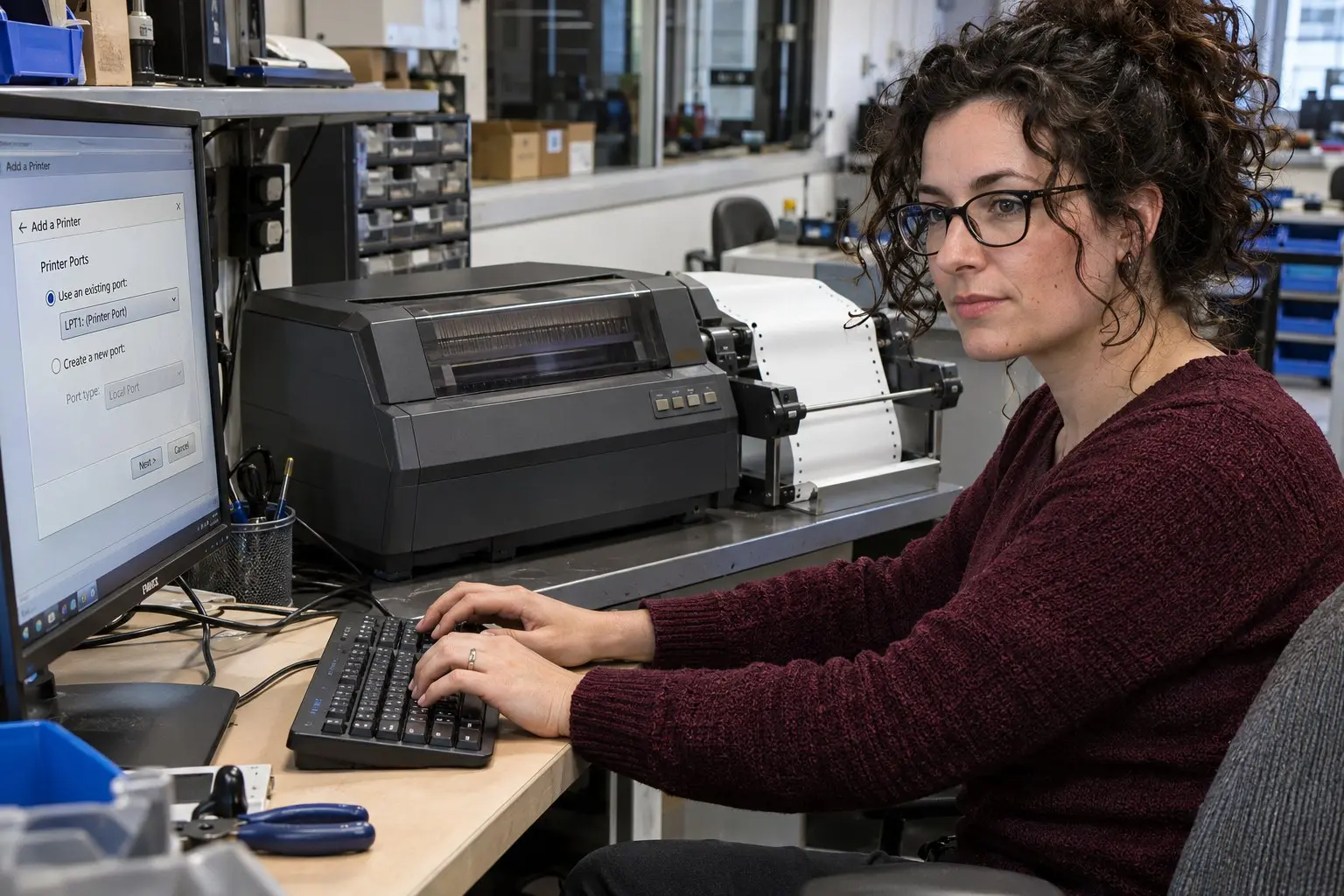
เมื่อตั้งเครื่องพิมพ์ Epson Dot Matrix ใช้กับโปรแกรมบัญชี All in One ควรตรวจทั้งรหัสตัวอักษร การพิมพ์ภาษาไทย ขนาดแบบฟอร์ม และการป้อนกระดาษ หากเลือกค่าภาษาไม่ตรงกัน ตัวอักษรอาจผิดเพี้ยนหรือสระวรรณยุกต์คลาดตำแหน่ง ส่วนค่ากระดาษไม่ตรงอาจทำให้พิมพ์เหลื่อมหรือข้ามรอยปรุ
❶ ตั้งค่ารหัสและการพิมพ์ภาษาไทย
สำหรับการใช้งาน All in One กับเครื่องพิมพ์ Dot Matrix คู่มือแนะนำการตั้งค่ารหัสตัวอักษรเป็น “เกษตร (KU42)” ระบบชดเชยสระ 2 Space เป็น “ไม่ชดเชย” และระบบการพิมพ์ภาษาไทยเป็น “3 เที่ยว”
① เปิดเมนูตั้งค่าเครื่องพิมพ์หรือกำหนดเครื่องพิมพ์ใน All in One
② ตั้งค่ารหัสตัวอักษรเป็น เกษตร (KU42)
③ ตั้งระบบชดเชยสระ 2 Space เป็น ไม่ชดเชย
④ ตั้งระบบการพิมพ์ภาษาไทยเป็น 3 เที่ยว
⑤ บันทึกการตั้งค่า แล้วพิมพ์เอกสารตัวอย่างที่มีภาษาไทยเพื่อตรวจผล
ชื่อเมนูและตำแหน่งตั้งค่าอาจต่างกันตามเวอร์ชันของ All in One และรุ่นเครื่องพิมพ์ ให้ค้นหาหัวข้อเกี่ยวกับรหัสตัวอักษร ภาษาไทย หรือการกำหนดเครื่องพิมพ์ในเมนูของโปรแกรม
❷ ตรวจขนาดกระดาษและแหล่งป้อน
ตั้งขนาดกระดาษให้ตรงกับแบบฟอร์มที่ใช้จริง และเลือกแหล่งป้อนให้ตรงกับตำแหน่งกระดาษบนเครื่อง
① วัดความกว้างและความยาวของแบบฟอร์มหนึ่งหน้า
② เปิด Printing Preferences หรือคุณสมบัติเครื่องพิมพ์ Epson ใน Windows
③ เลือกหรือสร้างขนาดกระดาษให้ตรงกับแบบฟอร์ม
④ เลือก Paper Source ให้ตรงกับ Tractor หรือช่องป้อนที่ใช้งาน
⑤ ตรวจว่ากระดาษต่อเนื่องติดตั้งตรงบนหนามเตย และตัวเครื่องตั้งตำแหน่งป้อนกระดาษถูกต้อง
ถ้าใช้งานผ่านโหมดกราฟิกหรือส่งงานผ่านไดรเวอร์ Windows ให้ตรวจขนาดกระดาษใน Windows เป็นพิเศษ เพราะค่าขนาดจากไดรเวอร์อาจมีผลกับการจัดหน้าและตำแหน่งพิมพ์
❸ ตรวจวิธีพิมพ์ของโปรแกรม
โปรแกรมบัญชีบางเวอร์ชันมีวิธีส่งงานพิมพ์มากกว่าหนึ่งแบบ เช่น ส่งคำสั่งเครื่องพิมพ์โดยตรงหรือพิมพ์ผ่านไดรเวอร์ Windows
① ตรวจว่า All in One ตั้งให้พิมพ์ผ่านเครื่องพิมพ์ Epson ตัวที่ต้องการ
② หากพิมพ์ผ่านไดรเวอร์ Windows ให้เลือก Epson Dot Matrix ในหน้าต่างพิมพ์ และตรวจขนาดกระดาษซ้ำ
③ หากโปรแกรมมีโหมดพิมพ์เฉพาะ ให้เลือกรหัสหรือชนิดเครื่องพิมพ์ที่ตรงกับ Epson ตามคู่มือของเวอร์ชันนั้น
④ หลีกเลี่ยงการเปลี่ยนรหัสหรือโหมดหลายค่าในคราวเดียว เพราะอาจทำให้รูปแบบเอกสารและภาษาไทยเปลี่ยนตาม
⑤ บันทึกค่าก่อนทดลองพิมพ์ เพื่อย้อนกลับได้หากการตั้งค่าใหม่ทำให้ผลพิมพ์ผิดไป
หากไม่แน่ใจว่าโปรแกรมกำลังพิมพ์ผ่านวิธีใด ให้สังเกตหน้าต่างพิมพ์และชื่อเครื่องพิมพ์ที่แสดง หรือสอบถามผู้ดูแลโปรแกรมก่อนเปลี่ยนค่าที่มีผลกับเอกสารบัญชี
❹ พิมพ์ทดสอบและปรับแบบฟอร์ม
หลังตั้งค่ารหัสภาษาและกระดาษแล้ว ให้พิมพ์เอกสารจริงหนึ่งฉบับบนกระดาษชนิดเดียวกับที่จะใช้งาน
① ตรวจว่าตัวอักษรไทย สระ และวรรณยุกต์แสดงครบและอ่านได้
② เทียบตำแหน่งข้อความกับช่องบนแบบฟอร์ม
③ หากพิมพ์เหลื่อม ให้ตรวจขนาดกระดาษในโปรแกรมและไดรเวอร์ รวมถึงตำแหน่งเริ่มป้อนกระดาษ
④ หากภาษาไทยยังผิด ให้ตรวจรหัสตัวอักษรและระบบการพิมพ์ภาษาไทยทั้งในโปรแกรมและเครื่องพิมพ์
⑤ ปรับทีละค่าแล้วพิมพ์ซ้ำจนได้ตำแหน่งและรูปแบบที่ต้องการ
การตั้งค่า All in One กับ Epson Dot Matrix ให้ถูกต้องควรเริ่มจากรหัสตัวอักษร เกษตร (KU42) ระบบชดเชยสระแบบไม่ชดเชย และการพิมพ์ภาษาไทย 3 เที่ยว จากนั้นจึงตรวจขนาดแบบฟอร์มและแหล่งป้อน ผู้ใช้ ComSiam ควรบันทึกค่าที่ทดสอบแล้วไว้ เพื่อให้กลับมาใช้งานรูปแบบเดิมได้ง่าย
หากตั้งค่าตรงตามนี้แล้วยังพิมพ์ไม่ถูก ให้ตรวจรุ่น Epson เวอร์ชัน All in One และโหมดพิมพ์ที่ใช้อยู่ เพราะตัวเลือกและขั้นตอนอาจต่างกันในแต่ละระบบ







