Contact
Line : comsiam
Contact
Line : comsiam


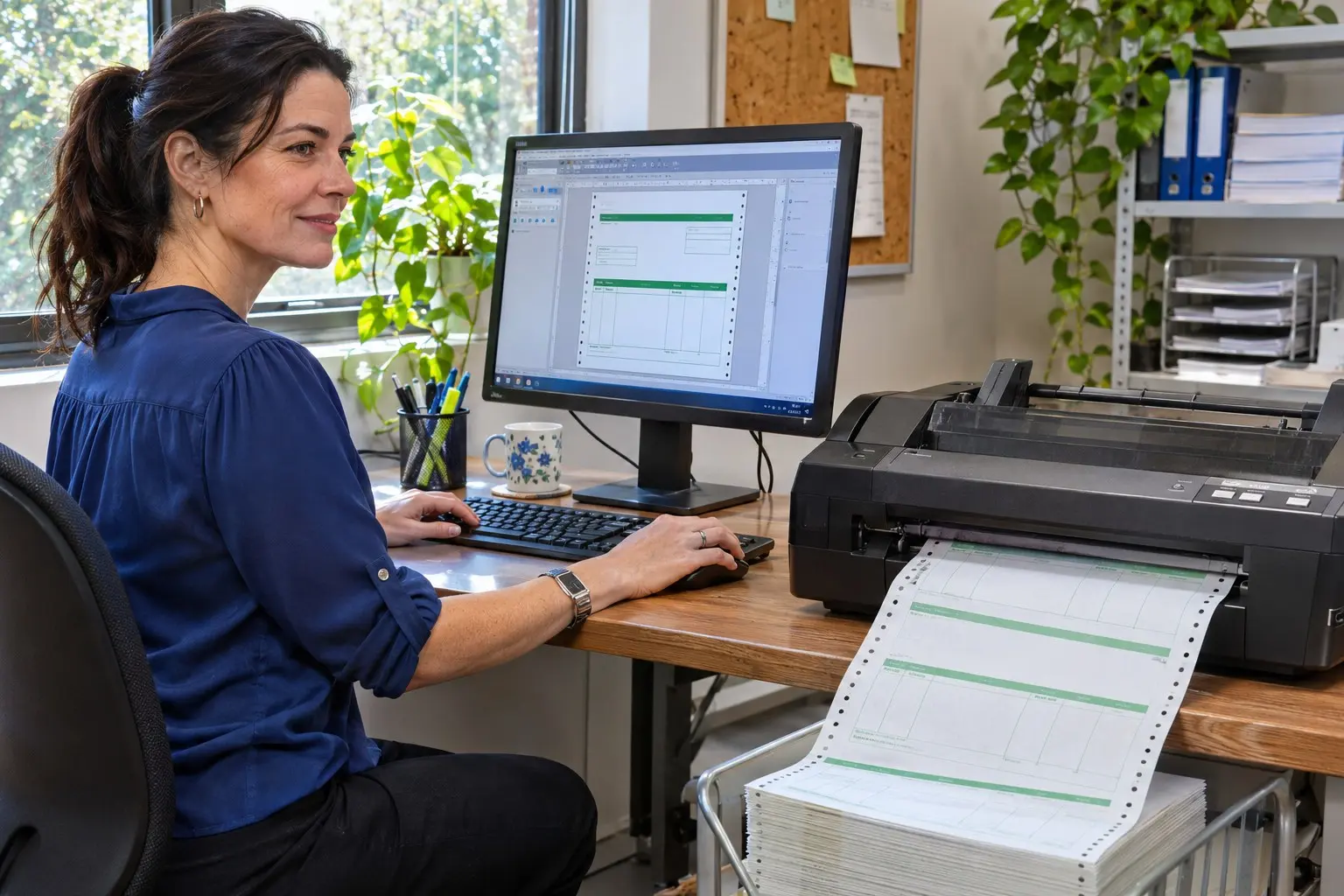
ถ้าพิมพ์ใบเสร็จจาก Excel แล้วแต่ละบรรทัดไม่ตรงช่อง ข้อความเบียดกัน หรือท้ายหน้าเลื่อนไปจากรอยปรุ ให้ตรวจความสูงแถว การตัดข้อความ และการย่อขยายก่อนพิมพ์ ความสูงแถวที่เหมาะสมขึ้นอยู่กับระยะบรรทัดของใบเสร็จแต่ละแบบ จึงควรตั้งจากฟอร์มจริงและพิมพ์ทดสอบ
❶ วัดระยะบรรทัดของใบเสร็จจริง
ก่อนกำหนดความสูงแถว ให้ดูระยะระหว่างบรรทัดบนแบบฟอร์ม เพราะฟอร์มแต่ละรุ่นอาจมีจำนวนบรรทัดและช่องไฟต่างกัน
① วัดความสูงของช่องหรือระยะระหว่างบรรทัดที่ต้องการพิมพ์
② นับจำนวนบรรทัดที่มีในแบบฟอร์มหนึ่งหน้า
③ ตรวจว่ามีช่องหัวใบเสร็จ รายการสินค้า ยอดรวม หรือส่วนท้ายที่ต้องเผื่อพื้นที่เป็นพิเศษหรือไม่
④ จดตำแหน่งเริ่มพิมพ์และตำแหน่งรอยปรุ เพื่อใช้เทียบกับผลพิมพ์
ไม่ควรใช้ค่าความสูงแถวเดียวกับใบเสร็จทุกแบบโดยไม่ตรวจสอบ เพราะขนาดฟอร์มและจำนวนบรรทัดอาจต่างกัน
❷ กำหนดความสูงแถวใน Excel
Excel สามารถกำหนดความสูงแถวเป็นค่าตัวเลขได้ ซึ่งช่วยให้แต่ละบรรทัดมีระยะคงที่กว่าการปรับด้วยการลากเมาส์
① เลือกแถวหรือกลุ่มแถวที่ต้องการปรับ โดยคลิกหมายเลขแถวทางซ้าย
② ไปที่ หน้าแรก > รูปแบบ > ความสูงของแถว หรือ Home > Format > Row Height
③ กรอกค่าความสูง แล้วกดยืนยัน
④ ตั้งค่ากลุ่มแถวที่มีรูปแบบเดียวกันพร้อมกัน เพื่อให้ระยะห่างสม่ำเสมอ
⑤ หากกำลังจัดขนาดในมุมมองเค้าโครงหน้ากระดาษ อาจตั้งความสูงโดยอ้างอิงหน่วยที่แสดงในมุมมองนั้นได้
ค่าความสูงแถวใน Excel ไม่ใช่จำนวนมิลลิเมตรของช่องบนใบเสร็จโดยตรงเสมอไป ควรทดลองพิมพ์และเทียบกับแบบฟอร์มจริงก่อนกำหนดเป็นค่าถาวร
❸ ป้องกันแถวสูงไม่เท่ากัน
ข้อความยาวหรือการตัดข้อความอัตโนมัติอาจทำให้บางแถวขยายความสูง จนระยะของรายการถัดไปเปลี่ยนไป
① ตรวจเซลล์ที่เปิด ตัดข้อความ หรือ Wrap Text หากข้อมูลไม่ควรขึ้นหลายบรรทัด ให้ปรับความกว้างคอลัมน์หรือรูปแบบข้อความ
② ตรวจว่ามีการใช้ ปรับความสูงแถวอัตโนมัติ หรือ AutoFit กับแถวที่ต้องการความสูงคงที่หรือไม่
③ ตั้งความสูงแถวด้วยตัวเลขสำหรับแถวที่ต้องตรงกับช่องบนใบเสร็จ
④ หากข้อความยาวเกินช่อง ให้ปรับขนาดตัวอักษรหรือความกว้างคอลัมน์อย่างระมัดระวัง โดยไม่ให้ข้อมูลถูกตัด
⑤ ตรวจแถวว่างที่แทรกอยู่ระหว่างรายการ เพราะแถวเหล่านี้อาจเพิ่มระยะรวมของหน้า
สำหรับใบเสร็จที่มีหลายรายการ ควรใช้ความสูงแถวคงที่กับแถวรายการ และแยกส่วนหัวหรือยอดรวมที่ต้องใช้ระยะต่างกันออกเป็นแถวเฉพาะ
❹ ตั้งหน้ากระดาษและการย่อขยาย
แม้ความสูงแถวจะถูกต้อง แต่การย่อเอกสารเพื่อให้พอดีหน้าอาจเปลี่ยนขนาดที่พิมพ์ออกมาได้
① ไปที่ เค้าโครงหน้ากระดาษ แล้วเลือกขนาดกระดาษให้ตรงกับใบเสร็จหนึ่งหน้า
② ตรวจแนวกระดาษและระยะขอบให้ตรงกับแบบฟอร์มและพื้นที่พิมพ์ของเครื่อง
③ ตรวจ Scale to Fit หรือ ปรับให้พอดี หากตั้งให้ย่อเอกสารตามจำนวนหน้า ความสูงแถวที่เห็นใน Excel อาจไม่ตรงกับขนาดที่พิมพ์จริง
④ หากต้องการรักษาขนาดตามฟอร์ม ให้หลีกเลี่ยงการย่อทั้งแผ่นงานโดยไม่จำเป็น และตรวจตัวอย่างก่อนพิมพ์
⑤ ตรวจขนาดกระดาษและแหล่งป้อนในไดรเวอร์ Dot Matrix ให้ตรงกับค่าที่เลือกใน Excel
ขนาดกระดาษใน Excel และไดรเวอร์ควรตรงกัน หากต่างกัน โปรแกรมอาจปรับเอกสารให้เข้ากับกระดาษที่ไดรเวอร์แจ้ง และผลจริงอาจไม่เหมือนตัวอย่างก่อนพิมพ์
❺ ปรับจำนวนบรรทัดให้ตรงกับหนึ่งหน้า
เมื่อกำหนดความสูงแถวแล้ว ให้ตรวจว่าความสูงรวมของแถวในหนึ่งหน้าไม่เกินพื้นที่ของแบบฟอร์ม
① นับแถวที่ใช้พิมพ์จริงในหนึ่งหน้า รวมส่วนหัวและส่วนท้าย
② ตรวจว่ามีแถวว่างหรือย่อหน้าที่เพิ่มความสูงโดยไม่ตั้งใจหรือไม่
③ ตรวจการแบ่งหน้าในมุมมองตัวอย่างตัวแบ่งหน้า เพื่อดูว่าหน้าใหม่เริ่มตรงกับแบบฟอร์มหรือไม่
④ หากหน้าถัดไปเริ่มเหลื่อม ให้ปรับจำนวนแถวหรือความสูงส่วนหัวและท้ายทีละจุด
⑤ ตั้งพื้นที่พิมพ์ให้ครอบคลุมเฉพาะส่วนของใบเสร็จที่ต้องการพิมพ์
หากมีรายการสินค้าไม่เท่ากันในแต่ละใบเสร็จ ให้กำหนดรูปแบบหน้าและจุดเริ่มหน้าให้รองรับกรณีที่มีรายการมากที่สุด พร้อมทดสอบก่อนใช้จริง
❻ พิมพ์ทดสอบและแก้ปัญหาที่พบบ่อย
① บรรทัดค่อย ๆ เลื่อนลงเมื่อพิมพ์หลายรายการ: ตรวจความสูงแถวและการตัดข้อความ โดยเฉพาะแถวที่ข้อมูลขึ้นสองบรรทัด
② ใบเสร็จหน้าแรกตรง แต่หน้าถัดไปเลื่อน: ตรวจจำนวนแถวต่อหน้า ขนาดกระดาษ และการแบ่งหน้าใน Excel
③ ข้อความล้นช่อง: ลดความสูงของแถวไม่ได้เสมอไป ให้ตรวจขนาดตัวอักษรและความกว้างคอลัมน์ด้วย
④ ช่องไฟเปลี่ยนหลังพิมพ์: ตรวจว่ามีการย่อขยายหน้ากระดาษหรือ AutoFit แถวอยู่หรือไม่
⑤ ตำแหน่งเริ่มพิมพ์คลาดทั้งหน้า: ตรวจระยะขอบและตำแหน่งป้อนกระดาษของเครื่อง
พิมพ์ทดสอบหนึ่งใบเสร็จแล้วเทียบกับแบบฟอร์มจริง หากคลาด ให้ปรับทีละค่าและทดสอบซ้ำ วิธีนี้ช่วยให้หาค่าความสูงแถวที่เหมาะกับฟอร์มได้โดยไม่ต้องเดาจากหน้าจออย่างเดียว
การตั้งความสูงแถวให้พอดีกับใบเสร็จต้องควบคุมทั้งระยะบรรทัด ข้อความที่ตัดบรรทัด การแบ่งหน้า และการย่อขยาย ผู้ใช้ ComSiam ควรบันทึกค่าที่ทดสอบแล้วไว้ในไฟล์ต้นแบบ เพื่อให้พิมพ์ซ้ำได้ตรงแบบฟอร์มมากขึ้น
ก่อนพิมพ์งานจริงจำนวนมาก ให้ตรวจตัวอย่างและทดลองกับกระดาษชนิดเดียวกับที่ใช้งานเสมอ โดยเฉพาะเมื่อเปลี่ยนขนาดใบเสร็จ ไดรเวอร์ หรือรุ่นเครื่องพิมพ์







