Contact
Line : comsiam
Contact
Line : comsiam


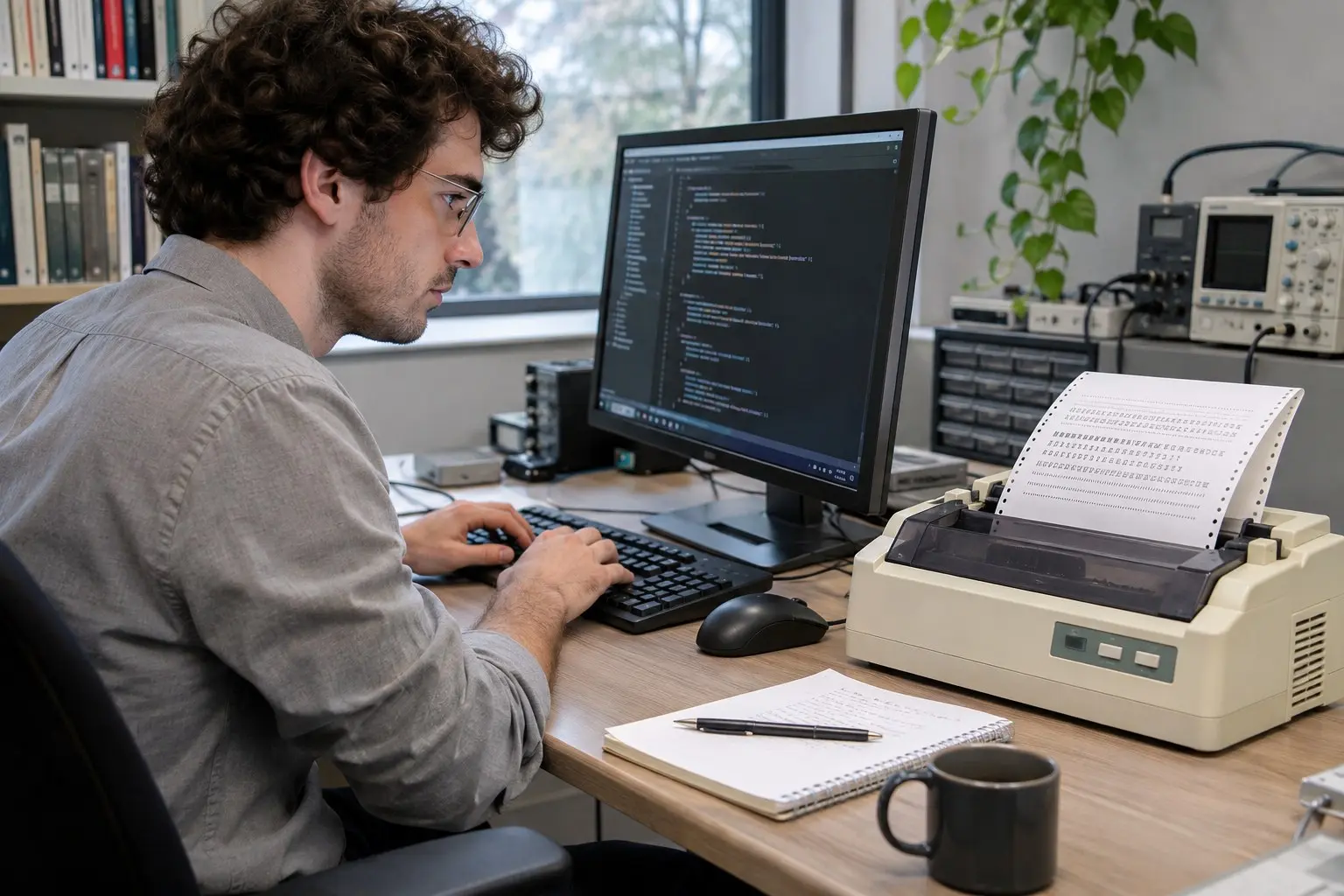
เมื่อต้องพิมพ์ไฟล์ PDF ลงกระดาษต่อเนื่องด้วยเครื่องพิมพ์หัวเข็ม ขนาดหน้าใน PDF ต้องสัมพันธ์กับขนาดกระดาษในไดรเวอร์ หากเลือก Fit หรือย่อขยายอัตโนมัติ เอกสารอาจเล็กลงหรือเลื่อนจากช่องบนแบบฟอร์ม บทความนี้แนะนำวิธีตรวจขนาดและตั้งค่าก่อนพิมพ์จริง
❶ ตรวจขนาดหน้า PDF และแบบฟอร์ม
ก่อนเปิดหน้าพิมพ์ ให้ตรวจว่าไฟล์ PDF ออกแบบมาสำหรับกระดาษขนาดใด และตรงกับแบบฟอร์มที่ใช้หรือไม่
① เปิด PDF แล้วตรวจขนาดหน้ากระดาษจากคุณสมบัติเอกสารหรือรายละเอียดไฟล์
② วัดความกว้างและความยาวของแบบฟอร์มจริง โดยใช้ขนาดของแบบฟอร์มหนึ่งหน้า
③ ตรวจว่าตำแหน่งข้อความใน PDF ตรงกับช่องบนแบบฟอร์มหรือไม่
④ หาก PDF ทำขึ้นสำหรับกระดาษคนละขนาด การเลือกพิมพ์แบบไม่ย่อขยายอาจทำให้เนื้อหาล้นขอบ ควรตรวจหน้าเอกสารก่อนพิมพ์
การพิมพ์ให้ตรงขนาดต้องเริ่มจากไฟล์ PDF ที่จัดหน้าตรงกับฟอร์ม หากต้นฉบับมีขนาดผิด การตั้งค่าเครื่องพิมพ์อย่างเดียวอาจไม่สามารถทำให้ตำแหน่งตรงทุกช่องได้
❷ เลือกเครื่องพิมพ์และขนาดกระดาษ
เลือกเครื่องพิมพ์หัวเข็มที่ถูกตัว และตรวจขนาดกระดาษในโปรแกรมอ่าน PDF กับไดรเวอร์ให้ตรงกัน
① เปิดหน้าต่างพิมพ์ แล้วเลือกเครื่องพิมพ์ Dot Matrix ที่ต้องการใช้
② เปิด Page Setup หรือ คุณสมบัติเครื่องพิมพ์ เพื่อตั้งขนาดกระดาษและแนวกระดาษ
③ เลือกขนาดเดียวกับแบบฟอร์มที่ตั้งไว้ในไดรเวอร์
④ หากใช้กระดาษต่อเนื่อง ให้เลือก Paper Source หรือแหล่งป้อนกระดาษให้ตรงกับช่องที่ใส่กระดาษจริง
⑤ ตรวจว่ากระดาษติดตั้งบน Tractor ตรงแนว และเครื่องพร้อมรับงานพิมพ์
เมนูและชื่อการตั้งค่าอาจต่างกันตามโปรแกรมอ่าน PDF รุ่นเครื่องพิมพ์ และไดรเวอร์ หากเปลี่ยนเครื่องพิมพ์ที่เลือก ให้กลับมาตรวจขนาดกระดาษและแหล่งป้อนอีกครั้ง
❸ เลือกการพิมพ์ขนาดจริง
ใน Adobe Acrobat หรือ Acrobat Reader ให้ตรวจหัวข้อ Page Sizing & Handling หรือการปรับขนาดและการจัดการหน้า แล้วเลือก Actual Size เมื่อต้องการพิมพ์โดยไม่ย่อหรือขยายเอกสาร
① เปิดหน้าต่าง Print หรือ พิมพ์
② ใน Page Sizing & Handling เลือก Size แล้วเลือก Actual Size
③ ตรวจตัวอย่างก่อนพิมพ์ว่าขนาดหน้าและตำแหน่งเนื้อหายังตรงกับฟอร์ม
④ หลีกเลี่ยง Fit หรือ Shrink เมื่อจำเป็นต้องรักษาขนาดตามต้นฉบับ เพราะตัวเลือกเหล่านี้อาจย่อหน้าให้พอดีกับพื้นที่พิมพ์
⑤ หากโปรแกรมแสดงเปอร์เซ็นต์ Custom Scale ให้ตรวจว่าเป็น 100% เมื่อจำเป็นต้องพิมพ์ขนาดเดิม
คำว่า Actual Size หมายถึงพิมพ์โดยไม่ปรับขนาดหน้า แต่ไม่ได้รับประกันว่าข้อความจะตรงช่องบนฟอร์มโดยอัตโนมัติ ยังต้องตรวจขนาดกระดาษ ระยะขอบ และตำแหน่งป้อนกระดาษด้วย
❹ ตรวจแนวกระดาษและพื้นที่พิมพ์
เครื่องพิมพ์หัวเข็มมีขอบเขตที่พิมพ์ได้แตกต่างกันตามรุ่น จึงควรเว้นตำแหน่งข้อความให้พ้นบริเวณขอบและรอยปรุ
① เลือกแนวตั้งหรือแนวนอนให้ตรงกับหน้า PDF และแบบฟอร์ม
② ตรวจตัวอย่างพิมพ์ว่าเนื้อหาไม่ล้นขอบซ้าย ขวา บน หรือล่าง
③ หากข้อความชิดขอบเกินไป ให้แก้ระยะขอบหรือจัดหน้า PDF ใหม่ แทนการย่อหน้าโดยไม่ตรวจผล
④ ตรวจจำนวนหน้าและการแบ่งหน้า หากไฟล์ PDF มีหลายหน้า ให้ยืนยันว่าหนึ่งหน้า PDF ตรงกับหนึ่งหน้าของแบบฟอร์มหรือไม่
⑤ พิมพ์ทดสอบหน้าเดียวเพื่อเปรียบเทียบกับกระดาษจริงก่อนพิมพ์ทั้งชุด
พื้นที่พิมพ์และระยะขอบขั้นต่ำแตกต่างกันตามรุ่นเครื่องพิมพ์ หากเนื้อหาอยู่ชิดขอบมาก เครื่องอาจพิมพ์ไม่ถึงแม้ตัวอย่างในโปรแกรมจะแสดงครบ
❺ พิมพ์ทดสอบและปรับตำแหน่ง
เมื่อค่าต่าง ๆ ตรงกันแล้ว ให้พิมพ์เพียงหนึ่งหน้าและนำไปเทียบกับแบบฟอร์ม
① หากเนื้อหามีขนาดเล็กหรือใหญ่กว่าฟอร์ม ให้ตรวจ Actual Size และขนาดกระดาษในไดรเวอร์
② หากเนื้อหามีขนาดถูกต้องแต่เลื่อนทั้งหน้า ให้ตรวจระยะขอบและตำแหน่งเริ่มป้อนกระดาษ
③ หากเลื่อนเฉพาะหน้าถัดไป ให้ตรวจความยาวหน้าในไฟล์ PDF และการตั้งค่ากระดาษต่อเนื่อง
④ ปรับทีละค่าและพิมพ์ทดสอบซ้ำ เพื่อให้รู้ว่าการเปลี่ยนแปลงใดช่วยแก้ตำแหน่ง
⑤ เมื่อได้ผลตรงแล้ว ให้บันทึกค่าการพิมพ์หรือจดการตั้งค่าที่ใช้กับแบบฟอร์มนั้น
ไม่ควรชดเชยตำแหน่งด้วยการย่อหรือขยายทั้งหน้า หากขนาดถูกต้องอยู่แล้ว เพราะอาจทำให้เอกสารเปลี่ยนขนาดและข้อมูลไม่ตรงช่องอื่น
❻ แก้ปัญหาที่พบบ่อย
① PDF พิมพ์เล็กกว่าฟอร์ม: ตรวจว่าเลือก Actual Size ไม่ใช่ Fit หรือ Shrink
② เนื้อหาถูกตัดด้านข้าง: ตรวจขนาดกระดาษ แนวกระดาษ และพื้นที่พิมพ์ของเครื่อง
③ ตำแหน่งเหลื่อมทั้งหน้า: ตรวจระยะขอบและการจัดแนวกระดาษบน Tractor
④ หน้าแรกตรง แต่หน้าถัดไปผิดตำแหน่ง: ตรวจขนาดและความยาวหน้ากระดาษ รวมถึงจำนวนหน้าของ PDF
⑤ ตัวอย่างในหน้าจอตรง แต่กระดาษจริงไม่ตรง: ตรวจขนาดกระดาษและ Paper Source ในไดรเวอร์ให้ตรงกับการตั้งค่าในโปรแกรม
การพิมพ์ PDF ให้ตรงแบบฟอร์มต้องตรวจขนาดต้นฉบับ ขนาดกระดาษในไดรเวอร์ ตัวเลือก Actual Size และตำแหน่งป้อนกระดาษให้สัมพันธ์กัน ผู้ใช้ ComSiam ควรทดสอบหนึ่งหน้าก่อนพิมพ์เอกสารทั้งชุด เพื่อพบความคลาดเคลื่อนและแก้ได้ก่อนสิ้นเปลืองกระดาษ
เมื่อพิมพ์ได้ตรงแล้ว ให้ใช้ไฟล์ PDF และค่าการพิมพ์ชุดเดิมสำหรับแบบฟอร์มนั้น และตรวจตัวอย่างอีกครั้งหากเปลี่ยนโปรแกรมอ่าน PDF ไดรเวอร์ หรือรุ่นเครื่องพิมพ์







