Contact
Line : comsiam
Contact
Line : comsiam


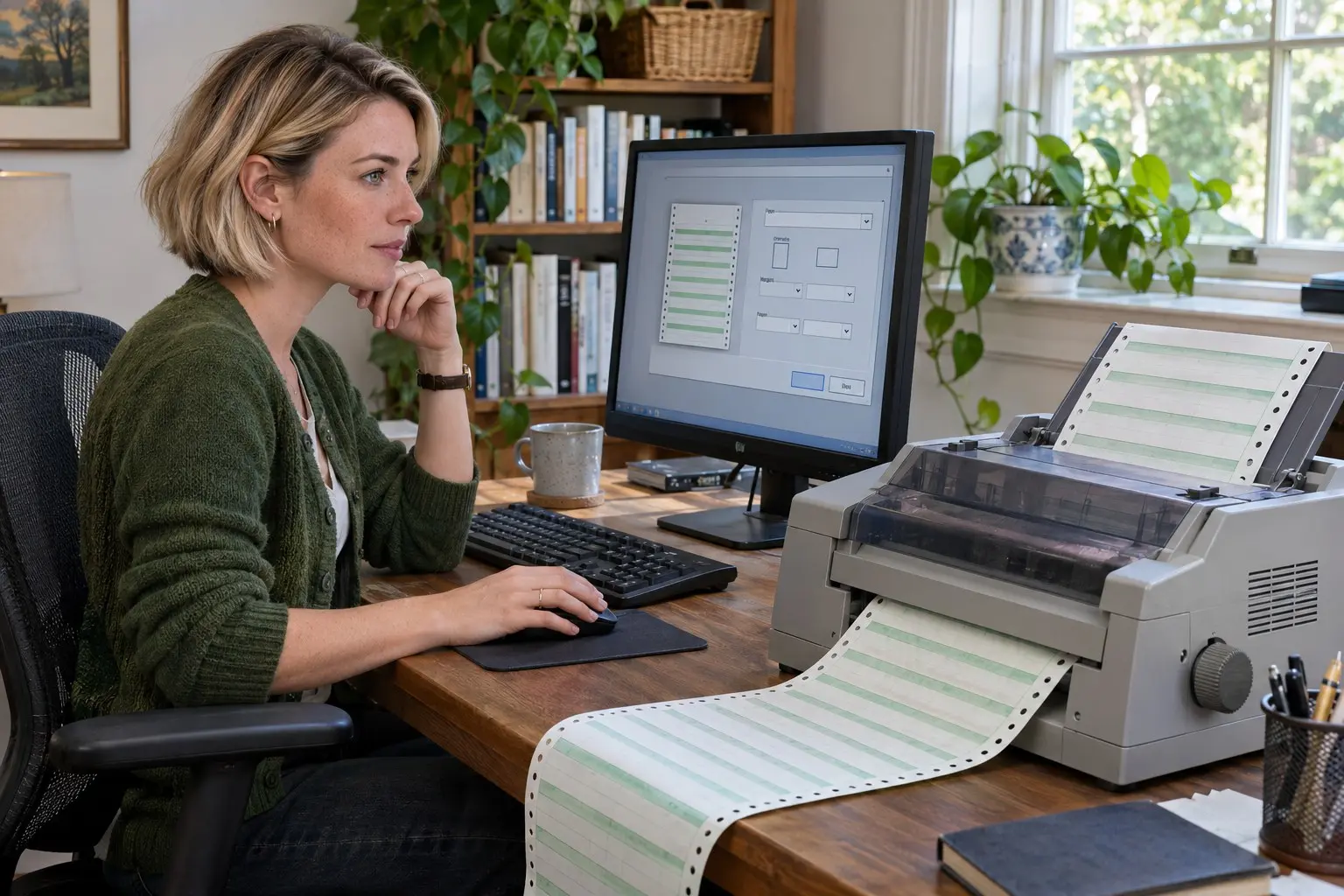
เมื่อพิมพ์เอกสารจาก Microsoft Word ลงเครื่องพิมพ์ Dot Matrix แล้วบรรทัดเลื่อน ข้อความตกช่อง หรือหน้าเอกสารไม่ตรงกับรอยปรุ ให้ตรวจทั้งการจัดย่อหน้าและบรรทัดใน Word ขนาดกระดาษในไดรเวอร์ และตำแหน่งป้อนกระดาษ บทความนี้แยกอาการที่พบบ่อย พร้อมวิธีแก้ทีละขั้นเพื่อให้พิมพ์แบบฟอร์มได้ตรงขึ้น
❶ สังเกตอาการก่อนปรับค่า
ลักษณะการเลื่อนช่วยบอกได้ว่าควรเริ่มตรวจจากจุดใด
① ข้อความทุกบรรทัดเลื่อนขึ้นหรือลงเท่า ๆ กัน: เริ่มตรวจระยะขอบบนและตำแหน่งเริ่มพิมพ์
② บรรทัดแรกตรง แต่บรรทัดถัดไปค่อย ๆ เหลื่อมมากขึ้น: ตรวจระยะห่างบรรทัด การตั้งค่าจำนวนบรรทัด และรูปแบบย่อหน้า
③ ตำแหน่งตรงในหน้าแรก แต่หน้าใหม่เริ่มผิดหรือไม่ตรงรอยปรุ: ตรวจความยาวหน้ากระดาษและการแบ่งหน้า
④ เลื่อนเฉพาะบางย่อหน้าหรือบางส่วน: ตรวจการจัดย่อหน้า ระยะก่อนและหลังย่อหน้า และการขึ้นบรรทัดในเอกสาร
ก่อนแก้ ให้พิมพ์ตัวอย่างหนึ่งหน้าและจดลักษณะการคลาดเคลื่อนเอาไว้ จะช่วยแยกได้ว่าปัญหาเกิดกับทั้งหน้า เฉพาะบางบรรทัด หรือเกิดเมื่อเริ่มหน้าถัดไป
❷ ตรวจระยะห่างบรรทัดและย่อหน้าใน Word
การตั้งระยะห่างบรรทัดแบบไม่คงที่หรือมีช่องว่างก่อนและหลังย่อหน้า อาจทำให้เนื้อหาไม่ตรงกับแบบฟอร์มที่ออกแบบไว้
① เลือกข้อความที่มีปัญหา หรือกด Ctrl + A หากต้องการตรวจทั้งเอกสาร
② ไปที่ หน้าแรก > ย่อหน้า แล้วเปิดหน้าต่างการตั้งค่าย่อหน้า
③ ตรวจ ระยะห่างบรรทัด และเลือกค่าที่ตรงกับแบบฟอร์ม เช่น บรรทัดเดี่ยว หรือค่าที่กำหนดเองตามระยะจริง
④ ตรวจช่อง ก่อน และ หลัง ในหัวข้อระยะห่างย่อหน้า หากมีค่าที่ไม่ต้องการ ให้ปรับเป็น 0 หรือค่าที่เหมาะสม
⑤ เปิดเครื่องหมายแสดงย่อหน้า ¶ เพื่อตรวจว่ามีบรรทัดว่างหรือการขึ้นย่อหน้าเกินมาหรือไม่
หากเอกสารใช้ตารางหรือแบบฟอร์มที่กำหนดระยะบรรทัดไว้แล้ว ควรตรวจเฉพาะส่วนที่มีปัญหาก่อน การเลือกทั้งเอกสารแล้วเปลี่ยนรูปแบบอาจทำให้เค้าโครงเดิมเปลี่ยน
❸ ตรวจขนาดกระดาษ ระยะขอบ และการแบ่งหน้า
เมื่อขนาดหน้าใน Word ไม่ตรงกับแบบฟอร์ม เครื่องพิมพ์อาจแบ่งหน้าและวางข้อความต่างจากที่เห็นบนหน้าจอ
① ไปที่ เค้าโครง > ขนาด แล้วเลือกขนาดที่ตรงกับแบบฟอร์มต่อเนื่อง
② ตรวจ เค้าโครง > ระยะขอบ โดยเฉพาะระยะขอบบนและล่าง
③ ตรวจความยาวของกระดาษหนึ่งหน้าให้ตรงกับระยะจากรอยปรุหนึ่งจุดถึงรอยปรุถัดไป
④ ตรวจการตั้งค่าการแบ่งหน้าในหน้าต่าง ย่อหน้า เช่น ควบคุมบรรทัดกำพร้า หรือให้อยู่กับย่อหน้าถัดไป ซึ่งอาจทำให้บางย่อหน้าถูกย้ายไปหน้าใหม่
⑤ เปิดตัวอย่างก่อนพิมพ์ แล้วตรวจว่าจำนวนบรรทัดและจุดเริ่มต้นของแต่ละหน้าสอดคล้องกับแบบฟอร์มหรือไม่
ถ้าเริ่มพิมพ์สูงหรือต่ำเกินไปทั้งหน้า ให้ปรับระยะขอบบนใน Word ก่อน หากตำแหน่งเริ่มต้นคลาดเคลื่อนหลังป้อนกระดาษ ให้ตรวจตำแหน่งกระดาษและฟังก์ชันปรับตำแหน่งเริ่มพิมพ์ของเครื่องตามคู่มือรุ่นนั้น การปรับตำแหน่งเริ่มพิมพ์ไม่สามารถแก้ระยะห่างระหว่างบรรทัดที่ผิดได้
❹ ตรวจไดรเวอร์และการป้อนกระดาษ
หาก Word ตั้งค่าถูกต้องแล้ว แต่พิมพ์ออกมายังเลื่อน ให้ตรวจว่าการตั้งค่าไดรเวอร์ตรงกับกระดาษที่ใช้จริง
① ใน Word เลือก ไฟล์ > พิมพ์ แล้วตรวจชื่อเครื่องพิมพ์ให้ถูกต้อง
② เปิด คุณสมบัติเครื่องพิมพ์ หรือ Printer Properties แล้วตรวจขนาดกระดาษและชนิดกระดาษ
③ ตั้ง Paper Source ให้ตรงกับช่องป้อนที่ใช้งาน เช่น Tractor หรือ Rear Tractor ตามตัวเลือกของไดรเวอร์
④ ตรวจว่ากระดาษต่อเนื่องวางตรงกับหนามเตยทั้งสองข้าง ไม่ตึงหรือหย่อนเกินไป และเลือกแหล่งป้อนเดียวกันบนตัวเครื่อง
⑤ หากมีเครื่องพิมพ์หลายตัวหรือหลายไดรเวอร์ ให้พิมพ์ทดสอบจากเครื่องที่ใช้งานจริง เพราะการเปลี่ยนเครื่องพิมพ์ที่เลือกอาจทำให้การตั้งค่าหน้ากระดาษใน Word เปลี่ยนได้
ชื่อเมนูในไดรเวอร์อาจแตกต่างกันตามรุ่นและเวอร์ชัน หากไม่พบตัวเลือก ให้ตรวจแท็บเกี่ยวกับ Paper, Paper/Quality หรือแหล่งป้อนกระดาษ
❺ ทดลองพิมพ์และไล่แก้ทีละอาการ
หลังปรับค่า ให้พิมพ์หน้าเดิมหนึ่งหน้าเพื่อเปรียบเทียบก่อนและหลัง
① ถ้าทุกบรรทัดเลื่อนในระยะใกล้เคียงกัน ให้ปรับระยะขอบบนหรือจุดเริ่มพิมพ์ทีละอย่าง
② ถ้าระยะเหลื่อมเพิ่มขึ้นตามจำนวนบรรทัด ให้ตรวจระยะห่างบรรทัดและระยะก่อนหรือหลังย่อหน้า
③ ถ้าหน้าแรกตรงแต่หน้าถัดไปไม่ตรง ให้ตรวจความยาวหน้าและการตั้งค่ากระดาษต่อเนื่องใน Word กับไดรเวอร์
④ ถ้าเลื่อนเฉพาะบางส่วน ให้ตรวจการจัดย่อหน้า ตาราง และบรรทัดว่างในบริเวณนั้น
⑤ บันทึกสำเนาเอกสารก่อนเปลี่ยนรูปแบบจำนวนมาก เพื่อให้ย้อนกลับได้หากรูปแบบเดิมเปลี่ยน
อย่าปรับหลายค่าพร้อมกัน เพราะจะทำให้หาสาเหตุได้ยาก ให้เปลี่ยนทีละจุดและพิมพ์ทดสอบซ้ำจนข้อความตรงกับตำแหน่งบนฟอร์ม
❻ เมื่อยังหาสาเหตุไม่ได้
หากพิมพ์จากโปรแกรมอื่นแล้วตรง แต่พิมพ์จาก Word แล้วเลื่อน ให้เริ่มตรวจย่อหน้า ขนาดหน้า และระยะขอบในเอกสาร Word หากพิมพ์จากหลายโปรแกรมแล้วเลื่อนเหมือนกัน ให้ตรวจไดรเวอร์ การป้อนกระดาษ และการตั้งค่าเครื่องพิมพ์เพิ่มเติม
การแก้ปัญหาบรรทัดเลื่อนควรเริ่มจากแยกอาการ แล้วตรวจ Word ไดรเวอร์ และตำแหน่งป้อนกระดาษตามลำดับ วิธีนี้ช่วยให้ผู้ใช้ ComSiam แก้ได้ตรงจุดและลดการพิมพ์แบบฟอร์มเสียโดยไม่จำเป็น
เมื่อได้ค่าที่พิมพ์ตรงแล้ว ให้บันทึกเอกสารต้นแบบและตรวจเครื่องพิมพ์ที่เลือกก่อนพิมพ์ทุกครั้ง หากเปลี่ยนรุ่นไดรเวอร์หรือเครื่องพิมพ์ ควรพิมพ์ทดสอบใหม่ก่อนใช้งานจริง







