Contact
Line : comsiam
Contact
Line : comsiam


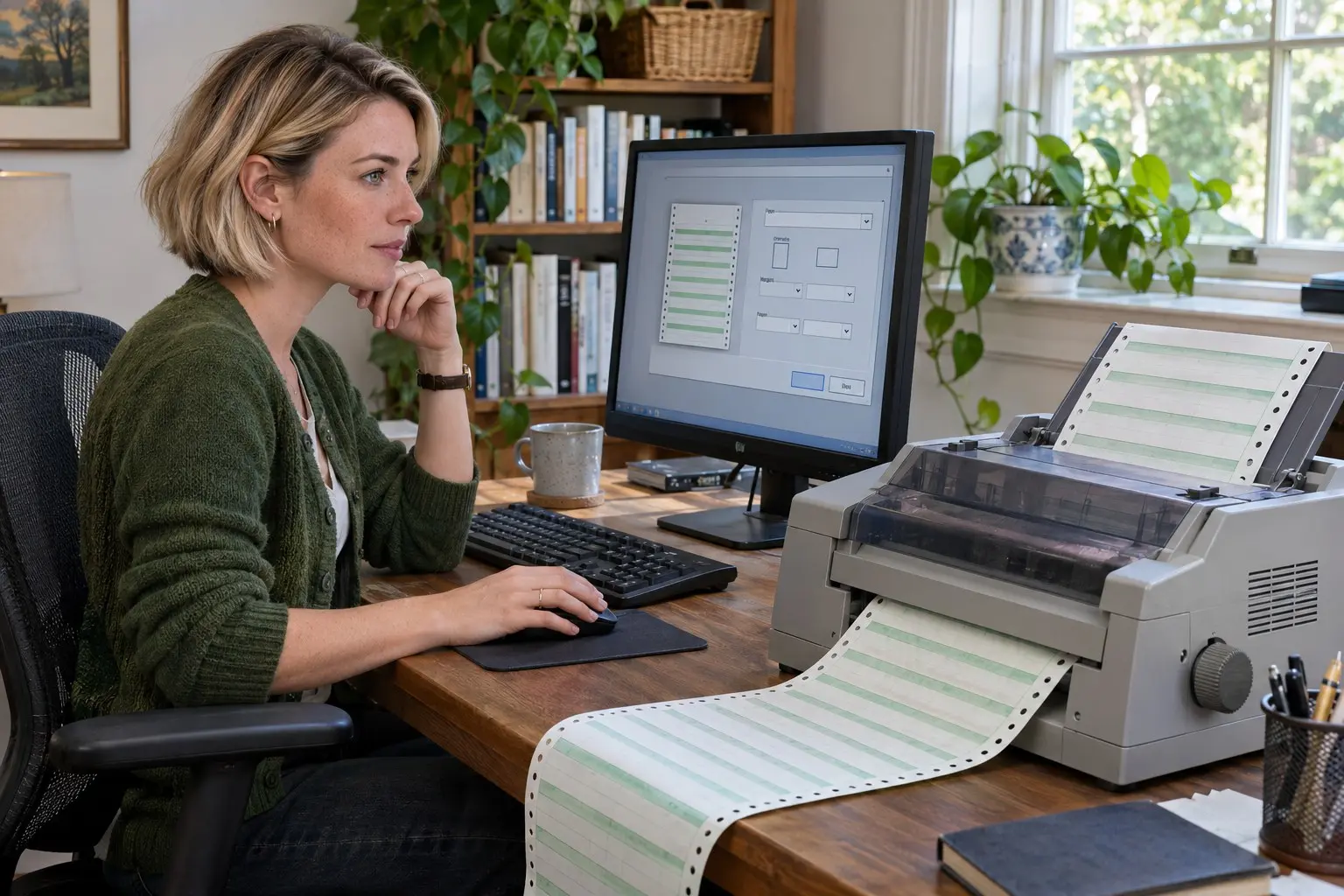
ถ้าพิมพ์แบบฟอร์มต่อเนื่องจาก Microsoft Word แล้วข้อความเหลื่อม ตกช่อง หรือข้ามรอยปรุ มักเกิดจากขนาดหน้ากระดาษใน Word ไม่ตรงกับฟอร์ม หรือการตั้งค่าในไดรเวอร์และตำแหน่งป้อนกระดาษไม่สัมพันธ์กัน บทความนี้แนะนำวิธีตั้งค่าทีละขั้น เพื่อให้เอกสารพิมพ์ตรงแบบฟอร์มและลดการลองผิดลองถูก
❶ เตรียมข้อมูลขนาดแบบฟอร์มก่อนตั้งค่า
ก่อนเปิด Word ให้วัดขนาดกระดาษจริงและตรวจรูปแบบเอกสารที่จะพิมพ์ เพราะแบบฟอร์มต่อเนื่องมีหลายขนาดและจำนวนบรรทัดต่อหน้าไม่เท่ากัน
① วัดความกว้างของกระดาษจากขอบซ้ายถึงขอบขวา
② วัดความยาวของแบบฟอร์มหนึ่งหน้า โดยอ้างอิงจากรอยปรุถึงรอยปรุถัดไป
③ จดตำแหน่งขอบเขตที่พิมพ์ได้ ช่องที่ต้องการให้ข้อมูลปรากฏ และบริเวณที่มีรูหนามเตย
④ ตรวจสอบว่ากระดาษป้อนจาก Tractor ด้านหน้า ด้านหลัง หรือแหล่งป้อนอื่น
ใช้ขนาดของฟอร์มหนึ่งหน้าเป็นหลัก ไม่ควรนำความยาวของกระดาษทั้งม้วนหรือทั้งชุดมาใส่เป็นความยาวหน้ากระดาษ เพราะ Word จัดเอกสารเป็นหน้า และการแบ่งหน้าอาจไม่ตรงกับรอยปรุ
❷ ตั้งขนาดกระดาษใน Microsoft Word
หลังทราบขนาดฟอร์มแล้ว ให้กำหนดขนาดหน้ากระดาษใน Word ให้ตรงกับแบบฟอร์มที่ต้องการพิมพ์
① เปิดเอกสาร แล้วไปที่แท็บ เค้าโครง หรือ Layout
② เลือก ขนาด หรือ Size แล้วตรวจดูว่ามีขนาดกระดาษตรงกับฟอร์มหรือไม่
③ หากไม่มี ให้เลือก ขนาดกระดาษเพิ่มเติม หรือ More Paper Sizes แล้วกรอกความกว้างและความสูงของแบบฟอร์มหนึ่งหน้า
④ ตรวจสอบตัวเลือก นำไปใช้กับ หรือ Apply to ให้ครอบคลุมส่วนของเอกสารที่ต้องการพิมพ์ แล้วกดยืนยัน
หาก Word ไม่แสดงขนาดที่สร้างไว้ ให้ตรวจขนาดกระดาษในไดรเวอร์เครื่องพิมพ์ด้วย บางครั้งต้องเพิ่มขนาดแบบฟอร์มในไดรเวอร์ก่อน จึงจะเลือกใช้ได้จากโปรแกรม
❸ ตั้งแนวกระดาษและระยะขอบ
แนวกระดาษและระยะขอบกำหนดตำแหน่งเริ่มต้นของข้อความบนฟอร์ม หากเลือกแนวไม่ตรงหรือเว้นขอบมากเกินไป ข้อมูลอาจตกช่องหรือถูกตัด
① เลือก เค้าโครง > การวางแนว หรือ Layout > Orientation แล้วเลือกระหว่างแนวตั้งกับแนวนอนให้ตรงกับแบบฟอร์ม
② เลือก เค้าโครง > ระยะขอบ หรือ Layout > Margins แล้วเลือก ระยะขอบแบบกำหนดเอง หากต้องระบุตำแหน่งเอง
③ ตั้งระยะขอบบนและซ้ายให้ตรงกับตำแหน่งเริ่มพิมพ์ของฟอร์ม โดยเว้นพื้นที่ให้พ้นขอบเขตที่เครื่องพิมพ์พิมพ์ไม่ได้
④ ตรวจระยะขอบล่างและขวา เพื่อให้เนื้อหาไม่ล้ำไปยังรอยปรุหรือขอบกระดาษ
เริ่มทดลองด้วยระยะขอบที่ปลอดภัยก่อน แล้วค่อยปรับทีละด้านเมื่อพิมพ์ทดสอบ หากตั้งชิดขอบเกินไป เครื่องอาจพิมพ์ไม่ถึงหรือทำให้ข้อความหายบางส่วน
❹ ตั้งไดรเวอร์ให้ตรงกับแบบฟอร์มและแหล่งป้อน
แม้ตั้งหน้าใน Word ถูกต้อง แต่ถ้าไดรเวอร์เลือกขนาดหรือแหล่งป้อนผิด เครื่องพิมพ์ก็อาจจัดตำแหน่งกระดาษใหม่ได้
① ใน Word เลือก ไฟล์ > พิมพ์ แล้วเลือกเครื่องพิมพ์ Dot Matrix ที่ต้องการ
② เปิด คุณสมบัติเครื่องพิมพ์ หรือ Printer Properties
③ เลือกขนาดกระดาษเดียวกับที่ตั้งไว้ใน Word และเลือกชนิดกระดาษต่อเนื่อง หากไดรเวอร์มีตัวเลือกนี้
④ ตั้ง Paper Source ให้ตรงกับช่องป้อนที่ใช้จริง เช่น Tractor หรือ Rear Tractor ตามชื่อที่แสดงในไดรเวอร์
⑤ ยืนยันว่ากระดาษถูกติดตั้งบน Tractor อย่างตรงแนว และตั้งตัวเลือกของเครื่องให้ตรงกับแหล่งป้อนนั้น
ชื่อเมนูและตัวเลือกของไดรเวอร์แตกต่างกันตามรุ่นเครื่องพิมพ์ หากเปลี่ยนเครื่องพิมพ์ที่เลือกใน Word ให้กลับมาตรวจขนาดและแหล่งป้อนอีกครั้ง เพราะการตั้งค่าหน้ากระดาษอาจเปลี่ยนตามไดรเวอร์ใหม่
❺ ปรับตำแหน่งด้วยการพิมพ์ทดสอบ
พิมพ์ตัวอย่างหนึ่งหน้าเพื่อเทียบกับช่องบนฟอร์มจริงก่อนพิมพ์งานทั้งชุด
① เปิดตัวอย่างก่อนพิมพ์ใน Word แล้วตรวจจำนวนหน้า แนวกระดาษ และตำแหน่งข้อความ
② พิมพ์ทดสอบหนึ่งหน้า โดยใช้กระดาษชนิดและแหล่งป้อนเดียวกับงานจริง
③ เทียบตำแหน่งข้อความกับแบบฟอร์ม หากข้อความเลื่อนไปทางขวาหรือซ้าย ให้ปรับระยะขอบด้านซ้ายหรือการจัดตำแหน่งในเอกสาร
④ หากข้อความเริ่มสูงหรือต่ำเกินไป ให้ปรับระยะขอบบนหรือระยะห่างของเนื้อหา แล้วพิมพ์ทดสอบซ้ำ
⑤ เมื่อได้ตำแหน่งที่ตรงแล้ว ให้บันทึกเอกสารและจดค่าที่ใช้ เพื่อให้ตั้งค่าเอกสารแบบเดียวกันครั้งต่อไปได้ง่ายขึ้น
ปรับทีละค่าและพิมพ์ซ้ำหลังการปรับแต่ละครั้ง วิธีนี้ช่วยแยกได้ว่าปัญหาเกิดจากขนาดหน้า ระยะขอบ หรือการป้อนกระดาษ
❻ แก้ปัญหาเมื่อพิมพ์ไม่ตรงรอยปรุ
① เอกสารแบ่งหน้าไม่ตรงรอยปรุ: ตรวจความยาวหน้ากระดาษใน Word และขนาดกระดาษในไดรเวอร์ให้ตรงกับหนึ่งหน้าของแบบฟอร์ม
② ข้อมูลเหลื่อมทั้งแผ่น: ตรวจการวางกระดาษบน Tractor และตรวจระยะขอบบนกับซ้ายใน Word
③ ข้อความถูกตัดด้านข้าง: ตรวจความกว้างกระดาษ แนวกระดาษ และระยะขอบซ้ายขวา
④ พิมพ์แล้วตำแหน่งเปลี่ยนเมื่อเปิดเอกสาร: ตรวจว่าเลือกเครื่องพิมพ์ตัวเดิม และตรวจขนาดกระดาษในไดรเวอร์อีกครั้ง
⑤ พิมพ์จาก Word แล้วกระดาษเลื่อนผิดจังหวะ: ตรวจแหล่งป้อนที่เลือกในไดรเวอร์ให้ตรงกับช่องที่ใส่กระดาษ และตรวจว่ากระดาษติดตั้งตรงบน Tractor
การตั้งแบบฟอร์มต่อเนื่องให้ตรงตำแหน่งต้องตรวจให้สอดคล้องกันทั้งขนาดหน้าใน Word ระยะขอบ ไดรเวอร์ และตำแหน่งป้อนกระดาษ หากยังเหลื่อม ให้ทดลองพิมพ์ทีละหน้าและปรับค่าทีละจุด แนวทางนี้ช่วยให้ผู้ใช้ ComSiam ตรวจหาสาเหตุได้เป็นระบบก่อนพิมพ์งานจริงจำนวนมาก
เมื่อได้ค่าที่ถูกต้องแล้ว ควรใช้เอกสารต้นแบบที่ตั้งหน้ากระดาษไว้เรียบร้อย และตรวจชื่อเครื่องพิมพ์ก่อนสั่งพิมพ์ทุกครั้ง เพื่อป้องกัน Word หรือไดรเวอร์เปลี่ยนค่าที่ทำไว้







