Contact
Line : comsiam
Contact
Line : comsiam


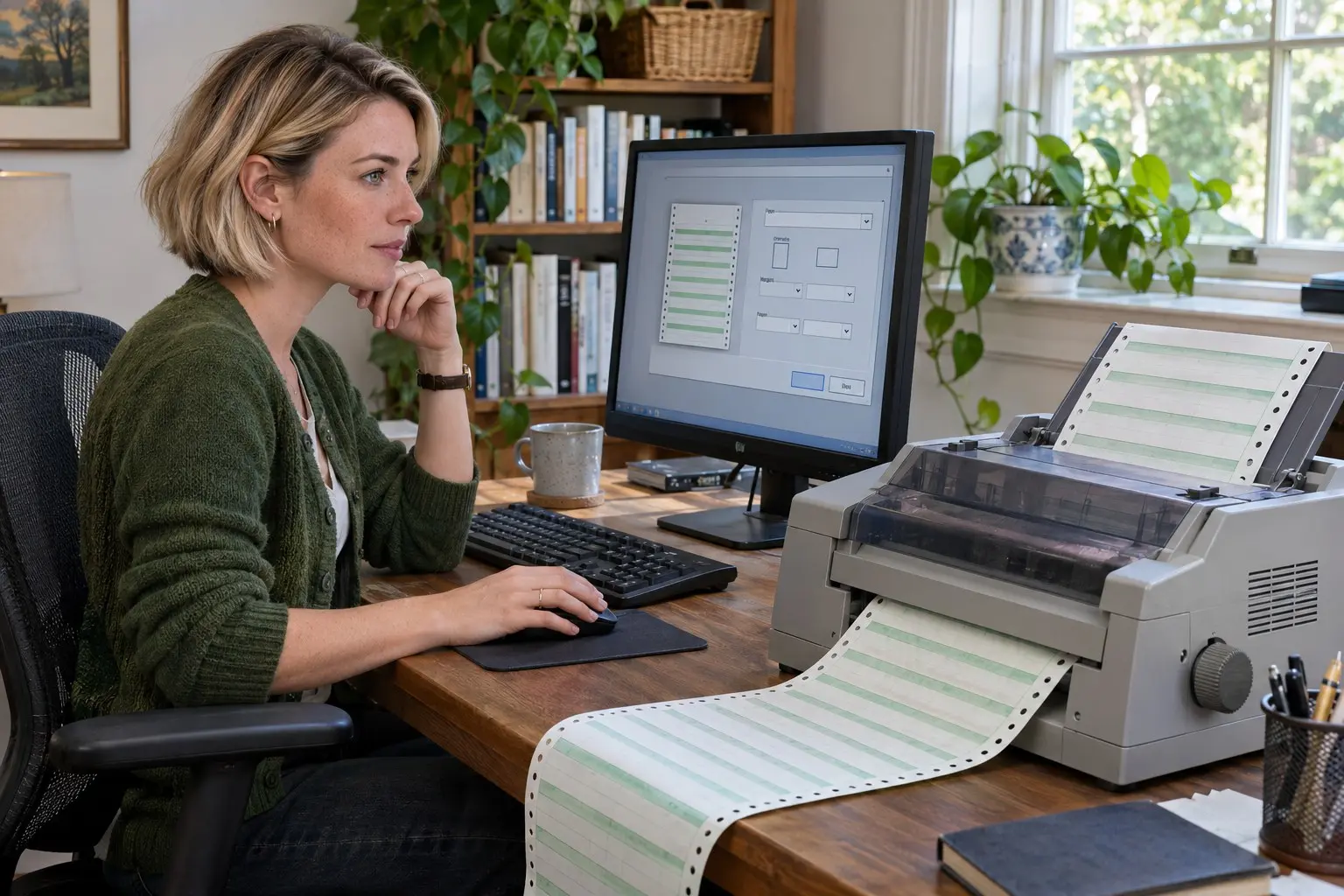
การตั้งค่า Microsoft Word ให้ตรงกับเครื่องพิมพ์ Dot Matrix ช่วยลดปัญหาพิมพ์เหลื่อม ตัดขอบ หรือเลื่อนบรรทัด โดยต้องตั้งค่าขนาดกระดาษและระยะขอบใน Word ให้สอดคล้องกับไดรเวอร์และชนิดกระดาษที่ใส่ในเครื่อง บทความนี้แนะนำขั้นตอนตั้งแต่เลือกเครื่องพิมพ์จนถึงทดลองพิมพ์ด้วยกระดาษต่อเนื่อง
❶ เลือกเครื่องพิมพ์ Dot Matrix ให้ถูกตัว
ก่อนปรับหน้าเอกสาร ให้ตรวจสอบว่า Windows ติดตั้งไดรเวอร์ของเครื่องพิมพ์แล้ว และเลือกเครื่องให้ถูกตัวใน Word
① เปิดเอกสารใน Microsoft Word
② เลือก ไฟล์ > พิมพ์ แล้วเลือกชื่อเครื่องพิมพ์ Dot Matrix ที่ต้องการใช้งาน
③ หากมีชื่อเครื่องพิมพ์รุ่นเดียวกันหลายรายการ ให้ตรวจสอบชื่อและพอร์ตที่ใช้งาน เพื่อป้องกันการส่งงานพิมพ์ไปยังเครื่องอื่น
④ กด คุณสมบัติเครื่องพิมพ์ หรือ Printer Properties เพื่อตรวจสอบการตั้งค่ากระดาษและแหล่งป้อนกระดาษ
ชื่อเมนูอาจต่างกันตามรุ่นเครื่องพิมพ์ ไดรเวอร์ และเวอร์ชัน Windows หากเปลี่ยนเครื่องพิมพ์ที่เลือกใน Word ค่าขนาดกระดาษหรือแหล่งป้อนกระดาษของเอกสารอาจเปลี่ยนตามไดรเวอร์ที่เลือกด้วย
❷ ตั้งค่าขนาดกระดาษใน Word ให้ตรงกับฟอร์ม
ขนาดหน้าเอกสารใน Word ควรตรงกับขนาดแบบฟอร์มที่ใช้พิมพ์ หากเป็นกระดาษต่อเนื่อง ให้ตรวจสอบทั้งความกว้างและความยาวของฟอร์มจากเอกสารหรือแบบฟอร์มจริงก่อนตั้งค่า
① เปิดแท็บ เค้าโครง หรือ Layout
② เลือก ขนาด หรือ Size แล้วเลือกขนาดกระดาษที่ตรงกับแบบฟอร์ม
③ หากไม่มีขนาดที่ต้องการ ให้เลือก ขนาดกระดาษเพิ่มเติม หรือ More Paper Sizes แล้วกรอกความกว้างและความสูงตามฟอร์ม
④ ตรวจสอบว่าขนาดเดียวกันมีอยู่ในไดรเวอร์เครื่องพิมพ์ด้วย หากยังไม่มี ให้เพิ่มหรือเลือกขนาดกระดาษที่ไดรเวอร์รองรับก่อน
อย่าเลือก A4 โดยอัตโนมัติเพียงเพราะเป็นค่ามาตรฐานทั่วไป เพราะแบบฟอร์มต่อเนื่องอาจมีขนาดเฉพาะ เมื่อขนาดใน Word ไม่ตรงกับไดรเวอร์ เครื่องพิมพ์อาจจัดตำแหน่งใหม่ ตัดข้อมูล หรือแบ่งหน้าไม่ตรงกับรอยปรุ
❸ ตั้งแนวกระดาษและระยะขอบ
เมื่อเลือกขนาดกระดาษแล้ว ให้กำหนดแนวเอกสารและระยะขอบให้เหมาะกับตำแหน่งพิมพ์บนฟอร์ม
① ที่แท็บ เค้าโครง เลือก การวางแนว หรือ Orientation แล้วเลือก แนวตั้ง หรือ แนวนอน ตามแบบฟอร์ม
② เลือก ระยะขอบ หรือ Margins แล้วเลือกค่าที่เหมาะสม หรือเลือก ระยะขอบแบบกำหนดเอง เพื่อกรอกค่าเอง
③ เว้นระยะขอบให้พ้นขอบกระดาษและพื้นที่ที่เครื่องพิมพ์พิมพ์ไม่ถึง โดยเฉพาะบริเวณรูหนามเตยและรอยปรุ
④ หากต้องการใช้ค่ากับเอกสารทุกหน้า ให้ตรวจสอบตัวเลือกนำไปใช้กับทั้งเอกสาร หรือ Apply to Whole Document ก่อนกดยืนยัน
ไม่ควรตั้งระยะขอบเป็นศูนย์ทันที เพราะเครื่องพิมพ์หัวเข็มหลายรุ่นมีพื้นที่พิมพ์จำกัด การวางข้อความชิดขอบเกินไปอาจทำให้ตัวอักษรถูกตัดหรือเลื่อนตำแหน่ง
❹ ตั้งแหล่งป้อนกระดาษในไดรเวอร์
สำหรับกระดาษต่อเนื่อง ต้องตั้งแหล่งป้อนกระดาษให้ตรงกับช่องที่ใช้งาน เช่น Tractor หรือ Rear Tractor ตามตัวเลือกที่ไดรเวอร์แสดง
① ในหน้าพิมพ์ของ Word เลือก คุณสมบัติเครื่องพิมพ์ หรือ Printer Properties
② เปิดแท็บที่เกี่ยวกับกระดาษ เช่น Paper, Paper/Quality หรือแท็บชื่อใกล้เคียง
③ เลือกชนิดกระดาษและ Paper Source ให้ตรงกับกระดาษที่ใส่จริง
④ ตรวจสอบขนาดกระดาษในไดรเวอร์อีกครั้ง แล้วกดยืนยันเพื่อกลับไปยัง Word
หากหน้าจอไดรเวอร์มีตัวเลือก Continuous Paper ให้เลือกเมื่อใช้กระดาษต่อเนื่อง แต่ถ้าใช้กระดาษแผ่นเดี่ยว ให้เลือกแหล่งป้อนและชนิดกระดาษให้ตรงกับวิธีป้อนจริง ตัวเลือกอาจไม่เหมือนกันในแต่ละรุ่น
❺ ตรวจตัวอย่างก่อนพิมพ์จริง
ก่อนพิมพ์หลายชุด ให้ตรวจตัวอย่างและทดลองพิมพ์หนึ่งหน้าเพื่อลดความผิดพลาดและการสิ้นเปลืองกระดาษ
① เลือก ไฟล์ > พิมพ์ แล้วตรวจตัวอย่างก่อนพิมพ์ว่าข้อความอยู่ในกรอบและไม่ถูกตัด
② ตรวจจำนวนหน้า การวางแนว และชื่อเครื่องพิมพ์ที่เลือก
③ ทดลองพิมพ์หนึ่งหน้า จากนั้นเทียบข้อความกับตำแหน่งช่องในแบบฟอร์มจริง
④ หากข้อความเหลื่อม ให้ปรับระยะขอบหรือขนาดหน้าใน Word ทีละค่า และตรวจว่าไดรเวอร์ยังเลือกขนาดกระดาษและแหล่งป้อนเดิม
การเปลี่ยนหลายค่าในครั้งเดียวทำให้หาสาเหตุของตำแหน่งที่คลาดเคลื่อนได้ยาก ควรปรับทีละจุดและพิมพ์ทดสอบซ้ำจนข้อความตรงกับฟอร์ม
❻ แก้ปัญหาที่พบบ่อยเมื่อตั้งค่า Word
① พิมพ์แล้วขนาดหน้าเปลี่ยน: ตรวจว่า Word เลือกเครื่องพิมพ์ตัวเดิม และขนาดกระดาษใน Word ตรงกับขนาดในไดรเวอร์
② พิมพ์ผิดช่องหรือเหลื่อมทั้งหน้า: ตรวจแหล่งป้อนกระดาษ การวางแนว และระยะขอบ รวมถึงตำแหน่งที่ใส่กระดาษในเครื่อง
③ ข้อความถูกตัดด้านข้าง: ตรวจความกว้างกระดาษและระยะขอบซ้ายขวา หากเป็นฟอร์มกว้าง ให้เลือกขนาดกระดาษและแนวเอกสารให้ถูกต้อง
④ กระดาษเลื่อนหรือเริ่มพิมพ์ไม่ตรงต้นแบบ: ตรวจการจัดแนวกระดาษและค่าหน้ากระดาษใน Word รวมถึงการตั้งค่าป้อนกระดาษของเครื่อง
⑤ เมนูไม่ตรงกับคำแนะนำ: ตรวจรุ่นไดรเวอร์และชื่อแท็บในหน้าคุณสมบัติเครื่องพิมพ์ เพราะตำแหน่งเมนูอาจแตกต่างกัน
การตั้งค่า Word ให้พิมพ์กับ Dot Matrix ได้ตรงฟอร์ม ต้องตรวจให้สัมพันธ์กันสามจุด ได้แก่ ขนาดและระยะขอบใน Word ขนาดและแหล่งป้อนในไดรเวอร์ และตำแหน่งกระดาษที่ใส่ในเครื่อง เมื่อแก้ปัญหายังไม่ตรง ให้ทดลองพิมพ์ทีละหน้าและปรับทีละค่า แนวทางนี้ช่วยให้ผู้ใช้ ComSiam ตรวจหาจุดคลาดเคลื่อนได้เป็นขั้นตอน
หากต้องพิมพ์ฟอร์มเดิมเป็นประจำ ให้บันทึกเอกสารหลังตั้งค่าหน้ากระดาษเรียบร้อย และตรวจชื่อเครื่องพิมพ์ก่อนพิมพ์ทุกครั้ง การเลือกเครื่องพิมพ์หรือไดรเวอร์คนละตัวอาจทำให้ Word เปลี่ยนค่ากระดาษที่ใช้อยู่ได้







