Contact
Line : comsiam
Contact
Line : comsiam

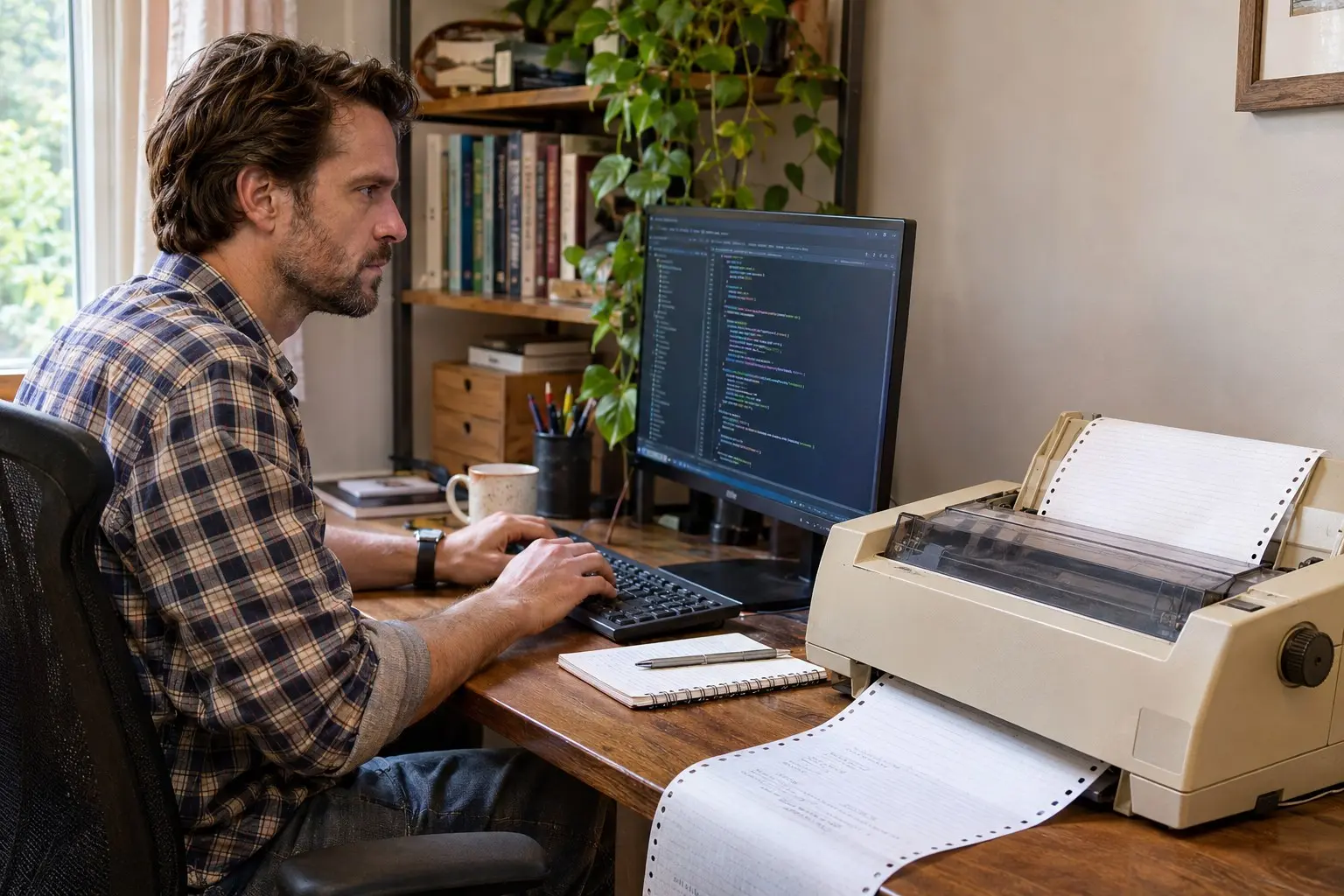
หลังไฟดับ Epson Dot Matrix อาจแสดง Offline เพราะเครื่องพิมพ์ คอมพิวเตอร์ หรือบริการ Print Spooler ยังไม่กลับมาทำงานพร้อมกัน Windows ไม่มีสวิตช์เดียวที่บังคับให้เครื่องพิมพ์ทุกเครื่องกลับมา Online หลังไฟดับ แต่ตั้งให้บริการพิมพ์เริ่มอัตโนมัติและตรวจการเชื่อมต่อได้
ตรวจแหล่งจ่ายไฟและสายก่อน แล้วเปิดเครื่องพิมพ์ให้พร้อมทำงานก่อนสั่งพิมพ์จาก Windows
ตรวจไฟ Power และไฟเตือน ดูว่ามีกระดาษติด กระดาษหมด หรือเครื่องอยู่ในสถานะ Pause หรือไม่ หากมีไฟผิดปกติ ให้แก้ที่เครื่องก่อนเชื่อมต่อกับคอมพิวเตอร์
ตรวจว่าสายเสียบแน่น หากเป็น USB ให้ลองต่อเข้าคอมพิวเตอร์โดยตรง หากเพิ่งย้ายสายไปช่อง USB ใหม่ ให้ตรวจพอร์ตของเครื่องพิมพ์ใน Windows ด้วย
เมื่อ Epson พร้อมแล้ว ให้ตรวจคิวพิมพ์ใน Windows
ใน Windows 11 ไปที่ Settings > Bluetooth & devices > Printers & scanners เลือก Epson แล้วกด Open print queue
ใน Windows 10 ไปที่ Settings > Devices > Printers & scanners เลือก Epson แล้วเปิด Open queue
ในหน้าต่างคิว เปิดเมนู Printer หากมีเครื่องหมายถูกหน้า Use Printer Offline หรือ Pause Printing ให้คลิกปิด แล้วรอสักครู่เพื่อให้สถานะอัปเดต
Print Spooler เป็นบริการของ Windows ที่จัดการงานพิมพ์ หากบริการไม่เริ่มหลังคอมพิวเตอร์เปิดขึ้น เครื่องพิมพ์อาจไม่รับงาน
กดปุ่ม Windows + R พิมพ์ services.msc แล้วกด Enter หา Print Spooler ในรายการบริการ
ดับเบิลคลิก Print Spooler ตรวจว่า Startup type เป็น Automatic และบริการกำลังทำงาน หากหยุดอยู่ ให้เลือก Start แล้วกด Apply และ OK
หาก Epson ต่อกับคอมพิวเตอร์ต้นทางและแชร์ให้เครื่องลูก หลังไฟดับต้องรอให้คอมพิวเตอร์ต้นทางและเครือข่ายกลับมาทำงานก่อน
เปิดเครื่องที่ต่อ Epson โดยตรง ตรวจว่าเครื่องพิมพ์พิมพ์จากคอมพิวเตอร์ต้นทางได้ แล้วจึงลองสั่งพิมพ์จากเครื่องลูก
หากเครื่องลูกยังเห็น Offline ให้ตรวจว่าคอมพิวเตอร์ทั้งสองเชื่อมต่อเครือข่ายได้ และเลือกคิวเครื่องพิมพ์ที่แชร์จากต้นทางถูกต้อง
ComSiam แนะนำให้ทดสอบพิมพ์หลังเครื่องพิมพ์ คอมพิวเตอร์ และเครือข่ายกลับมาทำงานครบแล้ว เพื่อแยกปัญหาไฟดับออกจากปัญหาไดรเวอร์หรือคิวพิมพ์
เปิด Epson ให้พร้อมก่อน ตรวจสายและไฟเตือน จากนั้นปิด Use Printer Offline และ Pause Printing ในคิวพิมพ์ ตรวจ Print Spooler ให้เริ่มทำงานอัตโนมัติ หากใช้เครื่องพิมพ์ที่แชร์ ให้เปิดคอมพิวเตอร์ต้นทางและรอเครือข่ายก่อน
เมื่อสถานะกลับเป็น Ready หรือ Online ให้ทดลองพิมพ์ข้อความสั้นหนึ่งงาน ComSiam แนะนำให้ตรวจพอร์ตอีกครั้งหากมีการย้ายสาย USB หลังไฟดับ