Contact
Line : comsiam
Contact
Line : comsiam

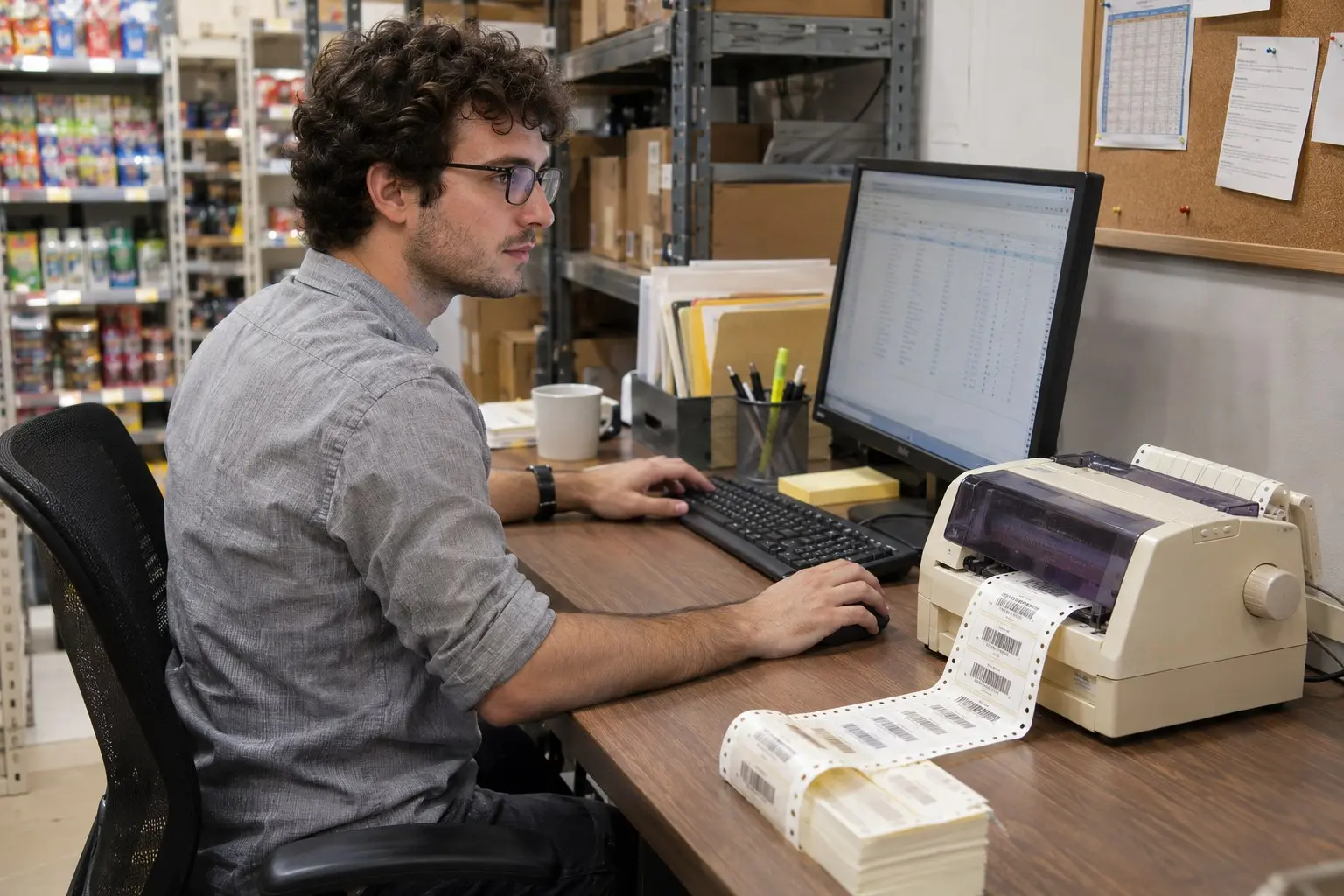
หาก Epson Dot Matrix พิมพ์ไม่ได้หลังอัปเดต Windows 11 ให้ตรวจว่าปัญหาเกิดกับเครื่องพิมพ์ทุกโปรแกรมหรือเกิดเฉพาะโปรแกรมเดียว จากนั้นตรวจคิว สายเชื่อมต่อ และไดรเวอร์ Windows Update อาจเปลี่ยนหรือทำให้ไดรเวอร์เดิมไม่เข้ากันได้ แต่ไม่จำเป็นต้องถอนอัปเดต Windows ทันที
หลังอัปเดต Windows ให้รีสตาร์ตคอมพิวเตอร์และปิดเปิด Epson ใหม่ ตรวจว่าเครื่องพร้อมทำงาน ไม่มีไฟ Pause หรือไฟเตือน และสาย USB เสียบแน่น
ไปที่ Settings > Bluetooth & devices > Printers & scanners เลือก Epson แล้วกด Open print queue ยกเลิกงานที่ค้างและตรวจว่าไม่ได้เปิด Use Printer Offline หรือ Pause Printing
เปิด Printer properties ของ Epson แล้วเลือก Print Test Page หากพิมพ์ได้ แต่พิมพ์จากโปรแกรมหนึ่งไม่ได้ ให้ตรวจการเลือกเครื่องพิมพ์และการตั้งค่าในโปรแกรมนั้น
หาก Test Page ไม่ออกหรือ Windows แสดง Driver is unavailable ให้ตรวจไดรเวอร์ที่ติดตั้งหลังอัปเดต
ไปที่ Settings > System > About ตรวจรุ่น Windows และชนิดระบบ จากนั้นตรวจชื่อไดรเวอร์ใน Printer properties ให้ตรงกับรุ่น Epson Dot Matrix
ไปที่ Settings > Windows Update แล้วเลือก Check for updates ตรวจรายการอัปเดตเสริมที่เกี่ยวข้องกับไดรเวอร์ หากมีไดรเวอร์ Epson ที่ตรงรุ่น ให้ติดตั้งและรีสตาร์ตคอมพิวเตอร์
หาก Windows ไม่มีไดรเวอร์ที่เหมาะสม ให้ติดตั้งไดรเวอร์ที่รองรับรุ่น Epson และ Windows 11 โดยตรง หลังติดตั้งให้ทดสอบพิมพ์ Test Page อีกครั้ง
หากอาการเริ่มทันทีหลัง Windows เปลี่ยนไดรเวอร์ และมีตัวเลือก Roll Back Driver ให้ลองย้อนกลับไดรเวอร์ของเครื่องพิมพ์
คลิกขวาที่ Start แล้วเปิด Device Manager ขยายหมวด Printers หรือ Print queues คลิกขวาที่ Epson เลือก Properties แล้วเปิดแท็บ Driver
หากปุ่ม Roll Back Driver ใช้งานได้ ให้เลือกและทำตามคำแนะนำบนหน้าจอ จากนั้นรีสตาร์ตคอมพิวเตอร์และทดสอบพิมพ์ หากปุ่มไม่พร้อมใช้งาน ให้ติดตั้งไดรเวอร์ Epson ที่เข้ากันได้แทน
หากไดรเวอร์ถูกต้องแต่ Windows ยังพิมพ์ไม่ได้ ให้ลบเฉพาะรายการ Epson ที่มีปัญหา แล้วเพิ่มเครื่องพิมพ์ใหม่
ไปที่ Printers & scanners เลือก Epson ที่มีปัญหา แล้วกด Remove จากนั้นรีสตาร์ตคอมพิวเตอร์
เปิด Printers & scanners แล้วเลือก Add device หาก Windows หาไม่พบ ให้เลือกเพิ่มด้วยตนเองและเลือกพอร์ตที่ตรงกับสาย USB หรือการเชื่อมต่อจริง
เปิด Printer properties แล้วสั่ง Test Page หากยังไม่ออก ให้ลองตัวช่วยแก้ปัญหาเครื่องพิมพ์ในแอป Get Help ของ Windows 11
ComSiam แนะนำให้ตรวจไดรเวอร์และคิวพิมพ์ก่อนถอนอัปเดต Windows เพราะการอัปเดตอาจทำให้ไดรเวอร์หรือการเชื่อมต่อเปลี่ยน แต่ไม่ได้ยืนยันว่าอัปเดตระบบเป็นสาเหตุทุกกรณี
รีสตาร์ตคอมพิวเตอร์และ Epson ตรวจคิวกับสายเชื่อมต่อ แล้วพิมพ์ Test Page หากยังไม่ได้ ให้ตรวจไดรเวอร์ อัปเดตหรือติดตั้งไดรเวอร์ที่ตรงรุ่น และใช้ Roll Back Driver เฉพาะเมื่อมีตัวเลือกและอาการเริ่มหลังเปลี่ยนไดรเวอร์
หากยังพิมพ์ไม่ได้ ให้ลบแล้วเพิ่มรายการ Epson ใหม่ ตรวจพอร์ต และทดสอบอีกครั้ง ComSiam แนะนำให้จดรุ่นไดรเวอร์และข้อความ Error ไว้ เพื่อช่วยตรวจสาเหตุหลังการอัปเดตได้ตรงจุด







