Contact
Line : comsiam
Contact
Line : comsiam

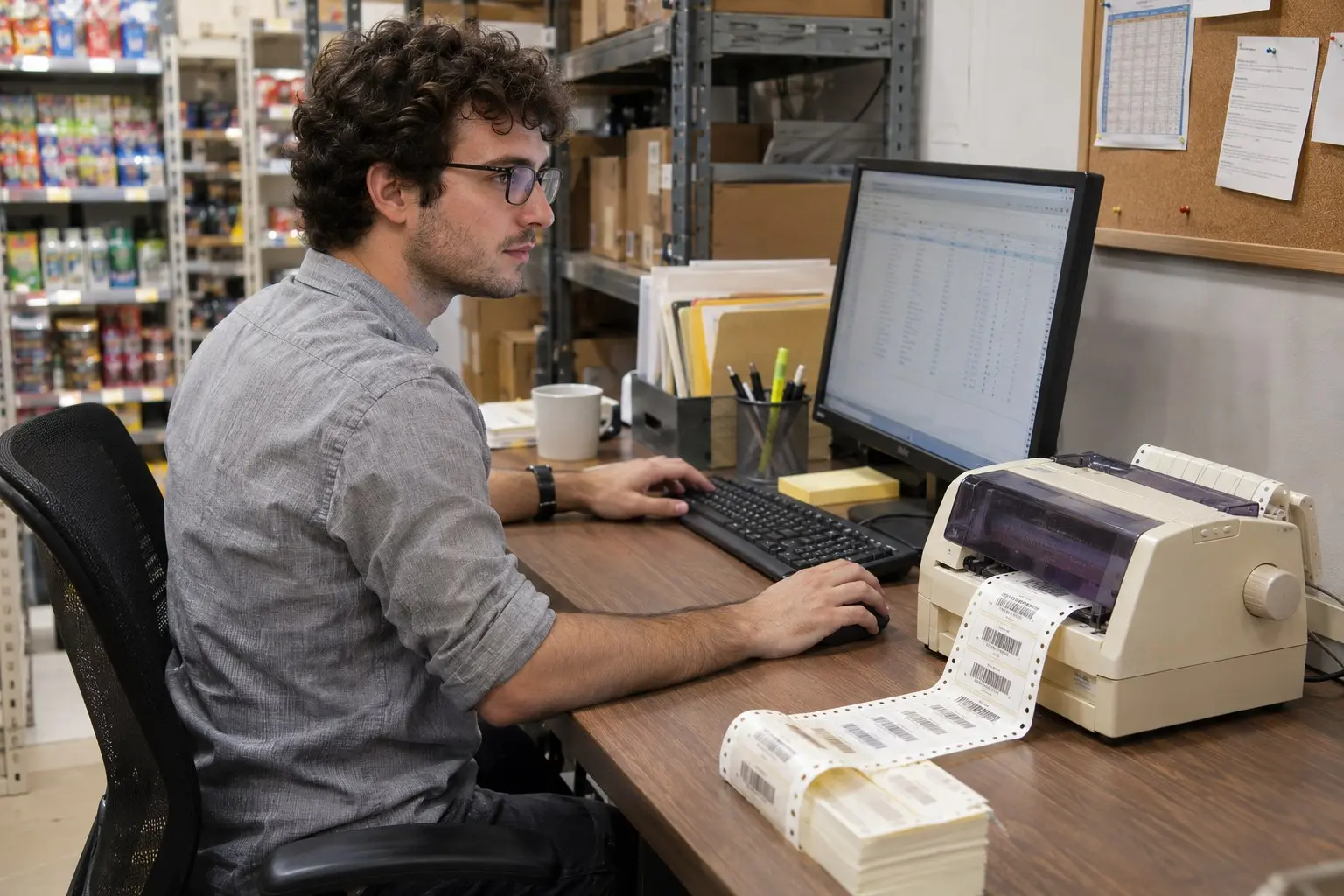
การที่ Windows แสดง Epson เป็นอุปกรณ์ USB ไม่ได้ยืนยันว่าได้ติดตั้งคิวเครื่องพิมพ์และไดรเวอร์ครบแล้ว หากยังพิมพ์ไม่ได้ ให้ตรวจว่า Epson ปรากฏใน Printers & scanners หรือไม่ แล้วตรวจสาย พอร์ต ไดรเวอร์ และคิวพิมพ์ตามลำดับ
เปิดเครื่องพิมพ์และตรวจไฟสถานะก่อน จากนั้นตรวจสาย USB ว่าเสียบแน่นที่เครื่องพิมพ์และคอมพิวเตอร์
ถอดสาย USB แล้วเสียบเข้าพอร์ตอื่นบนคอมพิวเตอร์โดยตรง หากต่อผ่าน USB Hub ให้ถอด Hub ออกชั่วคราวและทดลองใหม่
คลิกขวาที่ Start แล้วเปิด Device Manager ตรวจหมวด Universal Serial Bus controllers และ Printers หรือ Print queues หากเห็นชื่ออุปกรณ์ USB แต่ไม่เห็น Epson ในหมวดเครื่องพิมพ์ แสดงว่า Windows อาจพบการเชื่อมต่อ USB แล้ว แต่ยังไม่ได้เพิ่มคิวเครื่องพิมพ์
ไปที่ Settings > Bluetooth & devices > Printers & scanners แล้วดูว่ามี Epson Dot Matrix ในรายการเครื่องพิมพ์ที่ติดตั้งหรือไม่
เลือก Add device แล้วรอให้ Windows ค้นหา หากไม่พบ ให้เลือก Add manually และทำตามตัวช่วยเพิ่มเครื่องพิมพ์ โดยเลือกพอร์ตและไดรเวอร์ให้ตรงกับการเชื่อมต่อจริง
เลือกเครื่องพิมพ์แล้วเปิดคิวพิมพ์ ตรวจว่างานค้างหรือไม่ และดูว่าเครื่องไม่ได้ตั้งเป็น Offline หรือ Pause หากมีงานค้าง ให้ยกเลิกก่อนส่งงานใหม่
Epson อาจแสดงใน Windows แต่พิมพ์ไม่ได้หากไดรเวอร์ผิดรุ่นหรือคิวเครื่องพิมพ์ชี้ไปยังพอร์ตอื่น
เลือก Epson ใน Printers & scanners แล้วเปิด Printer properties ตรวจว่าชื่อรุ่นตรงกับเครื่องที่ใช้งาน หากเป็นไดรเวอร์ทั่วไปหรือรุ่นใกล้เคียง ให้ติดตั้งไดรเวอร์ที่รองรับ Epson รุ่นนั้นและ Windows ที่ใช้
เปิดแท็บ Ports แล้วตรวจว่าพอร์ตที่เลือกตรงกับการเชื่อมต่อ Epson หากเพิ่งเปลี่ยนช่อง USB ให้ตรวจว่า Windows ไม่ได้ใช้พอร์ตเดิมของคิวเครื่องพิมพ์
หาก Windows เห็นอุปกรณ์ USB แต่คิวพิมพ์ทำงานผิดปกติ ให้ลบรายการ Epson ที่มีปัญหา แล้วเพิ่มใหม่
เลือก Epson ใน Printers & scanners แล้วกด Remove จากนั้นถอดสาย USB และรีสตาร์ตคอมพิวเตอร์
หลัง Windows เปิดขึ้นมา ให้เปิด Epson ต่อสาย USB เข้าคอมพิวเตอร์โดยตรง แล้วเพิ่มเครื่องพิมพ์จาก Settings เลือกไดรเวอร์ให้ตรงรุ่นและพอร์ตที่ Windows ตรวจพบ
เปิด Printer properties แล้วเลือก Print Test Page หาก Test Page ไม่ออก ให้ตรวจคิวพิมพ์ สถานะเครื่อง และ Print Spooler เพิ่มเติม
ComSiam แนะนำให้แยกการตรวจอุปกรณ์ USB ออกจากการตรวจคิวเครื่องพิมพ์ เพราะ Windows อาจรู้จักสายและอุปกรณ์ แต่ยังไม่ได้ติดตั้งส่วนที่ใช้ส่งงานพิมพ์
เมื่อ Windows เห็น Epson เป็นอุปกรณ์ USB แต่พิมพ์ไม่ได้ ให้ตรวจว่า Epson ปรากฏใน Printers & scanners หรือไม่ ต่อสายเข้าคอมพิวเตอร์โดยตรง ตรวจไดรเวอร์และพอร์ต แล้วล้างคิวหากมีงานค้าง
หากยังไม่หาย ให้ลบรายการ Epson ที่มีปัญหา ถอดสาย รีสตาร์ตคอมพิวเตอร์ แล้วเพิ่มเครื่องพิมพ์ใหม่ ComSiam แนะนำให้ทดสอบด้วย Test Page ก่อนพิมพ์เอกสารจริง







