Contact
Line : comsiam
Contact
Line : comsiam

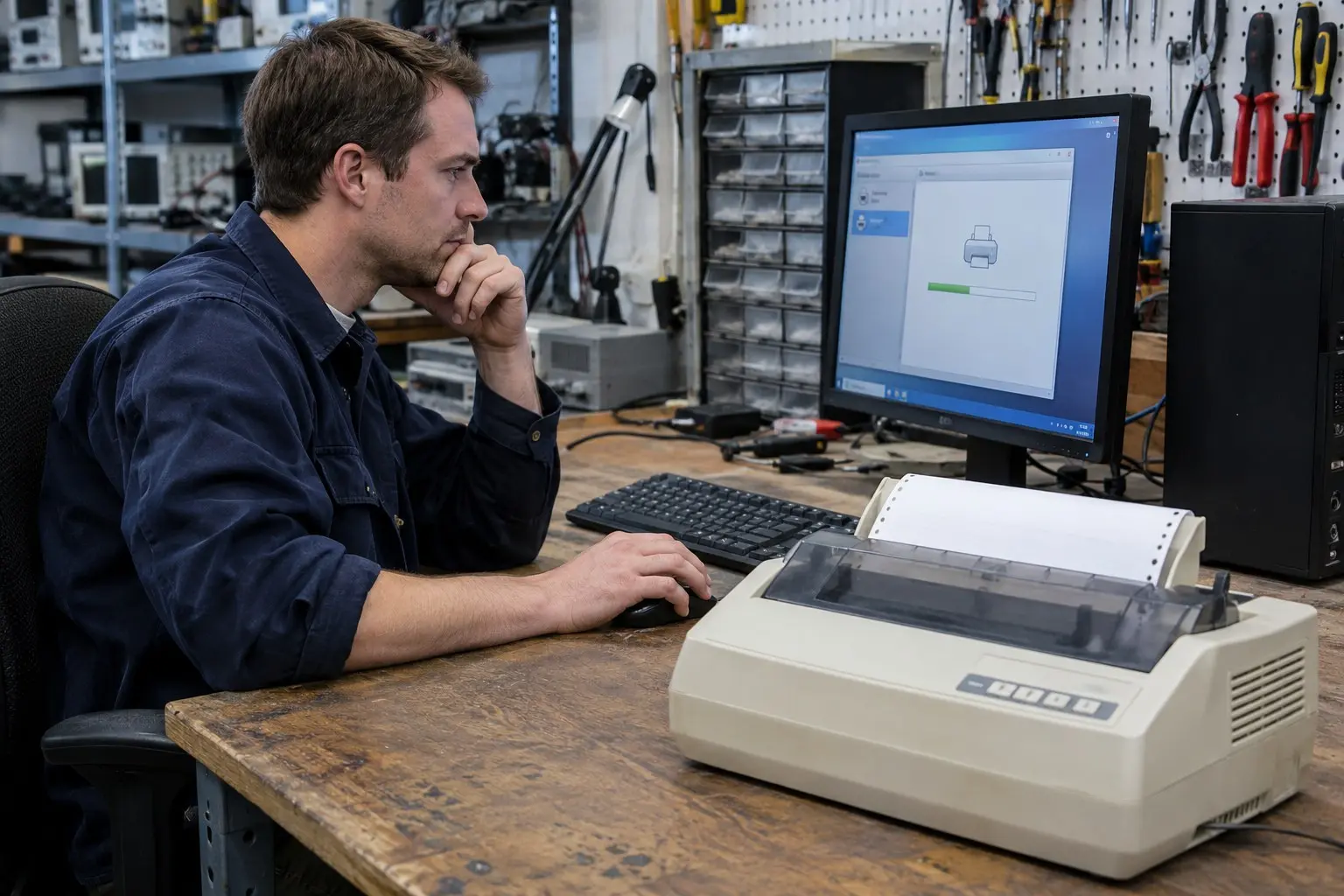
หากติดตั้งไดรเวอร์ Epson Dot Matrix แล้ว Windows แจ้ง “Access denied” หรือ “Access is denied” มักเกิดจากบัญชีไม่มีสิทธิ์ติดตั้ง ไดรเวอร์มาจากเครื่องพิมพ์ที่แชร์ หรือ Windows บล็อกการติดตั้งตามนโยบายความปลอดภัย ให้ตรวจว่ากำลังติดตั้งเครื่องพิมพ์ USB โดยตรงหรือเชื่อมต่อผ่านเครือข่ายก่อน
การติดตั้งไดรเวอร์บางกรณีต้องใช้สิทธิ์ผู้ดูแลระบบ โดยเฉพาะการเพิ่มเครื่องพิมพ์ที่แชร์จากคอมพิวเตอร์เครื่องอื่น
คลิกขวาที่ไฟล์ติดตั้ง แล้วเลือก Run as administrator ยืนยันเมื่อ Windows ขออนุญาต จากนั้นทำตามขั้นตอนบนหน้าจอ
หากกำลังเพิ่มเครื่องพิมพ์จากคอมพิวเตอร์ต้นทาง และ Windows ขอชื่อผู้ใช้หรือรหัสผ่าน ให้ผู้ดูแลระบบติดตั้งไดรเวอร์หรืออนุมัติการติดตั้งก่อน ไม่ควรปิดข้อจำกัดการติดตั้งไดรเวอร์เพื่อข้ามข้อความ Access denied
ไดรเวอร์ที่ไม่ตรงรุ่นหรือไม่รองรับ Windows ที่ใช้อาจติดตั้งไม่สำเร็จ ให้ตรวจชื่อรุ่นบนตัวเครื่องและเวอร์ชัน Windows ก่อนดาวน์โหลด
ตรวจว่ารุ่น Epson Dot Matrix และชนิดระบบของ Windows ตรงกับไดรเวอร์ที่เลือก หาก Windows Update มีไดรเวอร์ที่รองรับ ให้ลองติดตั้งผ่าน Windows ก่อน
ใช้ไดรเวอร์จากผู้ผลิตหรือแหล่งที่องค์กรกำหนด หาก Windows แจ้งเตือนเรื่องความปลอดภัยหรือผู้เผยแพร่ ให้ตรวจสอบไฟล์ก่อนติดตั้ง อย่าปิดการตรวจสอบลายเซ็นไดรเวอร์เพื่อบังคับติดตั้งไฟล์ที่ไม่ทราบที่มา
หากติดตั้งด้วยไฟล์ตัวช่วยแล้วขึ้น Access denied ให้ลองเพิ่มเครื่องพิมพ์ผ่าน Windows
ไปที่ Settings > Bluetooth & devices > Printers & scanners เลือก Add device แล้วเลือก Epson เมื่อ Windows ค้นพบ หากไม่พบ ให้เลือก Add manually และทำตามตัวช่วยเพิ่มเครื่องพิมพ์
ไปที่ Settings > Devices > Printers & scanners เลือก Add a printer or scanner หากค้นหาไม่พบ ให้เลือก The printer that I want isn’t listed แล้วเพิ่มด้วยตนเองโดยเลือกพอร์ตและรุ่นไดรเวอร์ให้ตรง
การติดตั้งที่หยุดกลางทางอาจทิ้งรายการเครื่องพิมพ์ค้างไว้ ก่อนลองใหม่ ให้ตรวจว่ามี Epson รายการซ้ำหรือไม่
เปิด Printers & scanners แล้วนำรายการที่ค้างหรือซ้ำและยืนยันแล้วว่าไม่ได้ใช้งานออก จากนั้นรีสตาร์ตคอมพิวเตอร์ก่อนเริ่มติดตั้งใหม่
กดปุ่ม Windows แล้วพิมพ์ Services เปิดแอป Services หา Print Spooler ตรวจว่าบริการทำงานอยู่ หากหยุด ให้คลิกขวาแล้วเลือก Start หรือ Restart
การติดตั้งไดรเวอร์ผ่านเครื่องพิมพ์ที่แชร์อาจถูกจำกัดให้ผู้ดูแลระบบเป็นผู้ดำเนินการ หากเป็นคอมพิวเตอร์ของบริษัทหรือโรงเรียน ให้ผู้ดูแลระบบตรวจนโยบาย Point and Print และติดตั้งไดรเวอร์ที่ผ่านการอนุมัติ
ComSiam แนะนำให้ใช้บัญชีผู้ดูแลระบบติดตั้งไดรเวอร์ที่ตรงรุ่น แทนการปิดนโยบายความปลอดภัยหรือแก้ Registry เพื่อหลีกเลี่ยงข้อความ Access denied
ตรวจสิทธิ์บัญชี เลือกไดรเวอร์ Epson ให้ตรงรุ่นและ Windows แล้วลองติดตั้งผ่าน Settings หากเพิ่มเครื่องพิมพ์ที่แชร์ ให้ผู้ดูแลระบบอนุมัติการติดตั้งและตรวจนโยบายที่เกี่ยวข้อง
หลังติดตั้งสำเร็จ ให้เปิด Printer properties แล้วพิมพ์ Test Page หากยังติดตั้งไม่ได้ ให้จดข้อความ Error รุ่นเครื่องพิมพ์ และวิธีเชื่อมต่อไว้ ComSiam แนะนำให้หลีกเลี่ยงการบังคับติดตั้งไดรเวอร์ที่ Windows ไม่สามารถตรวจสอบได้







