Contact
Line : comsiam
Contact
Line : comsiam

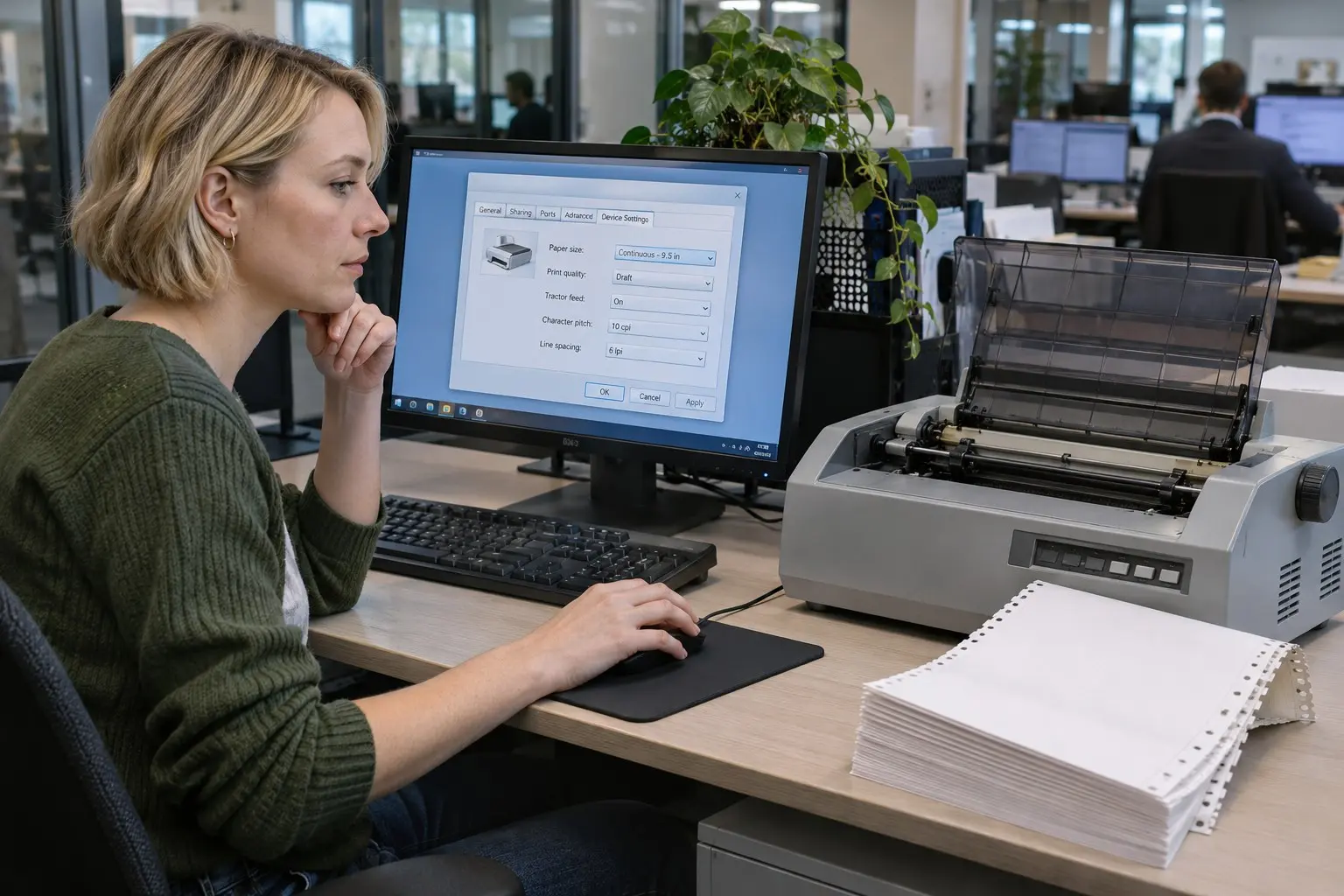
หลังติดตั้งไดรเวอร์ Epson Dot Matrix แล้วเครื่องพิมพ์อาจพิมพ์เป็นสัญลักษณ์หรืออักขระที่อ่านไม่ออก หากเลือกไดรเวอร์ไม่ตรงรุ่น Windows อาจส่งคำสั่งพิมพ์ที่เครื่องไม่เข้าใจ ลองตรวจชื่อไดรเวอร์ ล้างงานเก่าจากคิว และทดสอบจาก Windows ก่อนติดตั้งไดรเวอร์ใหม่
ไดรเวอร์ของเครื่องพิมพ์คนละรุ่นอาจสั่งพิมพ์ด้วยชุดคำสั่งต่างกัน ทำให้ Epson Dot Matrix พิมพ์ตัวอักษรแปลก ๆ หรือพิมพ์สัญลักษณ์แทนข้อความ
ไปที่ Settings > Bluetooth & devices > Printers & scanners เลือกเครื่องพิมพ์ แล้วเปิด Printer properties ตรวจชื่อรุ่นที่แสดงให้ตรงกับรุ่น Epson ที่ใช้งานจริง อย่าเลือกเพียงรายการที่มีคำว่า Epson หากรุ่นไม่ตรงกัน
ก่อนติดตั้งไดรเวอร์ ให้ตรวจรุ่น Windows และชนิดระบบที่ Settings > System > About แล้วเลือกไดรเวอร์ที่รองรับทั้ง Windows รุ่นนั้นและชนิดระบบของคอมพิวเตอร์
งานที่ส่งไปก่อนเปลี่ยนไดรเวอร์อาจยังค้างในคิว และถูกพิมพ์ด้วยคำสั่งเดิมหลังติดตั้งไดรเวอร์ใหม่
เปิด Settings > Printers & scanners เลือก Epson แล้วเปิด Open print queue ยกเลิกงานที่ค้างทั้งหมด จากนั้นรอจนรายการหายก่อนสั่งพิมพ์ใหม่
กดปุ่ม Windows แล้วพิมพ์ Services เปิดแอป Services หา Print Spooler คลิกขวาแล้วเลือก Restart จากนั้นกลับมาตรวจว่าคิวว่างแล้วหรือไม่
การพิมพ์ Test Page ช่วยแยกได้ว่าปัญหาอยู่ที่ไดรเวอร์และเครื่องพิมพ์ หรือเกิดเฉพาะในโปรแกรมที่ใช้เปิดเอกสาร
เปิด Printer properties ของ Epson แล้วเลือก Print Test Page หาก Test Page ออกมาเป็นตัวอักษรแปลกด้วย ให้ตรวจไดรเวอร์ รุ่นเครื่องพิมพ์ และการเชื่อมต่อก่อน
พิมพ์ข้อความสั้นใน Notepad แล้วสั่งพิมพ์ หาก Test Page และ Notepad อ่านได้ปกติ แต่เอกสารจากโปรแกรมหนึ่งยังเป็นอักขระแปลก ให้ตรวจการตั้งค่าเครื่องพิมพ์และรูปแบบตัวอักษรในโปรแกรมนั้น
สายที่หลวม หรือการเชื่อมต่อผ่าน USB Hub อาจทำให้ข้อมูลส่งไปยังเครื่องพิมพ์ไม่สมบูรณ์
ถอดสายแล้วเสียบกลับให้แน่น หากใช้ USB Hub ให้ลองต่อสายเข้าพอร์ต USB บนคอมพิวเตอร์โดยตรง และทดลองเปลี่ยนสาย USB หากมีสายสำรอง
เปิด Printer properties แล้วเลือกแท็บ Ports ตรวจว่าพอร์ตที่เลือกตรงกับช่องที่เสียบสายอยู่ หากเพิ่งเปลี่ยนช่อง USB ให้ตรวจว่า Windows ไม่ได้เลือกพอร์ตเก่าของเครื่องพิมพ์
หากตรวจแล้วพบว่าเลือกไดรเวอร์ผิดรุ่น หรือ Test Page ยังพิมพ์เป็นอักขระแปลก ให้ลบรายการเครื่องพิมพ์ที่มีปัญหา แล้วติดตั้งไดรเวอร์ที่ตรงกับรุ่น Epson และ Windows ที่ใช้งาน
หลังติดตั้ง ให้ตรวจชื่อเครื่องพิมพ์และพอร์ตอีกครั้ง ล้างคิวเก่าก่อน แล้วพิมพ์ Test Page เพื่อยืนยันผล
ComSiam แนะนำให้เปลี่ยนไดรเวอร์ทีละรายการและทดสอบหลังติดตั้ง ไม่ควรติดตั้งไดรเวอร์หลายรุ่นทับกัน เพราะอาจทำให้เลือกเครื่องพิมพ์หรือพอร์ตผิดได้
ตรวจว่าไดรเวอร์ตรงกับรุ่น Epson และ Windows ล้างงานเก่าจากคิว แล้วพิมพ์ Test Page หาก Test Page ปกติแต่เอกสารจากโปรแกรมเดียวมีปัญหา ให้ตรวจการตั้งค่าในโปรแกรมนั้น หากยังพิมพ์ผิด ให้ตรวจสายและติดตั้งไดรเวอร์ที่ตรงรุ่นใหม่
เมื่อทดสอบเสร็จ ควรพิมพ์งานสั้นก่อนส่งเอกสารจริง ComSiam แนะนำให้ตรวจชื่อรุ่นในหน้าต่างไดรเวอร์ทุกครั้งหลังติดตั้ง เพื่อป้องกันการเลือกไดรเวอร์ผิดเครื่อง