Contact
Line : comsiam
Contact
Line : comsiam

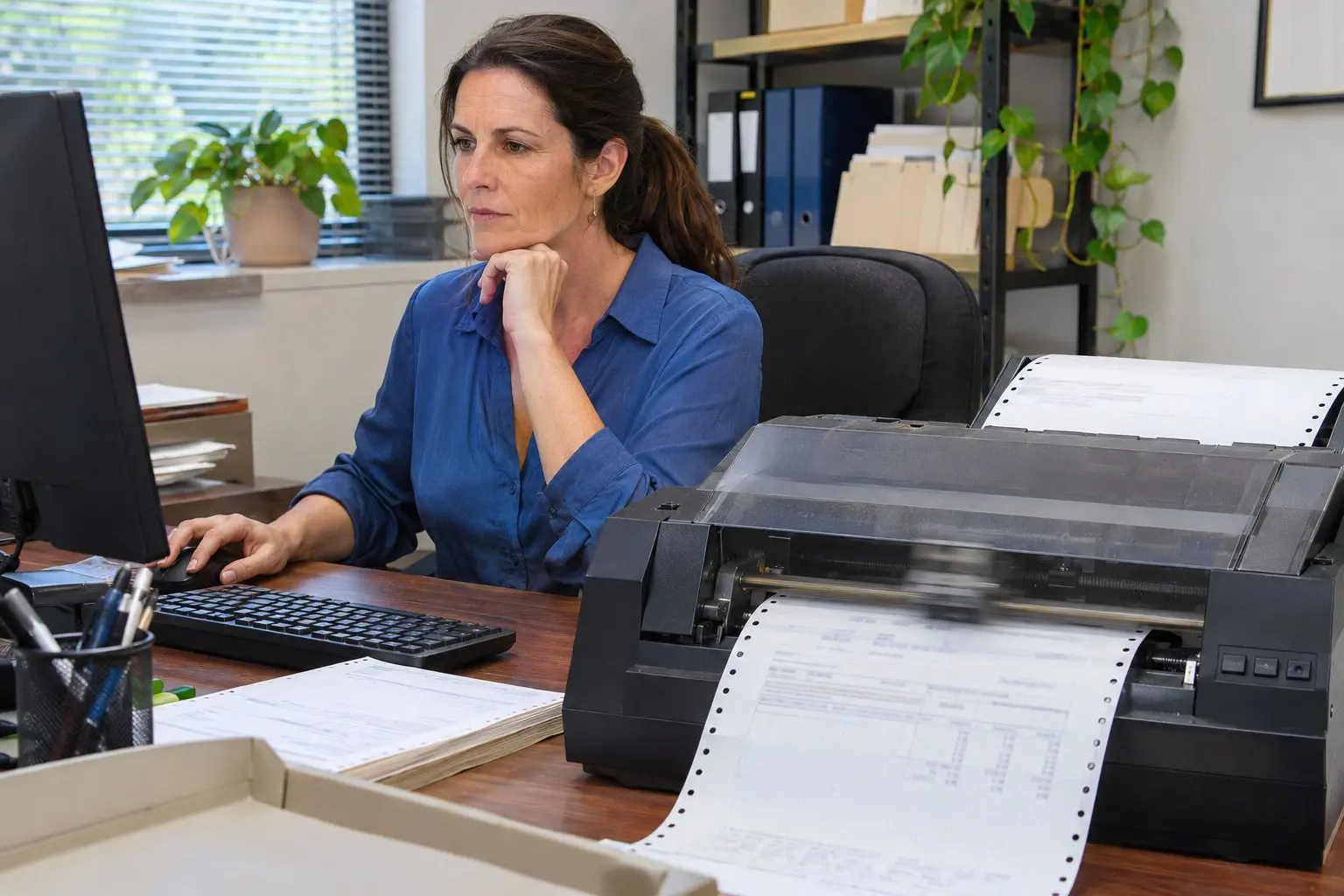
ถ้า Epson Dot Matrix ไม่ปรากฏในหน้า Settings > Printers & scanners แสดงว่า Windows อาจยังไม่ได้เพิ่มคิวเครื่องพิมพ์ หรือยังตรวจไม่พบการเชื่อมต่อ ให้ตรวจสายและสถานะเครื่องก่อน แล้วสั่งค้นหาและเพิ่มเครื่องพิมพ์จาก Windows
ปิดและเปิด Epson ใหม่ ตรวจไฟสถานะและกระดาษ แล้วตรวจสาย USB ว่าเสียบแน่น หากใช้ USB Hub ให้ลองต่อสายเข้าคอมพิวเตอร์โดยตรง
ถอดสาย USB แล้วเสียบพอร์ตอื่น รอสักครู่ให้ Windows ตรวจพบอุปกรณ์ จากนั้นปิดหน้า Settings แล้วเปิดใหม่เพื่อตรวจรายการอีกครั้ง
คลิกขวาที่ Start แล้วเปิด Device Manager ตรวจหมวด Printers หรือ Print queues หากเห็นชื่อ Epson อยู่ แสดงว่า Windows อาจรู้จักอุปกรณ์แล้ว แต่รายการเครื่องพิมพ์ใน Settings ยังติดตั้งไม่ครบ
ใน Windows 11 ไปที่ Settings > Bluetooth & devices > Printers & scanners
ใน Windows 10 ไปที่ Settings > Devices > Printers & scanners
เลือก Add device หรือ Add a printer or scanner แล้วรอให้ Windows ค้นหา หากพบ Epson ให้เลือก Add device และรอจนการติดตั้งเสร็จ จากนั้นตรวจว่าชื่อเครื่องพิมพ์ปรากฏในรายการที่ติดตั้งแล้วหรือไม่
ถ้า Windows ค้นหา Epson ไม่เจอ ให้เลือกตัวเลือก The printer that I want isn’t listed หรือ Add manually แล้วทำตามตัวช่วยเพิ่มเครื่องพิมพ์
หากใช้สาย USB ให้เลือกตัวเลือกเพิ่มเครื่องพิมพ์ภายในเครื่องหรือเพิ่มด้วยการตั้งค่าด้วยตนเอง แล้วเลือกพอร์ตที่ตรงกับการเชื่อมต่อจริง
เลือกผู้ผลิตและรุ่นเครื่องพิมพ์ให้ถูกต้อง หากไม่พบรุ่นในรายการ ให้ติดตั้งไดรเวอร์ที่ตรงกับรุ่น Epson และ Windows ก่อน แล้วกลับมาเพิ่มเครื่องพิมพ์อีกครั้ง
ตรวจว่าคอมพิวเตอร์ต้นทางเปิดอยู่ เชื่อมต่อเครือข่าย และแชร์ Epson ไว้แล้ว จากนั้นเพิ่มเครื่องพิมพ์ที่แชร์จากหน้า Printers & scanners หรือใช้ชื่อเส้นทางแชร์ที่ผู้ดูแลระบบกำหนด
หาก Windows มองไม่เห็นเครื่องพิมพ์ที่แชร์ ให้ตรวจว่าอุปกรณ์ทั้งสองอยู่ในเครือข่ายเดียวกัน และบัญชีผู้ใช้มีสิทธิ์เข้าถึงเครื่องพิมพ์นั้น
หากเพิ่มเครื่องแล้วแต่ยังไม่แสดง ให้รีสตาร์ตคอมพิวเตอร์และเครื่องพิมพ์ จากนั้นกลับไปตรวจหน้า Printers & scanners อีกครั้ง หากยังไม่พบ ให้ตรวจไดรเวอร์และพอร์ตที่เลือก
ComSiam แนะนำให้ค้นหา Epson ในหน้า Settings ก่อนติดตั้งซ้ำ เพราะการติดตั้งหลายครั้งอาจสร้างรายการเครื่องพิมพ์ซ้ำและทำให้เลือกผิดตัว
เมื่อเครื่องพิมพ์ไม่แสดงใน Settings ให้ตรวจสายและพอร์ต USB ก่อน จากนั้นไปที่ Printers & scanners แล้วเลือก Add device หาก Windows หาไม่พบ ให้เพิ่มด้วยตนเองและเลือกพอร์ตกับไดรเวอร์ให้ตรงรุ่น สำหรับเครื่องพิมพ์ที่แชร์ ให้ตรวจคอมพิวเตอร์ต้นทางและสิทธิ์การเข้าถึงด้วย
หลังติดตั้งแล้ว ให้ตรวจว่า Epson ปรากฏในรายการเครื่องพิมพ์และทดลองพิมพ์ Test Page ComSiam แนะนำให้ลบรายการที่ซ้ำเฉพาะเมื่อยืนยันแล้วว่าเป็นเครื่องพิมพ์เก่าหรือไม่ได้ใช้งาน