Contact
Line : comsiam
Contact
Line : comsiam

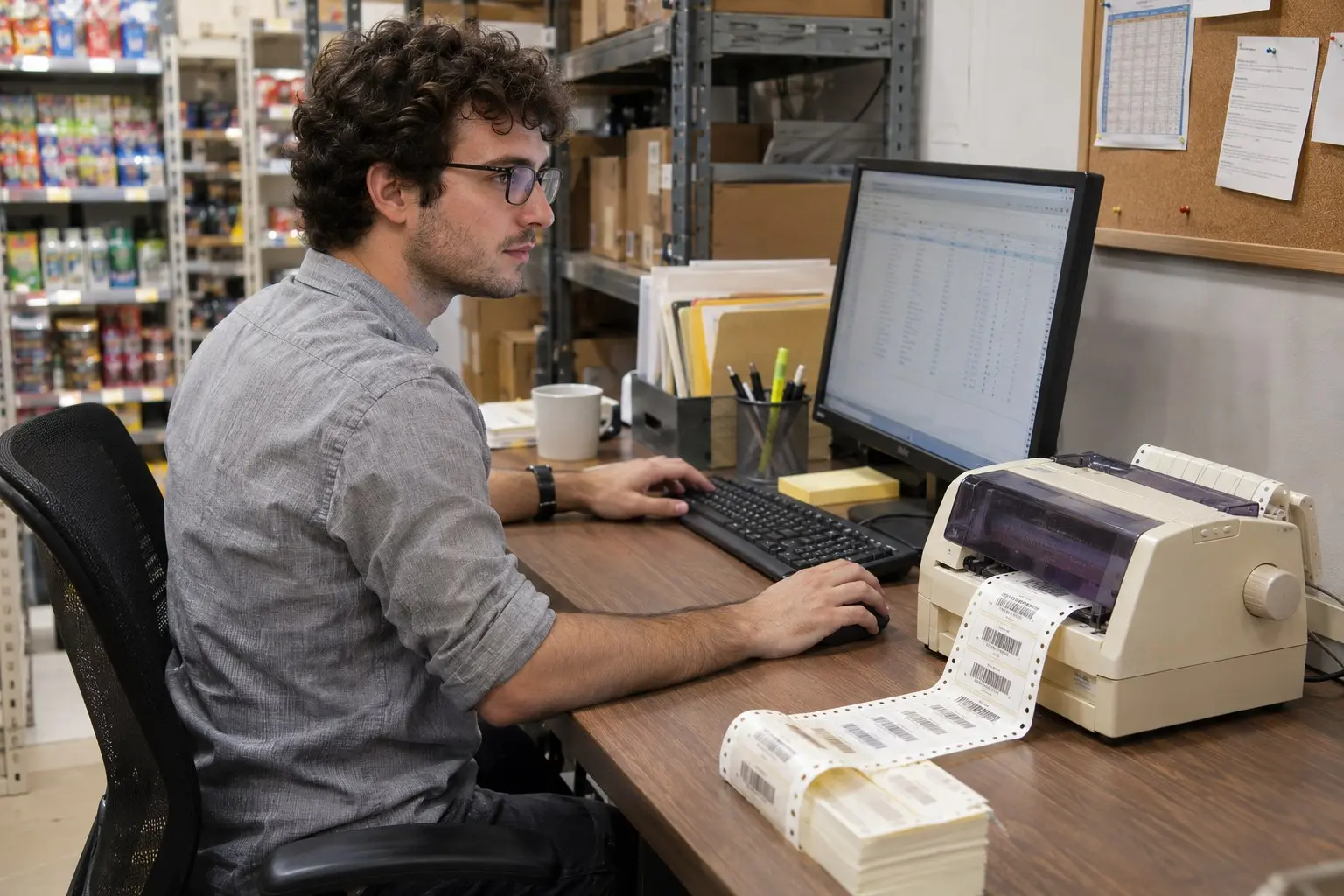
เมื่อกด Print แล้ว Epson Dot Matrix ไม่ขยับและไม่มีเอกสารแสดงในคิวพิมพ์ ให้ตรวจการเลือกเครื่องพิมพ์และการตั้งค่าในโปรแกรมก่อน เพราะหากงานไม่เข้าคิวเลย สาเหตุอาจอยู่ที่โปรแกรมหรือการเลือกเครื่องพิมพ์ มากกว่าตัวเครื่องหัวเข็ม
เปิดเอกสารเดิมอีกครั้ง แล้วดูชื่อเครื่องพิมพ์ในหน้าต่าง Print ให้แน่ใจว่าเลือก Epson Dot Matrix ที่เชื่อมต่อกับคอมพิวเตอร์ ไม่ใช่ Microsoft Print to PDF เครื่องพิมพ์เสมือน หรือรายการ Epson ที่ไม่ได้ใช้งาน
หากมีชื่อ Epson หลายรายการ ให้ลองเลือกทีละรายการที่ตรงกับรุ่นและการเชื่อมต่อจริง ตรวจสอบด้วยว่ารายการนั้นไม่ได้ขึ้น Offline หรือไม่ได้ชี้ไปยังพอร์ตที่ไม่ใช้งาน
หลังคลิก Print ให้ดูว่ามีหน้าต่างแจ้งเตือน เลือกตำแหน่งบันทึกไฟล์ หรือข้อความผิดพลาดปรากฏหรือไม่ หากเลือก Print to File งานอาจถูกบันทึกเป็นไฟล์แทนการส่งไปยังเครื่องพิมพ์
เปิดคิวของ Epson จาก Settings แล้วสั่งพิมพ์เอกสารทดสอบอีกครั้ง สังเกตว่ามีงานปรากฏในคิวหรือไม่
ตรวจว่าโปรแกรมส่งคำสั่งพิมพ์สำเร็จหรือไม่ และลองพิมพ์จากโปรแกรมอื่น เช่น Notepad หากพิมพ์จาก Notepad ได้ แต่โปรแกรมเดิมไม่ส่งงาน ให้ตรวจการตั้งค่าเครื่องพิมพ์และการพิมพ์ภายในโปรแกรมนั้น
ตรวจสถานะเครื่องพิมพ์ใน Windows และดูว่าเลือกคิวกับพอร์ตถูกต้องหรือไม่ งานที่หายจากคิวทันทีอาจถูกส่งไปยังรายการเครื่องพิมพ์หรือพอร์ตคนละตัว
กรณีนี้ Windows รับงานแล้ว แต่การพิมพ์ยังไม่เริ่ม ให้ตรวจสาย สถานะ Offline กระดาษ และ Print Spooler เพิ่มเติม
การพิมพ์ Test Page ช่วยแยกได้ว่าปัญหาเกิดจาก Windows หรือเกิดเฉพาะโปรแกรมที่ใช้งาน
ไปที่ Settings > Bluetooth & devices > Printers & scanners เลือก Epson แล้วเปิด Printer properties จากนั้นเลือก Print Test Page หากใช้ Windows 10 ให้เข้า Settings > Devices > Printers & scanners แล้วเปิดคุณสมบัติของเครื่องพิมพ์
เปิด Notepad พิมพ์ข้อความสั้น ๆ แล้วเลือก Epson Dot Matrix ในหน้าต่าง Print หาก Test Page และ Notepad พิมพ์ได้ ให้กลับไปตรวจโปรแกรมที่ส่งงานไม่เข้า แต่หากทั้งสองวิธีไม่ส่งงานเข้าคิว ให้ตรวจการติดตั้งเครื่องพิมพ์และการเชื่อมต่อใน Windows
ตรวจว่า Epson เปิดอยู่ ไม่มีไฟ Pause หรือไฟเตือน และมีกระดาษพร้อมใช้งาน จากนั้นตรวจสาย USB หรือสายเชื่อมต่อว่าเสียบแน่น
เปิด Printer properties แล้วไปที่แท็บ Ports ตรวจว่าพอร์ตตรงกับสายที่เชื่อมต่ออยู่ หากเพิ่งเปลี่ยนช่อง USB ให้ลองเลือกพอร์ตของเครื่องพิมพ์ที่ Windows ตรวจพบจริง
เปิดคิวพิมพ์ของ Epson แล้วตรวจเมนู Printer หากมีเครื่องหมายถูกหน้า Use Printer Offline หรือ Pause Printing ให้ปิดตัวเลือกนั้น แล้วลองส่งงานใหม่
หาก Test Page และ Notepad พิมพ์ได้ แต่โปรแกรมที่ใช้งานประจำไม่มีงานเข้าคิว ให้ตรวจการตั้งค่าภายในโปรแกรม เช่น ชื่อเครื่องพิมพ์ที่เลือก ขนาดกระดาษ และคำสั่งพิมพ์ของไฟล์นั้น
สำหรับโปรแกรมเก่าที่ใช้กับเครื่องพิมพ์หัวเข็ม ให้ตรวจว่ากำหนดเครื่องพิมพ์และรูปแบบกระดาษถูกต้อง บางโปรแกรมมีการเลือกเครื่องพิมพ์แยกจากค่าเริ่มต้นของ Windows
ComSiam แนะนำให้เริ่มทดสอบจาก Test Page และ Notepad ก่อน วิธีนี้ช่วยแยกปัญหาของโปรแกรมออกจากปัญหาการเชื่อมต่อและไดรเวอร์ได้ชัดเจน
เมื่อกดพิมพ์แล้วไม่มีงานเข้าเครื่องพิมพ์หัวเข็ม ให้ตรวจชื่อ Epson ที่เลือกและดูคิวพิมพ์ก่อน หากงานไม่ปรากฏเลย ให้ทดสอบจาก Notepad และ Test Page หากงานปรากฏแต่ค้าง ให้ตรวจสถานะ Offline สาย และ Print Spooler
การตรวจว่างานไม่เข้าคิว หายจากคิว หรือค้างอยู่ในคิว จะช่วยระบุขั้นตอนแก้ปัญหาได้ตรงจุด ComSiam แนะนำให้จดชื่อโปรแกรมและสถานะของงานพิมพ์ไว้ หากต้องตรวจต่อเรื่องไดรเวอร์หรือพอร์ต