Contact
Line : comsiam
Contact
Line : comsiam

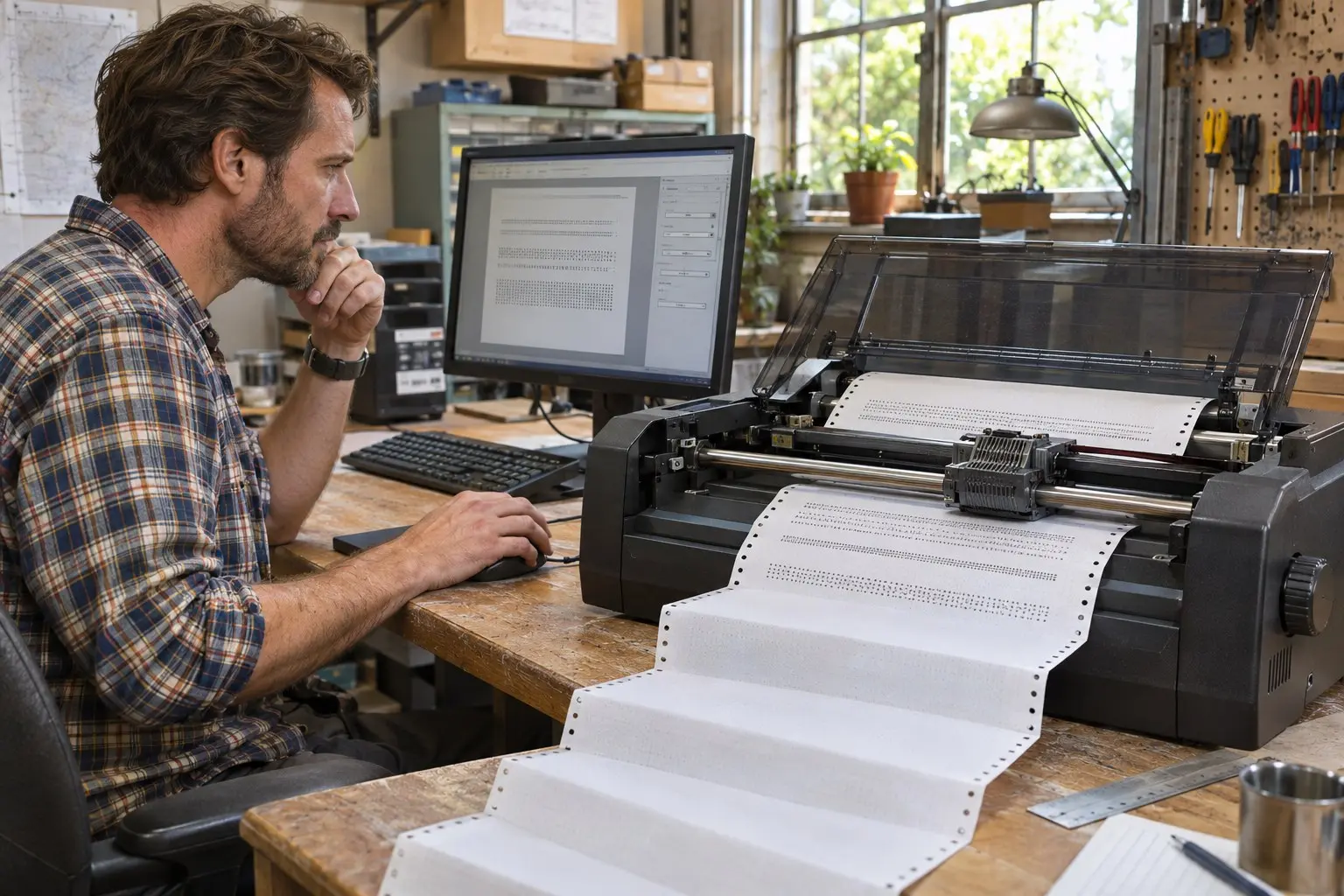
Epson Dot Matrix รุ่นเก่าหลายรุ่นสามารถใช้งานผ่าน Print Server ได้ แต่ไม่ได้หมายความว่า Print Server ทุกตัวจะใช้ร่วมกันได้เสมอไป ต้องตรวจชนิดพอร์ตของเครื่องพิมพ์ รุ่นที่รองรับ และรูปแบบการสื่อสารของอุปกรณ์ก่อนซื้อ
บทความนี้ช่วยตรวจสอบความเข้ากันได้และแนะนำวิธีทดลองใช้งาน เพื่อหลีกเลี่ยงกรณี Windows มองเห็น Print Server แต่ส่งงานพิมพ์ไม่ถึงเครื่อง
❶ สรุป: ใช้ได้เมื่ออุปกรณ์รองรับกัน
① ตรวจพอร์ตที่เครื่องพิมพ์มี
เครื่องพิมพ์รุ่นเก่าบางรุ่นมีพอร์ต Parallel หรือ Serial ขณะที่บางรุ่นมี USB หรือช่องสำหรับติดตั้งการ์ดอินเทอร์เฟซเพิ่มเติม ให้ตรวจช่องเชื่อมต่อด้านหลังเครื่องและดูคู่มือของรุ่นนั้นก่อนเลือก Print Server
Print Server แบบ Parallel ต้องรองรับการเชื่อมต่อกับพอร์ต Parallel ของเครื่องพิมพ์ ส่วนรุ่นที่เชื่อมผ่าน USB ก็ต้องระบุว่ารองรับเครื่องพิมพ์และระบบที่ใช้งานจริง
② ตรวจรุ่นและรูปแบบการพิมพ์ที่รองรับ
ตรวจสอบรายการรุ่นเครื่องพิมพ์ที่ผู้ผลิต Print Server รับรอง รวมถึงระบบปฏิบัติการและโปรโตคอลที่รองรับ หากไม่มีรายชื่อรุ่น ให้สอบถามผู้ผลิตหรือผู้จำหน่ายก่อนซื้อ โดยแจ้งรุ่น Epson และชนิดพอร์ตให้ชัดเจน
การรองรับเพียงการส่งข้อมูลพิมพ์อาจไม่ครอบคลุมการรายงานสถานะ หมึก ริบบอน กระดาษ หรือฟังก์ชันเฉพาะของไดรเวอร์
❷ จุดที่ควรตรวจให้ครบก่อนซื้อ
① Print Server ต้องรองรับอินเทอร์เฟซของเครื่องพิมพ์
พิจารณาชนิดหัวต่อและมาตรฐานของพอร์ตให้ตรงกัน เช่น Parallel หรือ USB รวมถึงต้องใช้สายหรืออะแดปเตอร์แบบใด อย่าคิดว่าอุปกรณ์ที่มีหัวต่อเหมือนกันจะทำงานร่วมกันได้แน่นอน เพราะการสื่อสารและการรองรับเครื่องพิมพ์อาจแตกต่างกัน
② ตรวจว่าไดรเวอร์ Epson ใช้งานผ่านเครือข่ายได้
คอมพิวเตอร์ยังต้องใช้ไดรเวอร์ที่เหมาะกับรุ่นเครื่องพิมพ์ Print Server ทำหน้าที่เชื่อมต่อเครือข่าย แต่ไม่ได้ทดแทนไดรเวอร์ Epson หากไดรเวอร์ไม่ตรงรุ่น อาจพิมพ์ผิดรูปแบบหรือพิมพ์ไม่ได้ แม้ Windows จะค้นพบอุปกรณ์แล้วก็ตาม
③ ตรวจข้อจำกัดของการพิมพ์สองทาง
เครื่องพิมพ์และไดรเวอร์บางรุ่นใช้การสื่อสารสองทางเพื่อรายงานสถานะ Print Server บางตัวอาจส่งงานพิมพ์ได้ แต่ไม่ส่งข้อมูลสถานะกลับมาครบ หากต้องใช้การแจ้งเตือนหรือฟังก์ชันตรวจสอบสถานะ ให้ยืนยันความเข้ากันได้จากเอกสารผู้ผลิตก่อน
❸ วิธีทดลองติดตั้ง Epson Dot Matrix รุ่นเก่าผ่าน Print Server
① ต่ออุปกรณ์ตามคู่มือ
ปิดเครื่องพิมพ์ก่อนเชื่อมต่อ ต่อ Print Server เข้ากับพอร์ตที่รองรับ แล้วต่อสาย LAN เข้ากับเราเตอร์หรือสวิตช์ เปิดอุปกรณ์และตรวจไฟแสดงสถานะว่าเชื่อมต่อเครือข่ายแล้ว
② ตั้งค่าและจด IP Address
ใช้โปรแกรมหรือหน้าตั้งค่าของผู้ผลิต Print Server เพื่อค้นหาอุปกรณ์และตั้งค่าระบบเครือข่าย จด IP Address ที่ได้รับไว้ หากเราเตอร์แจก IP อัตโนมัติ ควรตรวจว่า Print Server ได้รับ IP ถูกต้องและคอมพิวเตอร์เข้าถึงเครือข่ายเดียวกันได้
③ เพิ่มเครื่องพิมพ์ใน Windows
ไปที่ Settings > Printers & scanners แล้วเลือกเพิ่มเครื่องพิมพ์ หากค้นหาไม่พบ ให้เลือกเพิ่มด้วยตนเองและสร้างพอร์ต TCP/IP โดยระบุ IP Address ของ Print Server จากนั้นเลือกไดรเวอร์ Epson ให้ตรงรุ่น
ชื่อเมนูอาจต่างกันตามเวอร์ชันของ Windows หาก Print Server กำหนดหมายเลขพอร์ตหรือวิธีเชื่อมต่อเฉพาะ ให้ทำตามคู่มืออุปกรณ์แทนการเดาค่าพอร์ตเอง
④ ทดสอบพิมพ์ก่อนใช้งานจริง
พิมพ์หน้าทดสอบหรือเอกสารสั้น ๆ ตรวจว่ากระดาษป้อนถูกต้อง ตัวอักษรไม่ผิดตำแหน่ง และระบบงานที่ใช้ประจำส่งออกมาได้ครบ หากใช้แบบฟอร์มหรือโปรแกรมบัญชี ให้ทดสอบจากโปรแกรมจริงด้วย เพราะรูปแบบคำสั่งพิมพ์อาจแตกต่างจากหน้าทดสอบของ Windows
❹ อาการที่พบบ่อยและแนวทางแก้
① Windows พบ Print Server แต่พิมพ์ไม่ออก
ตรวจ IP Address ที่กำหนดในพอร์ตของ Windows ว่ายังเป็น IP ปัจจุบันหรือไม่ จากนั้นตรวจสายเชื่อมต่อ พอร์ตที่เลือก และคิวพิมพ์ หากยังไม่ได้ ให้ยืนยันว่า Print Server รองรับรุ่นเครื่องพิมพ์และรูปแบบการพิมพ์ที่ใช้อยู่
② พิมพ์ออกมาเป็นอักขระแปลก ๆ หรือรูปแบบเพี้ยน
ตรวจว่าเลือกไดรเวอร์และภาษาเครื่องพิมพ์ตรงกับรุ่น Epson หากพิมพ์จากโปรแกรมเฉพาะ ให้ตรวจการตั้งค่าพอร์ตและรูปแบบผลลัพธ์ของโปรแกรมด้วย
③ เครื่องพิมพ์พิมพ์ได้ แต่ตรวจสถานะไม่ได้
อาจเป็นข้อจำกัดของ Print Server หรือการสื่อสารสองทาง ให้ตรวจเอกสารผู้ผลิต หากจำเป็นต้องเห็นสถานะเครื่องพิมพ์ ให้เลือกอุปกรณ์ที่ระบุว่ารองรับฟังก์ชันนี้กับรุ่นของคุณ
④ เครื่องพิมพ์ไม่มี LAN แต่ต้องการใช้ร่วมกันหลายเครื่อง
หากหา Print Server ที่รองรับรุ่นเก่าไม่ได้ ยังสามารถต่อเครื่องพิมพ์กับคอมพิวเตอร์เครื่องหลัก แล้วแชร์ผ่าน Windows ได้ วิธีนี้ต้องเปิดเครื่องหลักไว้ขณะเครื่องลูกส่งงานพิมพ์ และเครื่องลูกต้องเชื่อมต่อกับชื่อแชร์ที่กำหนด
ทีม ComSiam แนะนำให้ขอทดลองกับเครื่องจริงหรือซื้อจากร้านที่ตรวจสอบการคืนสินค้าได้ หากข้อมูลความเข้ากันได้ไม่ชัดเจน เพราะการทดสอบกับ Epson รุ่นจริงช่วยลดความเสี่ยงจากการซื้ออุปกรณ์ผิดประเภท
สรุป
Print Server ใช้กับ Epson Dot Matrix รุ่นเก่าได้ หากรองรับชนิดพอร์ต รุ่นเครื่องพิมพ์ และรูปแบบการสื่อสารที่ต้องใช้ ควรตรวจคู่มือและรายการรุ่นที่รองรับก่อนซื้อ ติดตั้งไดรเวอร์ Epson ให้ตรงรุ่น ตั้งค่า IP และทดสอบพิมพ์จากโปรแกรมจริง หากไม่มี Print Server ที่ยืนยันความเข้ากันได้ การแชร์ผ่านคอมพิวเตอร์เครื่องหลักเป็นอีกทางเลือกหนึ่ง ComSiam แนะนำให้ทดสอบกับรุ่นเครื่องพิมพ์จริงก่อนนำไปใช้งานในระบบที่ต้องพิมพ์เอกสารสำคัญ