Contact
Line : comsiam
Contact
Line : comsiam

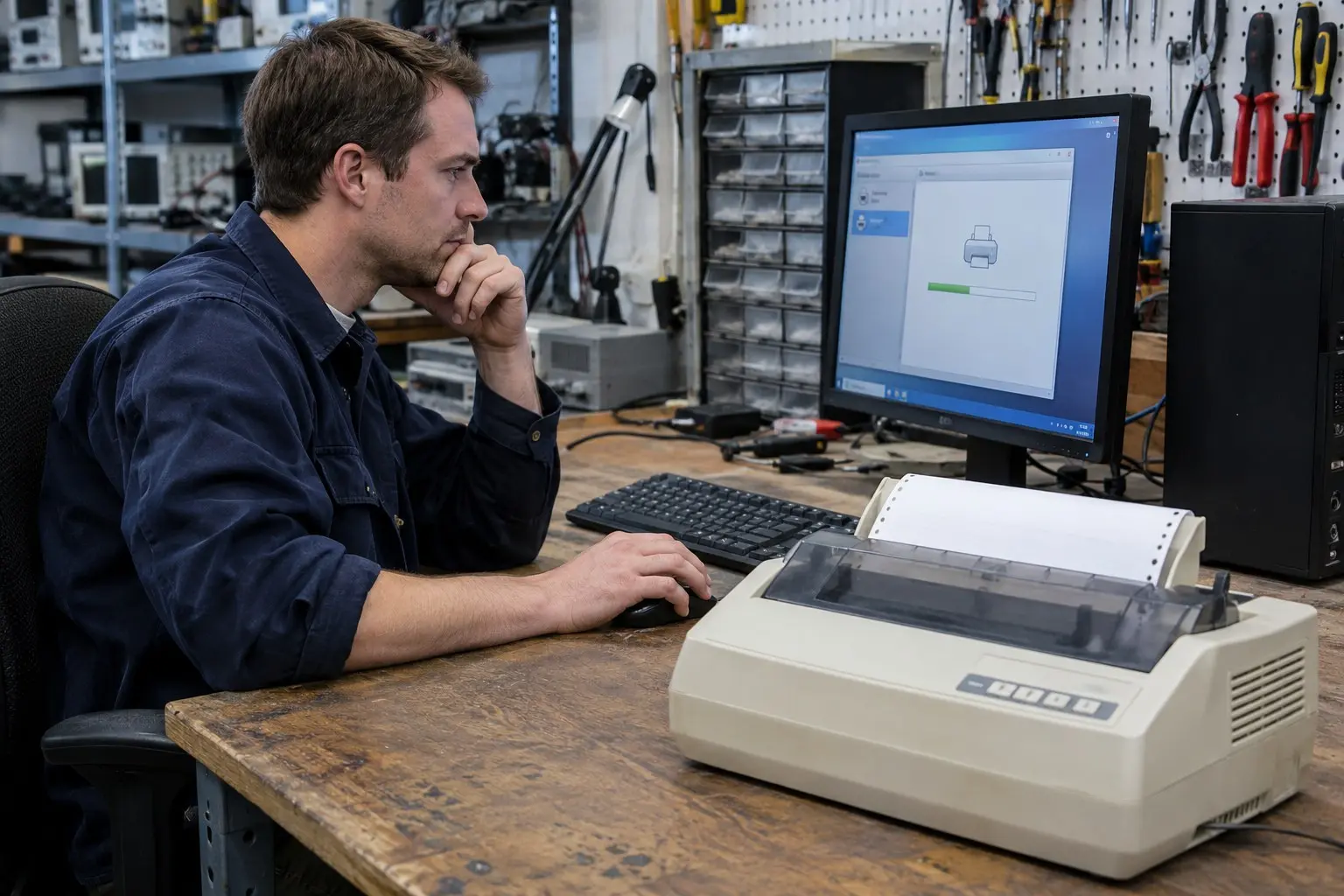
ถ้า Windows หา Epson Dot Matrix ไม่เจอ หรือสั่งพิมพ์ผ่าน LAN แล้วเครื่องไม่ตอบสนอง ควรเริ่มจากตรวจว่าอุปกรณ์เชื่อมต่อเครือข่ายถูกต้องหรือไม่ อย่างไรก็ตาม เครื่องพิมพ์หัวเข็มบางรุ่นต่อ USB เข้ากับคอมพิวเตอร์แล้วแชร์ผ่าน Windows จึงไม่มี IP Address ของเครื่องพิมพ์โดยตรง ส่วนรุ่นที่มีพอร์ต LAN หรือเชื่อมผ่าน Print Server จะมี IP Address ให้ตรวจสอบ
บทความนี้อธิบายวิธีเช็กทั้งสองกรณี ตั้งแต่ดู IP Address และ Subnet Mask ไปจนถึงทดสอบการติดต่อระหว่างอุปกรณ์
❶ ตรวจวิธีเชื่อมต่อเครื่องพิมพ์ก่อน
① เครื่องพิมพ์ต่อ USB แล้วแชร์ผ่านคอมพิวเตอร์
กรณีนี้ Epson Dot Matrix ต่อสาย USB กับคอมพิวเตอร์เครื่องหลัก เครื่องลูกจะเชื่อมต่อกับเครื่องหลักผ่านชื่อแชร์ ไม่ได้สื่อสารกับเครื่องพิมพ์ผ่าน IP โดยตรง
ให้ตรวจว่าเครื่องหลักและเครื่องลูกเชื่อมต่อเครือข่ายเดียวกัน เปิดอยู่ และเข้าถึงชื่อเครื่องหลักได้ โดยกด Windows + R แล้วพิมพ์ \ชื่อคอมพิวเตอร์เครื่องหลัก จากนั้นกด Enter หากเปิดไม่ขึ้น ให้ตรวจชื่อเครื่อง เครือข่าย และการตั้งค่าการแชร์ก่อน
② เครื่องพิมพ์ต่อ LAN หรือผ่าน Print Server
กรณีนี้เครื่องพิมพ์หรือ Print Server มี IP Address ของตัวเอง ต้องตรวจว่า IP Address อยู่ในเครือข่ายที่คอมพิวเตอร์เข้าถึงได้ และพอร์ตของเครื่องพิมพ์ใน Windows ชี้ไปยัง IP ที่ถูกต้อง
หากใช้ Print Server ให้ตรวจ IP ของ Print Server แทน IP ของเครื่องพิมพ์ เพราะอุปกรณ์ตัวนี้เป็นจุดเชื่อมต่อระหว่างคอมพิวเตอร์กับเครื่องพิมพ์
❷ ตรวจ IP Address และ Subnet Mask ใน Windows
① เปิด Command Prompt
บนคอมพิวเตอร์ กดปุ่ม Windows พิมพ์ cmd แล้วเปิด Command Prompt จากนั้นพิมพ์คำสั่ง
ipconfig
กด Enter แล้วดูข้อมูลของอะแดปเตอร์ที่กำลังใช้งาน เช่น Ethernet หรือ Wi-Fi จดค่า IPv4 Address และ Subnet Mask ไว้ อย่าใช้ค่าของอะแดปเตอร์ที่ไม่ได้เชื่อมต่ออยู่
② ตรวจ IP ของเครื่องพิมพ์หรือ Print Server
หากรุ่นเครื่องพิมพ์มีเมนูพิมพ์ Network Status Sheet หรือหน้ารายงานเครือข่าย ให้พิมพ์รายงานนั้นเพื่อตรวจ IP Address และสถานะการเชื่อมต่อ หากใช้ Print Server ให้ดู IP จากหน้าตั้งค่าอุปกรณ์หรือเครื่องมือจัดการของ Print Server
ถ้า IP ที่ได้เป็น 169.254.x.x อุปกรณ์อาจไม่ได้รับ IP จากเราเตอร์ตามปกติ ให้ตรวจสาย LAN การเชื่อมต่อกับสวิตช์หรือเราเตอร์ และการตั้งค่า DHCP
❸ เปรียบเทียบว่าอุปกรณ์ติดต่อกันได้หรือไม่
① พิจารณา IP ร่วมกับ Subnet Mask
อย่าดูเฉพาะตัวเลข IP ว่าสามหลักแรกเหมือนกันแล้วสรุปว่าอยู่เครือข่ายเดียวกัน เพราะผลขึ้นอยู่กับ Subnet Mask ด้วย ตัวอย่างเช่น คอมพิวเตอร์มี IP 192.168.1.25 และเครื่องพิมพ์มี IP 192.168.1.80 โดยใช้ Subnet Mask 255.255.255.0 มักอยู่ในเครือข่ายย่อยเดียวกัน
หากตัวเลขหรือ Subnet Mask ต่างกัน ไม่ได้แปลว่าจะเชื่อมต่อกันไม่ได้เสมอไป เพราะบางเครือข่ายตั้งค่าให้สื่อสารข้ามเครือข่ายย่อยได้ แต่ต้องมีการกำหนดเส้นทางและสิทธิ์เครือข่ายถูกต้อง
② ทดสอบด้วยคำสั่ง Ping
เปิด Command Prompt แล้วพิมพ์คำสั่ง โดยแทนที่ตัวเลขด้วย IP ของเครื่องพิมพ์หรือ Print Server
ping 192.168.1.80
ถ้ามีข้อความตอบกลับ เช่น Reply from แสดงว่าเครื่องคอมพิวเตอร์ติดต่อกับ IP นั้นได้ในขณะทดสอบ แต่ยังไม่ได้ยืนยันว่าไดรเวอร์หรือการตั้งค่าพอร์ตพิมพ์ถูกต้อง
ถ้าขึ้น Request timed out ให้ตรวจ IP Address สาย LAN ไฟสถานะพอร์ต สวิตช์หรือเราเตอร์ และการตั้งค่าเครือข่าย อุปกรณ์บางเครือข่ายอาจปิดกั้น Ping จึงควรตรวจพอร์ต TCP/IP และทดลองพิมพ์หน้าทดสอบเพิ่มเติมด้วย
❹ แก้ไขเมื่อ IP หรือเครือข่ายไม่ตรงกัน
① ตรวจว่าเลือกเครือข่ายถูกวง
ถ้าคอมพิวเตอร์เชื่อม Wi-Fi ผ่านเราเตอร์คนละตัว หรืออยู่คนละเครือข่ายย่อยกับเครื่องพิมพ์ อาจค้นหาเครื่องพิมพ์ไม่พบ ตรวจชื่อเครือข่าย Wi-Fi และการเชื่อมต่อ LAN ของอุปกรณ์ทั้งสอง หากเป็นเครือข่ายสำนักงาน ให้สอบถามผู้ดูแลระบบก่อนเปลี่ยนค่าระบบเครือข่าย
② ตรวจ DHCP และ IP Address ที่เปลี่ยนไป
หากเราเตอร์แจก IP ใหม่ให้เครื่องพิมพ์หรือ Print Server ค่า IP อาจเปลี่ยนจากที่บันทึกไว้ใน Windows เปิดคุณสมบัติเครื่องพิมพ์ เลือกแท็บ Ports แล้วตรวจว่า Standard TCP/IP Port ใช้ IP ปัจจุบันหรือไม่
ถ้า IP เปลี่ยนบ่อย อาจตั้งค่า DHCP Reservation ที่เราเตอร์ หรือกำหนด IP คงที่ตามแผนการตั้งค่าเครือข่ายขององค์กร ระวังอย่ากำหนด IP ซ้ำกับอุปกรณ์อื่น และตรวจ Gateway กับ Subnet Mask ให้ตรงกับเครือข่าย
③ ตรวจสายและไฟสถานะ LAN
ตรวจว่าสาย LAN เสียบแน่นทั้งสองด้าน ไฟที่ช่อง LAN ของเครื่องพิมพ์หรือ Print Server ติดหรือกะพริบ และพอร์ตที่เราเตอร์หรือสวิตช์แสดงสถานะการเชื่อมต่อ หากไม่มีไฟ ให้ลองเปลี่ยนสายหรือช่องพอร์ต แล้วทดสอบใหม่
❺ เมื่อตรวจแล้วแต่ยังพิมพ์ไม่ได้
ถ้า Ping ตอบกลับแต่พิมพ์ไม่ออก ให้ตรวจว่า Windows เลือกเครื่องพิมพ์ Epson ถูกตัว ไดรเวอร์ตรงกับรุ่น และพอร์ต TCP/IP ชี้ไปยัง IP ปัจจุบัน หากเชื่อมผ่าน Windows Sharing ให้ตรวจชื่อเครื่องหลักและชื่อแชร์ รวมถึงสถานะคิวพิมพ์บนเครื่องหลัก
ทีม ComSiam แนะนำให้จด IP Address, Subnet Mask, ชื่อเครื่องหลัก และวิธีเชื่อมต่อไว้ เพื่อช่วยแยกปัญหาได้รวดเร็วเมื่อเครือข่ายหรือเราเตอร์ถูกเปลี่ยน
สรุป
วิธีเช็กว่า Epson Dot Matrix กับคอมพิวเตอร์อยู่เครือข่ายเดียวกันหรือไม่ ต้องเริ่มจากดูว่าเครื่องพิมพ์เชื่อมผ่าน USB และแชร์จากคอมพิวเตอร์ หรือเชื่อมต่อผ่าน LAN หรือ Print Server จากนั้นตรวจ IP Address และ Subnet Mask ของอุปกรณ์ที่เป็นจุดเชื่อมต่อ แล้วทดสอบด้วย Ping หากติดต่อได้แต่ยังพิมพ์ไม่ได้ ให้ตรวจพอร์ต TCP/IP ไดรเวอร์ และคิวพิมพ์ต่อไป การตรวจตามลำดับนี้ช่วยระบุได้ว่าปัญหาอยู่ที่เครือข่ายหรือการตั้งค่าการพิมพ์ ComSiam แนะนำให้ตรวจ IP ปัจจุบันทุกครั้งหลังมีการเปลี่ยนเราเตอร์หรือการตั้งค่า DHCP