Contact
Line : comsiam
Contact
Line : comsiam

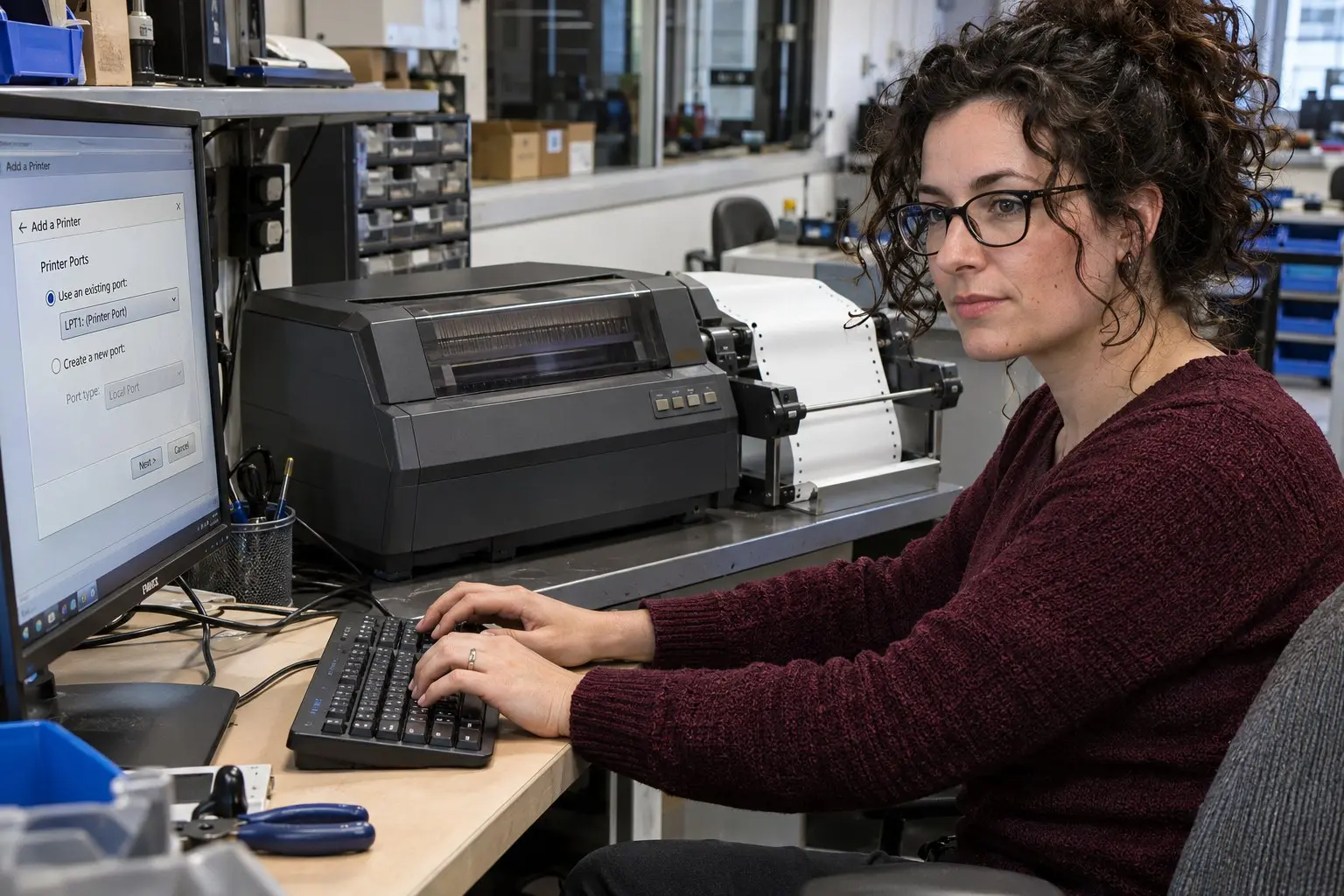
การเปิดหรือปิดแชร์ Epson Dot Matrix ทำได้จากคุณสมบัติเครื่องพิมพ์บนคอมพิวเตอร์เครื่องหลัก การปิดแชร์จะหยุดไม่ให้คอมพิวเตอร์เครื่องอื่นส่งงานผ่านเครือข่าย แต่ยังใช้เครื่องพิมพ์จากคอมพิวเตอร์เครื่องหลักได้ตามปกติ
❶ เปิดการแชร์เครื่องพิมพ์
① เปิดคุณสมบัติเครื่องพิมพ์
บน Windows 11 ไปที่ Settings > Bluetooth & devices > Printers & scanners เลือก Epson Dot Matrix แล้วเปิด Printer properties
บน Windows 10 ไปที่ Settings > Devices > Printers & scanners เลือกเครื่องพิมพ์ แล้วกด Manage > Printer properties หากหาเมนูไม่พบ ให้เปิด Control Panel > Devices and Printers คลิกขวาที่เครื่องพิมพ์ แล้วเลือก Printer properties
② เปิด Share this printer
เลือกแท็บ Sharing หากมีปุ่ม Change Sharing Options ให้กดและยืนยันสิทธิ์ผู้ดูแลระบบ จากนั้นเลือก Share this printer
③ ตั้งชื่อแชร์และบันทึก
กรอก Share name ที่จำง่าย แล้วกด Apply และ OK จดชื่อนี้ไว้ เพราะเครื่องลูกจะใช้เชื่อมต่อในรูปแบบ \ชื่อคอมพิวเตอร์หลัก\ชื่อแชร์
❷ ปิดการแชร์เครื่องพิมพ์
① เปิดแท็บ Sharing
ทำตามเส้นทางเพื่อเปิด Printer properties ของเครื่องพิมพ์บนคอมพิวเตอร์หลัก แล้วเลือกแท็บ Sharing
② ยกเลิกการแชร์
นำเครื่องหมายออกจาก Share this printer แล้วกด Apply และ OK คอมพิวเตอร์เครื่องอื่นจะใช้คิวแชร์นี้ไม่ได้อีก แต่การติดตั้งเครื่องพิมพ์บนเครื่องหลักยังคงอยู่
③ ตรวจผลจากเครื่องลูก
บนคอมพิวเตอร์เครื่องลูก ลองเปิดเส้นทางแชร์เดิมหรือดูรายการเครื่องพิมพ์ หากยังแสดงชื่อเดิมอยู่ อาจเป็นรายการที่ติดตั้งค้างไว้ แต่จะเชื่อมต่อหรือพิมพ์ผ่านเครื่องหลักไม่ได้เมื่อปิดแชร์แล้ว
❸ เปิดหรือปิดการค้นหาและแชร์ในเครือข่าย
การตั้งค่านี้ควบคุมการค้นหาอุปกรณ์และการแชร์ในเครือข่าย ไม่ใช่สวิตช์แชร์เฉพาะเครื่องพิมพ์
① เปิดการแชร์เครือข่าย
ไปที่ Settings > Network & internet > Advanced network settings > Advanced sharing settings ในหัวข้อเครือข่าย Private ให้เปิด Network discovery และ File and printer sharing
② ปิดการแชร์เครือข่าย
หากต้องการหยุดการค้นหาและแชร์อุปกรณ์ในเครือข่าย ให้ปิดตัวเลือกดังกล่าว โดยอาจกระทบการแชร์ไฟล์หรืออุปกรณ์อื่นบนเครือข่ายเดียวกันด้วย
③ ใช้กับเครือข่ายที่เชื่อถือได้
ตั้งค่าเครือข่ายเป็น Private เฉพาะเครือข่ายที่เชื่อถือได้ เช่น เครือข่ายภายในบ้านหรือสำนักงาน ไม่ควรเปิดการค้นหาและแชร์เครื่องพิมพ์บนเครือข่ายสาธารณะ
❹ ตรวจสอบหลังเปลี่ยนการตั้งค่า
① ทดสอบจากคอมพิวเตอร์หลัก
สั่งพิมพ์จากเครื่องหลักเพื่อยืนยันว่าการปิดแชร์ไม่ได้เปลี่ยนการติดตั้งหรือการเชื่อมต่อภายในเครื่อง
② ทดสอบจากเครื่องลูก
หลังเปิดแชร์ ให้เชื่อมต่อจากเครื่องลูกด้วย Share name และลองพิมพ์หน้าทดสอบ หากเพิ่งปิดแชร์ ให้ลบคิวเครื่องพิมพ์บนเครื่องลูกเมื่อไม่ต้องการใช้งานรายการนั้นแล้ว
③ ขอสิทธิ์ผู้ดูแลระบบเมื่อจำเป็น
การเปลี่ยนการตั้งค่าการแชร์อาจต้องใช้สิทธิ์ผู้ดูแลระบบ หากเป็นคอมพิวเตอร์ขององค์กร ให้ผู้ดูแลระบบดำเนินการตามนโยบายเครือข่าย
❺ สรุป
เปิดหรือปิดการแชร์เฉพาะเครื่องพิมพ์ได้จาก Printer properties > Sharing โดยเลือกหรือยกเลิก Share this printer หากปิด File and printer sharing ใน Advanced sharing settings จะกระทบการแชร์อุปกรณ์อื่นด้วย จึงควรเลือกปรับเฉพาะค่าที่ต้องการ
แนวทางของ ComSiam คือปิดแชร์จากแท็บ Sharing เมื่อไม่ต้องการให้คอมพิวเตอร์เครื่องอื่นใช้เครื่องพิมพ์ แต่คงการติดตั้งบนเครื่องหลักไว้ หากต้องการเปิดอีกครั้ง ให้เลือก Share this printer และตรวจชื่อแชร์
หลังเปิดแชร์ ตรวจให้คอมพิวเตอร์เครื่องหลักเปิดอยู่และเชื่อมต่อเครือข่าย ส่วนหลังปิดแชร์ ให้แจ้งผู้ใช้เครื่องลูกว่าคิวแชร์เดิมจะไม่สามารถใช้งานได้