Contact
Line : comsiam
Contact
Line : comsiam

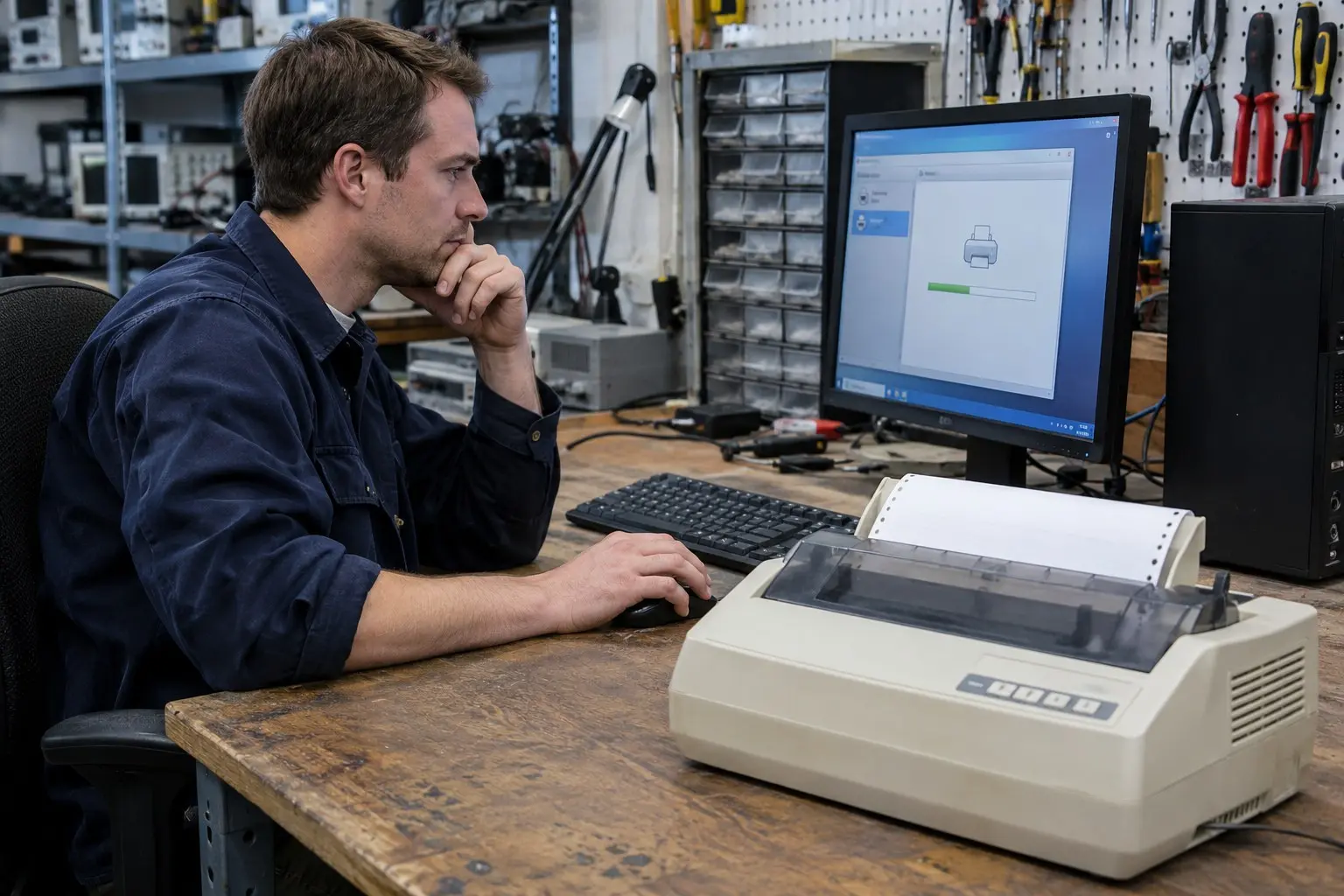
หาก Epson Dot Matrix ต่อ USB หรือ Parallel อยู่กับคอมพิวเตอร์เครื่องหนึ่ง สามารถแชร์เครื่องพิมพ์ผ่าน Windows 11 ให้คอมพิวเตอร์เครื่องอื่นในเครือข่ายใช้งานได้ โดยคอมพิวเตอร์ที่ต่อกับเครื่องพิมพ์จะทำหน้าที่เป็นเครื่องหลัก และต้องเปิดเครื่องพร้อมเชื่อมต่อเครือข่ายขณะมีการสั่งพิมพ์
ก่อนเริ่ม ให้ติดตั้งไดรเวอร์และทดสอบพิมพ์จากคอมพิวเตอร์เครื่องหลักให้เรียบร้อย วิธีนี้เป็นการแชร์ผ่าน Windows หากเครื่องพิมพ์ต่อ LAN โดยตรงอยู่แล้ว สามารถเพิ่มเครื่องด้วย IP Address จากคอมพิวเตอร์แต่ละเครื่องได้โดยไม่ต้องแชร์ผ่านคอมพิวเตอร์หลัก
❶ ตั้งค่าเครือข่าย Windows 11
① ตั้งชนิดเครือข่ายเป็น Private
เปิด Settings > Network & internet เลือก Wi-Fi หรือ Ethernet ที่ใช้งาน แล้วตั้ง Network profile type เป็น Private เฉพาะเครือข่ายที่เชื่อถือได้ เช่น เครือข่ายภายในบ้านหรือสำนักงาน
② เปิดการค้นหาเครือข่ายและการแชร์
ไปที่ Settings > Network & internet > Advanced network settings > Advanced sharing settings ขยายหัวข้อ Private networks แล้วเปิด Network discovery และ File and printer sharing
③ ตรวจสอบคอมพิวเตอร์ทั้งสองเครื่อง
คอมพิวเตอร์หลักและเครื่องลูกควรเชื่อมต่อเครือข่ายเดียวกัน และไม่ควรอยู่ในเครือข่าย Guest ที่แยกอุปกรณ์ออกจากกัน
❷ เปิดแชร์ Epson Dot Matrix จากคอมพิวเตอร์เครื่องหลัก
① เปิดคุณสมบัติเครื่องพิมพ์
ไปที่ Settings > Bluetooth & devices > Printers & scanners เลือก Epson Dot Matrix แล้วเปิด Printer properties หากไม่พบ ให้เปิด Control Panel > Devices and Printers คลิกขวาที่เครื่องพิมพ์ แล้วเลือก Printer properties
② เปิดการแชร์เครื่องพิมพ์
เลือกแท็บ Sharing หากมีปุ่ม Change Sharing Options ให้กดและยืนยันสิทธิ์ผู้ดูแลระบบ จากนั้นเลือก Share this printer
③ ตั้งชื่อแชร์ให้สั้นและจำง่าย
กำหนด Share name เป็นชื่อสั้น ไม่มีเว้นวรรคหรืออักขระพิเศษ เช่น EpsonLQ590 แล้วกด Apply และ OK จดชื่อนี้ไว้ เพราะต้องใช้ตอนเชื่อมต่อจากคอมพิวเตอร์เครื่องอื่น
❸ เชื่อมต่อจากคอมพิวเตอร์เครื่องลูก
① เพิ่มเครื่องพิมพ์ผ่าน Settings
บนคอมพิวเตอร์เครื่องลูก ไปที่ Settings > Bluetooth & devices > Printers & scanners แล้วเลือก Add device หากค้นหาไม่พบ ให้เลือก Add manually หรือ The printer that I want isn’t listed
② เชื่อมต่อด้วยชื่อเครื่องหลักและชื่อแชร์
ใน File Explorer พิมพ์ \ชื่อคอมพิวเตอร์หลัก ในแถบที่อยู่ เช่น \OFFICE-PC แล้วกด Enter เปิดเครื่องพิมพ์ที่แชร์ไว้เพื่อเชื่อมต่อ
ถ้าค้นหาด้วยชื่อคอมพิวเตอร์ไม่ได้ ให้ใช้ IP Address ของคอมพิวเตอร์หลักแทน เช่น \192.168.1.20 แล้วเลือกเครื่องพิมพ์ที่แชร์
③ ติดตั้งหรือเลือกไดรเวอร์
หาก Windows ขอไดรเวอร์ ให้เลือกไดรเวอร์ Epson ที่ตรงกับรุ่นเครื่องพิมพ์และระบบของเครื่องลูก จากนั้นทำตามขั้นตอนบนหน้าจอจนเพิ่มเครื่องพิมพ์สำเร็จ
❹ ถ้าเชื่อมต่อหรือพิมพ์ไม่ได้
① ตรวจว่าคอมพิวเตอร์หลักเปิดอยู่
เครื่องลูกจะใช้เครื่องพิมพ์ไม่ได้เมื่อคอมพิวเตอร์หลักปิดเครื่อง หลุดจากเครือข่าย หรือเครื่องพิมพ์ถูกถอดสาย
② ตรวจชื่อแชร์และการตั้งค่าเครือข่าย
ตรวจว่าพิมพ์ชื่อคอมพิวเตอร์และ Share name ถูกต้อง เปิด Network discovery กับ File and printer sharing และตั้งเครือข่ายเป็น Private บนอุปกรณ์ที่ต้องใช้แชร์
③ ตรวจสิทธิ์เข้าใช้งาน
หาก Windows ขอชื่อผู้ใช้และรหัสผ่าน ให้ใช้บัญชีที่มีสิทธิ์บนคอมพิวเตอร์หลัก หากไม่ทราบข้อมูล ให้ตรวจการตั้งค่าบัญชีและนโยบายของเครื่องหลัก ไม่ควรปิดระบบป้องกันรหัสผ่านในเครือข่ายที่ไม่เชื่อถือ
④ ตรวจคิวและไดรเวอร์
พิมพ์หน้าทดสอบจากคอมพิวเตอร์หลักก่อน หากเครื่องหลักพิมพ์ไม่ได้ ให้แก้ปัญหาที่ไดรเวอร์หรือการเชื่อมต่อกับเครื่องพิมพ์ก่อน แล้วจึงทดสอบจากเครื่องลูก
❺ สรุปวิธีแชร์ Epson ผ่าน Windows 11
ติดตั้งและทดสอบ Epson Dot Matrix บนคอมพิวเตอร์หลัก เปิด Network discovery และ File and printer sharing ตั้งเครือข่ายเป็น Private แล้วเลือก Share this printer จากนั้นเชื่อมต่อด้วยชื่อคอมพิวเตอร์หลักและชื่อแชร์จากเครื่องลูก
ควรจำไว้ว่าเครื่องหลักต้องเปิดอยู่และเชื่อมต่อเครือข่ายตลอดเวลาที่เครื่องลูกต้องการพิมพ์ แนวทางของ ComSiam คือใช้ชื่อแชร์สั้นและบันทึกชื่อคอมพิวเตอร์หลักไว้ เพื่อลดความผิดพลาดตอนเพิ่มเครื่องพิมพ์
หากเครื่องพิมพ์เชื่อมต่อ LAN ได้โดยตรง การเพิ่มด้วย IP Address ที่เครื่องลูกแต่ละเครื่องอาจเหมาะกว่า เพราะไม่ต้องพึ่งคอมพิวเตอร์หลักเป็นตัวกลาง