Contact
Line : comsiam
Contact
Line : comsiam

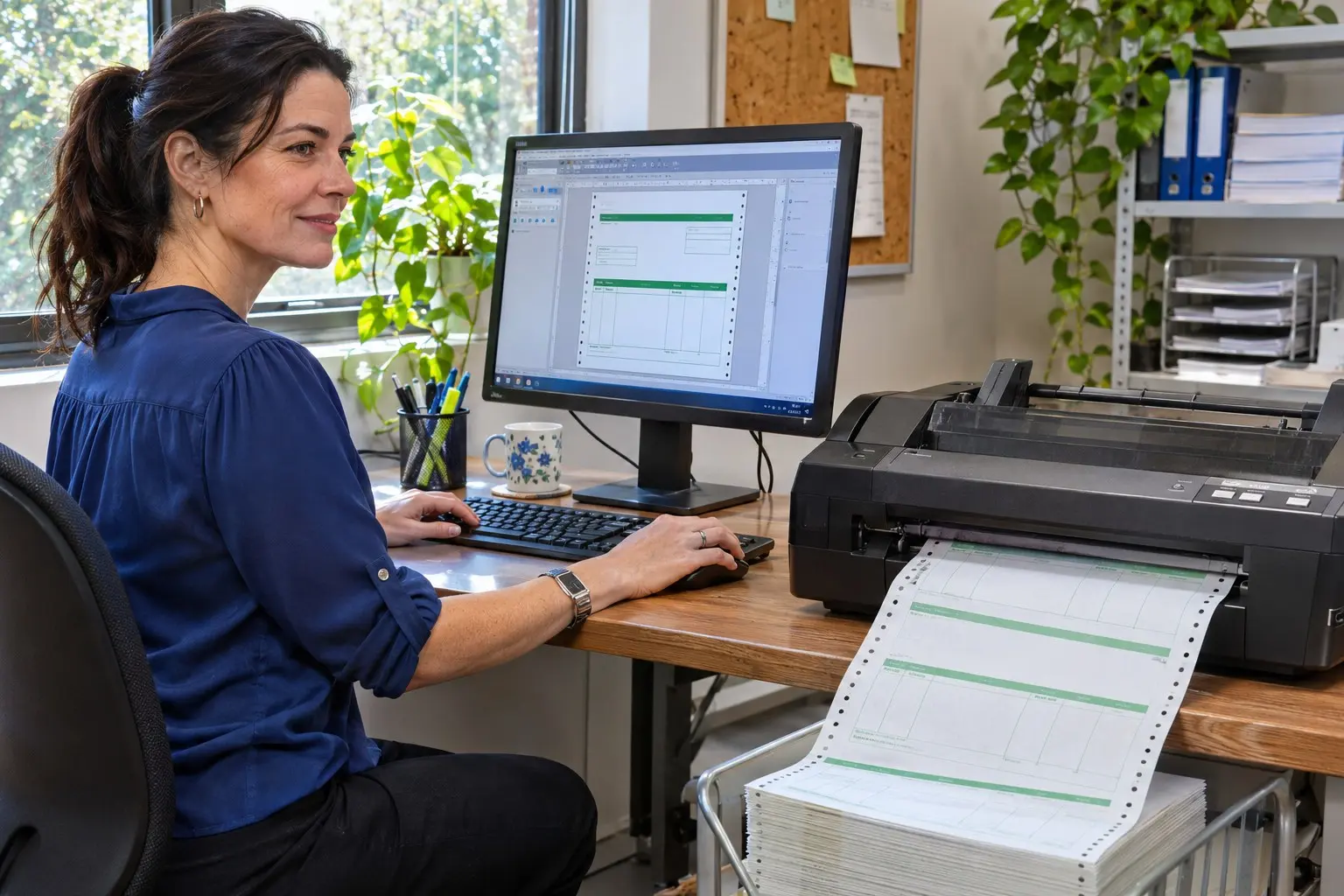
ต่อสายแปลง USB to Parallel แล้ว Epson Dot Matrix ไม่พิมพ์ อาจเกิดจาก Windows เลือกพอร์ตไม่ตรง อะแดปเตอร์ยังไม่ได้ติดตั้ง หรือไดรเวอร์ไม่ตรงกับเครื่องพิมพ์ ให้ตรวจทีละจุดตามลำดับ เพื่อแยกปัญหาจากสายแปลง พอร์ต และตัวเครื่อง
เริ่มจากตรวจการเชื่อมต่อทางกายภาพก่อนตั้งค่า Windows
ตรวจว่าปลาย Parallel ของสายแปลงตรงกับช่องที่เครื่องพิมพ์ใช้ เช่น Centronics หรือ DB25 เสียบหัวต่อให้ตรงและล็อกคลิปให้แน่น โดยไม่ฝืนดันหัวต่อ
ถอด USB Hub และสายต่อพ่วงออกชั่วคราว แล้วเสียบอะแดปเตอร์เข้าพอร์ต USB ของคอมพิวเตอร์โดยตรง ตรวจสายและหัวต่อว่าหลวมหรือชำรุดหรือไม่
อะแดปเตอร์บางรุ่นให้ติดตั้งไดรเวอร์ก่อนต่อเครื่องพิมพ์ ขณะที่บางรุ่นให้เชื่อมต่ออุปกรณ์ก่อน ให้ทำตามคู่มือของรุ่นที่ใช้ แล้วเปิดเครื่องพิมพ์หลังต่อสายเสร็จ
สายแปลงอาจปรากฏใน Windows เป็นอุปกรณ์ USB สำหรับเครื่องพิมพ์ ไม่จำเป็นต้องแสดงเป็นพอร์ต LPT จริงเสมอไป
คลิกขวาที่ปุ่ม Start แล้วเปิด Device Manager ตรวจหัวข้อ Printers, Print queues และ Universal Serial Bus controllers มองหาอะแดปเตอร์หรือรายการ USB Printer Support
หากอะแดปเตอร์มีเครื่องหมายเตือน ให้ติดตั้งไดรเวอร์จากผู้ผลิตสายแปลงและทำตามคำแนะนำ หากไม่ปรากฏเลย ให้ลองพอร์ต USB อื่นหรือทดสอบอะแดปเตอร์กับคอมพิวเตอร์อีกเครื่อง
อะแดปเตอร์แบบ USB Printer Support บางรุ่นไม่สร้างพอร์ต LPT1 หากตั้งเครื่องพิมพ์ให้ส่งงานไป LPT1 ทั้งที่อะแดปเตอร์ใช้พอร์ต USB คนละแบบ งานพิมพ์อาจไม่ถึงเครื่อง
หาก Windows พบอะแดปเตอร์แล้ว ให้ตรวจการตั้งค่าเครื่องพิมพ์ที่เพิ่มไว้
เปิด Printers & scanners แล้วตรวจชื่อรุ่น หากติดตั้งผิดรุ่น ให้เพิ่มเครื่องใหม่ด้วยไดรเวอร์ที่ตรงกับ Epson Dot Matrix รุ่นที่ใช้ หากไม่มีในรายการ ให้ค้นหาไดรเวอร์ที่รองรับจาก Epson หรือใช้ Windows Update เพื่อปรับปรุงรายชื่อไดรเวอร์
เปิด Printer properties แล้วเลือกแท็บ Ports ตรวจว่าพอร์ตที่เลือกตรงกับพอร์ตของอะแดปเตอร์ตามคู่มือหรือไม่ อย่าเลือกพอร์ตตามชื่ออย่างเดียว หากยังไม่แน่ใจ ให้ดูอุปกรณ์ที่ Windows แสดงใน Device Manager และเอกสารของอะแดปเตอร์
ดูว่าเครื่องพิมพ์เปิดอยู่ ไม่ได้อยู่ในสถานะ Pause หรือ Offline และไม่มีข้อผิดพลาดบนแผงควบคุม หากมีงานค้าง ให้เปิดคิวงานพิมพ์และยกเลิกเฉพาะงานที่ค้างก่อนทดลองใหม่
หน้าทดสอบจาก Windows ช่วยตรวจว่าระบบส่งงานผ่านไดรเวอร์และพอร์ตที่เลือกได้หรือไม่
เปิด Printer properties ของ Epson แล้วเลือก Print Test Page หากพิมพ์ออกมา แสดงว่าการเชื่อมต่อพื้นฐานใช้งานได้ ให้ทดลองพิมพ์เอกสารจากโปรแกรมจริงต่อ
ลองสาย Parallel ที่ทราบว่าใช้งานได้ หรือทดสอบอะแดปเตอร์กับเครื่องพิมพ์และคอมพิวเตอร์เครื่องอื่น หากเปลี่ยนอุปกรณ์แล้วพิมพ์ได้ ปัญหาจะอยู่ที่สาย อะแดปเตอร์ หรือพอร์ตเดิม
โปรแกรมเก่าบางตัวอาจส่งคำสั่งผ่าน LPT โดยตรง ซึ่งอะแดปเตอร์ USB to Parallel บางรุ่นอาจไม่รองรับ ให้ตรวจข้อกำหนดของโปรแกรมและอะแดปเตอร์ รวมถึงการตั้งค่าอินเทอร์เฟซของเครื่องพิมพ์ตามคู่มือรุ่นนั้น
หากสั่งพิมพ์แล้วงานค้างหรือเครื่องไม่ตอบสนอง ให้ตรวจคิวและสถานะการเชื่อมต่ออีกครั้ง
เปิดคิวงานพิมพ์ ยกเลิกเอกสารที่ค้าง ปิดเครื่องพิมพ์ แล้วเปิดใหม่ จากนั้นลองส่งหน้าทดสอบอีกครั้ง หาก Print Spooler หยุดทำงาน ให้ตรวจสถานะบริการใน Windows
Epson บางรุ่นตั้งค่าอินเทอร์เฟซได้ เช่น Auto หรือ Parallel ให้ตรวจว่าค่าบนเครื่องพิมพ์สอดคล้องกับวิธีเชื่อมต่อและไดรเวอร์หรือไม่ ชื่อเมนูและวิธีเปลี่ยนค่าขึ้นอยู่กับรุ่น อย่าปรับค่าโดยเดา
สรุป: หากต่อสายแปลง Parallel แล้ว Epson พิมพ์ไม่ออก ให้ตรวจหัวต่อและไดรเวอร์อะแดปเตอร์ก่อน จากนั้นดูว่า Windows พบอะแดปเตอร์หรือไม่ ตรวจพอร์ตใน Printer properties และพิมพ์หน้าทดสอบ แนวทางของ ComSiam คือเลือกพอร์ตตามคู่มืออะแดปเตอร์ เพราะสาย USB to Parallel บางรุ่นไม่ได้สร้างพอร์ต LPT1