Contact
Line : comsiam
Contact
Line : comsiam

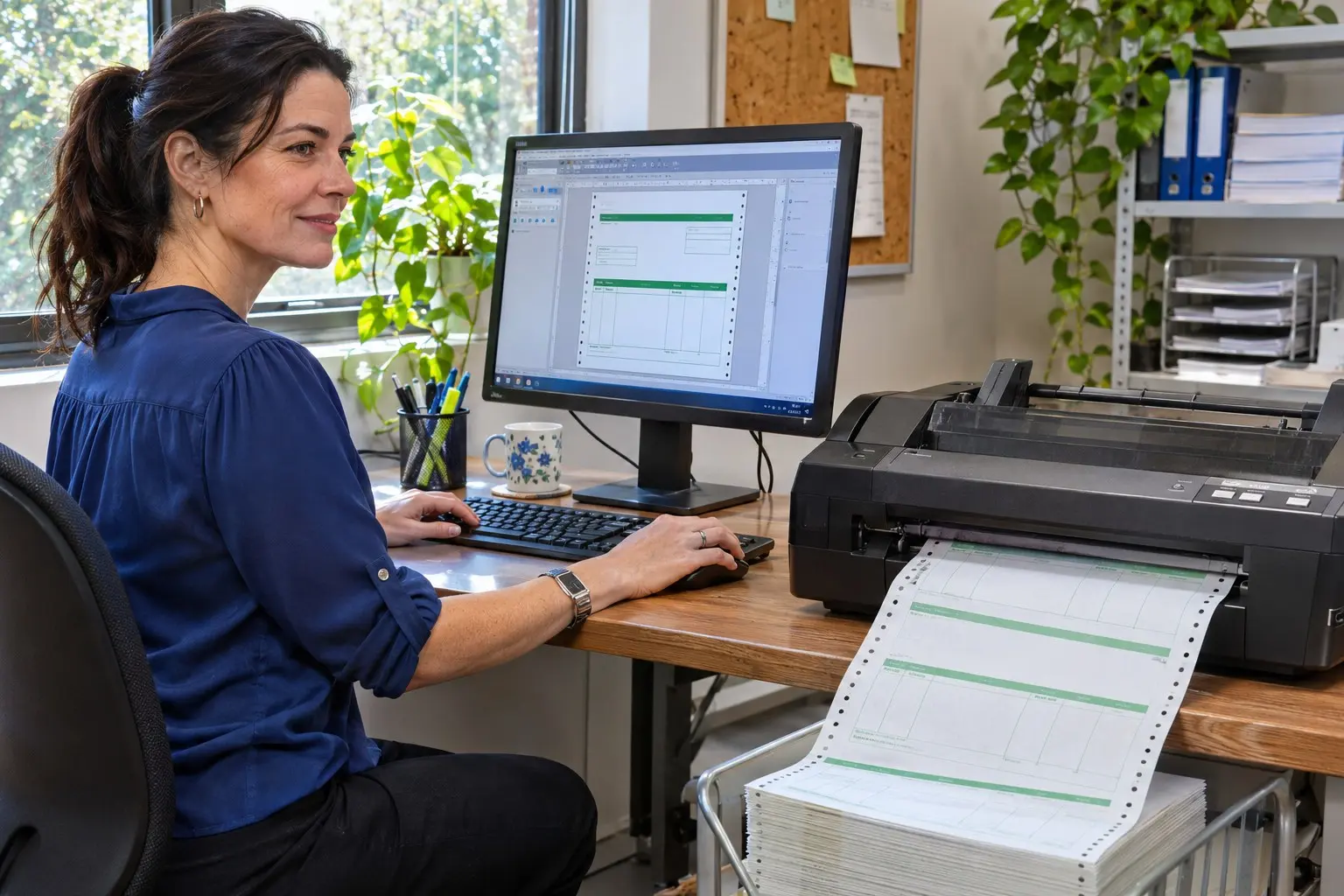
หากคอมพิวเตอร์มีพอร์ต Parallel และต่อ Epson Dot Matrix ด้วยสาย Parallel สามารถเพิ่มเครื่องพิมพ์ใน Windows แล้วเลือกพอร์ต LPT1 ได้ แต่ถ้าคอมพิวเตอร์ไม่มีพอร์ต LPT1 ในรายการ อย่าเลือกพอร์ตนี้โดยเดา เพราะเครื่องอาจติดตั้งแต่ส่งงานพิมพ์ไม่ถึงเครื่อง
ก่อนเริ่มติดตั้ง ให้ตรวจว่าคอมพิวเตอร์และเครื่องพิมพ์เชื่อมต่อถึงกันผ่าน Parallel จริง
ตรวจด้านหลังคอมพิวเตอร์หรือใน Device Manager ว่ามีพอร์ต Parallel หรือ LPT1 หากไม่มีพอร์ตดังกล่าว วิธีนี้ใช้ไม่ได้โดยตรง และต้องเลือกการเชื่อมต่อแบบอื่นที่อุปกรณ์รองรับ
ปิดคอมพิวเตอร์และเครื่องพิมพ์ก่อนเสียบสาย ตรวจหัวต่อให้ตรงกับช่องของอุปกรณ์ทั้งสองฝั่ง แล้วล็อกคลิปของหัวต่อให้แน่น
หากใช้สายแปลง USB to Parallel ให้ติดตั้งตามคู่มือของอะแดปเตอร์ เพราะ Windows อาจแสดงเป็นพอร์ต USB Printer Support ไม่ใช่ LPT1 บทความนี้ใช้กับการต่อเข้าพอร์ต Parallel จริงของคอมพิวเตอร์
เมื่อเปิดคอมพิวเตอร์และเครื่องพิมพ์แล้ว ให้เพิ่มเครื่องพิมพ์ด้วยการกำหนดพอร์ตเอง
เปิด Settings แล้วเลือก Printers & scanners กด Add device หรือ Add a printer or scanner หาก Windows ไม่พบเครื่อง ให้เลือก The printer that I want isn’t listed หรือ Add manually
เลือก Add a local printer or network printer with manual settings แล้วเลือก Use an existing port จากรายการพอร์ต เลือก LPT1 เฉพาะเมื่อสายต่ออยู่กับพอร์ต LPT1 จริง
เลือก EPSON และชื่อรุ่นที่ตรงกับเครื่องพิมพ์ หากไม่พบชื่อรุ่น ให้เลือก Windows Update เพื่อปรับปรุงรายชื่อ หรือใช้ไดรเวอร์จากผู้ผลิตที่รองรับ Windows รุ่นนั้น
เมื่อตัวช่วยเพิ่มเครื่องพิมพ์เสร็จ ให้ตรวจการตั้งค่าก่อนส่งงานพิมพ์
ใส่ชื่อที่จำง่าย เช่น Epson LQ ตามด้วยชื่อรุ่น แล้วทำตามขั้นตอนจน Windows แจ้งว่าติดตั้งเสร็จ
เปิด Printer properties แล้วเลือกแท็บ Ports ตรวจว่าเครื่องหมายถูกอยู่ที่ LPT1 หากต่อสายไว้ที่พอร์ต LPT2 หรือพอร์ตอื่น ให้เลือกพอร์ตที่ตรงกับการเชื่อมต่อจริง
ตรวจว่าเครื่องพิมพ์เปิดอยู่ ไม่ได้อยู่ในสถานะ Pause และไม่มีเอกสารค้างในคิว หากมีงานค้าง ให้ยกเลิกงานนั้นก่อนทดสอบใหม่
หลังเลือกไดรเวอร์และพอร์ตแล้ว ให้สั่งพิมพ์หน้าทดสอบเพื่อยืนยันว่าการเชื่อมต่อทำงาน
ใน Printer properties เลือก Print Test Page หากพิมพ์ออกมาได้ แสดงว่า Windows ส่งงานผ่านพอร์ตที่เลือกถึงเครื่องพิมพ์
ตรวจสายและหัวต่อทั้งสองด้าน ยืนยันว่าต่อกับ LPT1 จริง และตรวจว่าพอร์ต LPT1 ปรากฏใน Windows หากไม่มีพอร์ต ให้ตรวจข้อกำหนดของคอมพิวเตอร์หรือเมนบอร์ด ไม่ควรสร้าง LPT1 เองโดยไม่มีพอร์ตที่รองรับ
หาก Windows ส่งงานแล้วแต่พิมพ์ไม่ถูกต้อง ให้ตรวจรุ่นไดรเวอร์และการตั้งค่าเครื่องพิมพ์ หากพิมพ์จากโปรแกรมเก่า ให้ตรวจด้วยว่าโปรแกรมกำหนดพอร์ต LPT1 ไว้หรือไม่
สรุป: การติดตั้งเครื่องพิมพ์หัวเข็มผ่าน LPT1 ต้องมีพอร์ต Parallel จริง ต่อสายเข้าพอร์ตนั้น แล้วเพิ่มเครื่องพิมพ์ใน Windows โดยเลือก LPT1 และไดรเวอร์ Epson ที่ตรงรุ่น หากไม่มี LPT1 ให้ตรวจพอร์ตหรือเลือกวิธีเชื่อมต่ออื่นที่รองรับ แนวทางของ ComSiam คือยืนยันพอร์ตจริงก่อนเลือก LPT1 เพื่อป้องกันการติดตั้งสำเร็จแต่พิมพ์ไม่ได้