Contact
Line : comsiam
Contact
Line : comsiam

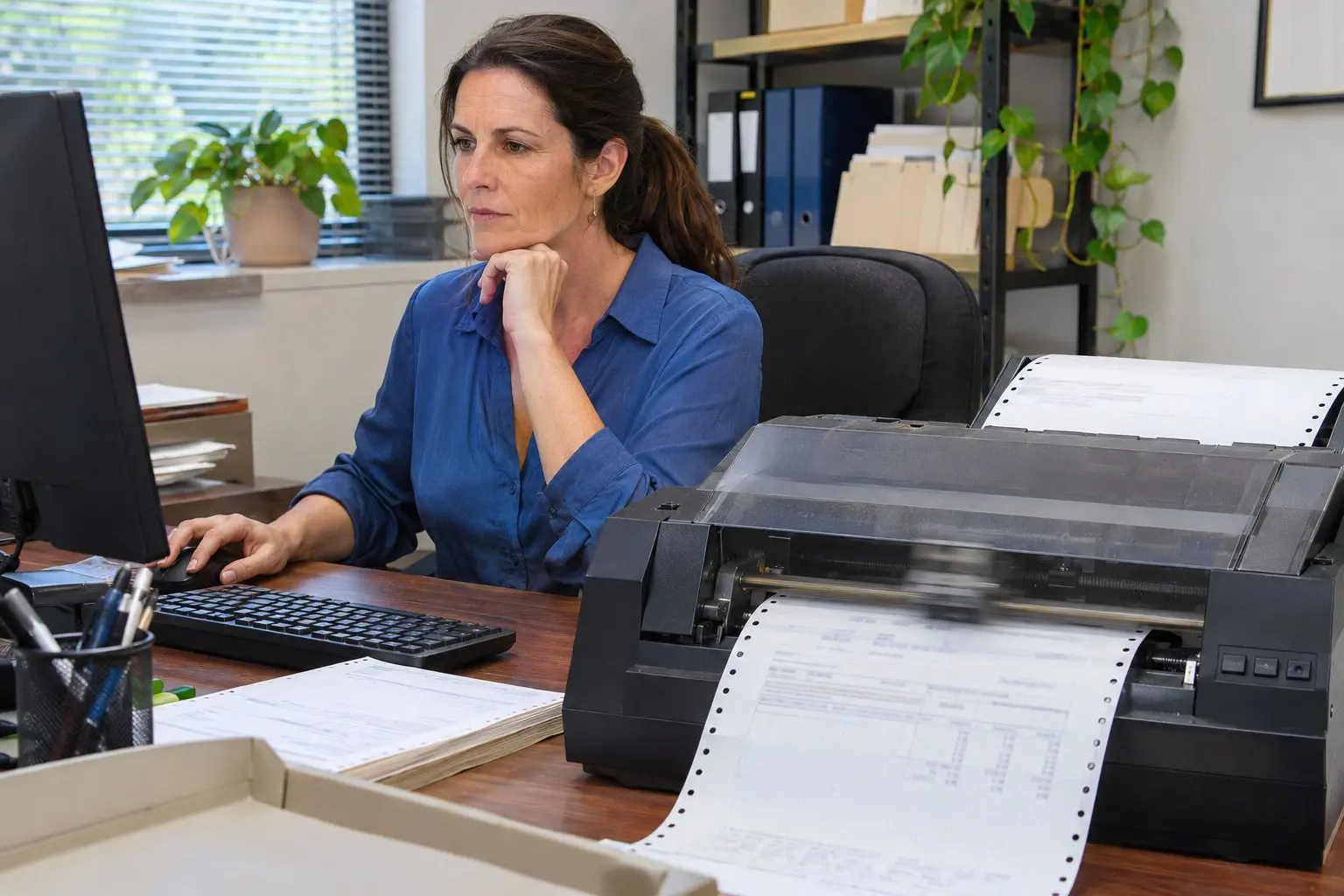
เมื่อพอร์ต USB ของเครื่องพิมพ์หัวเข็มไม่ทำงาน คอมพิวเตอร์อาจไม่พบเครื่องพิมพ์ หรือพบแล้วแต่ส่งงานพิมพ์ไม่ได้ ก่อนสรุปว่าช่อง USB เสีย ให้ตรวจสาย พอร์ต USB ของคอมพิวเตอร์ การตั้งค่า Windows และการรองรับของเครื่องพิมพ์ทีละจุด
เครื่องพิมพ์หัวเข็มแต่ละรุ่นมีช่องเชื่อมต่อไม่เหมือนกัน บางรุ่นใช้ USB ได้โดยตรง บางรุ่นใช้ Parallel หรือมีตัวเลือกเชื่อมต่อแบบอื่น
ดูชื่อรุ่นบนฉลากและตรวจช่องต่อที่ด้านหลังเครื่อง หากไม่มีพอร์ต USB สำหรับเชื่อมต่อกับคอมพิวเตอร์ การใช้สาย USB ทั่วไปจะไม่ทำให้ Windows พบเครื่องพิมพ์
หากเครื่องมีช่อง USB หลายช่อง ให้ตรวจคู่มือประจำรุ่นว่าแต่ละช่องใช้ทำอะไร เลือกช่องที่ระบุสำหรับเชื่อมต่อกับคอมพิวเตอร์
วิธีแยกสาเหตุที่เร็วที่สุดคือทดลองเปลี่ยนทีละอย่าง โดยเริ่มจากสายและพอร์ตฝั่งคอมพิวเตอร์
ถอด USB Hub สายต่อพ่วง หรืออุปกรณ์สลับเครื่องพิมพ์ออกชั่วคราว แล้วเสียบสายจากเครื่องพิมพ์เข้าพอร์ตคอมพิวเตอร์โดยตรง ตรวจให้แน่นทั้งสองด้าน
ลองเสียบสายเข้าพอร์ต USB ช่องอื่น หากใช้คอมพิวเตอร์ตั้งโต๊ะ ให้ลองพอร์ตด้านหลังเครื่องด้วย เพื่อเช็กว่าพอร์ตที่ใช้อยู่เดิมมีปัญหาหรือไม่
ใช้สาย USB ที่รองรับเครื่องพิมพ์และอยู่ในสภาพดี หากเปลี่ยนสายแล้วเครื่องถูกพบ แสดงว่าสายเดิมอาจชำรุดหรือขั้วต่อหลวม
ถ้าลองสายและพอร์ตอื่นแล้ว แต่ยังเชื่อมต่อไม่ได้ ให้ตรวจใน Device Manager ว่า Windows ตรวจพบเครื่องพิมพ์หรือมีข้อผิดพลาดของอุปกรณ์ USB หรือไม่
คลิกขวาที่ปุ่ม Start แล้วเลือก Device Manager ตรวจหัวข้อ Printers, Print queues, Universal Serial Bus controllers และ Other devices
หากพบ Epson หรือ Unknown device พร้อมเครื่องหมายเตือน ให้เปิด Properties เพื่อดูสถานะและรหัสข้อผิดพลาด จากนั้นติดตั้งหรืออัปเดตไดรเวอร์ที่ตรงกับรุ่นเครื่องพิมพ์
หากไม่มีรายการเปลี่ยนแปลงเมื่อถอดและเสียบสาย ให้กลับไปทดสอบสาย พอร์ตคอมพิวเตอร์ และช่องต่อของเครื่องพิมพ์ เพราะ Windows อาจยังไม่ได้รับสัญญาณจากอุปกรณ์
บางครั้งพอร์ต USB ใช้งานได้ แต่ Windows เลือกพอร์ตผิด หรือไดรเวอร์ไม่ตรงรุ่น ทำให้เครื่องพิมพ์ไม่รับงาน
เปิด Printers & scanners เลือก Epson Dot Matrix แล้วเปิด Printer properties จากนั้นเลือกแท็บ Ports ตรวจว่าติ๊กเลือกพอร์ต USB ที่เชื่อมต่อกับเครื่องอยู่ หากมีชื่อเครื่องพิมพ์หลายรายการ ให้ตรวจว่าเลือกตัวที่ใช้งานจริง
ดาวน์โหลดไดรเวอร์โดยค้นหาจากชื่อรุ่นเครื่องพิมพ์ และเลือกระบบปฏิบัติการให้ตรงกับคอมพิวเตอร์ ทำตามขั้นตอนติดตั้งของ Epson และเสียบสายตามเวลาที่โปรแกรมแจ้ง
หากชื่อเครื่องพิมพ์มีรายการซ้ำหรือสถานะผิดปกติ ให้ลบรายการที่ไม่ใช้งานออกจาก Printers & scanners แล้วเลือก Add device เพื่อเพิ่มเครื่องอีกครั้ง
หากยังไม่ทราบว่าพอร์ตของเครื่องพิมพ์เสียหรือไม่ ให้ลองเชื่อมต่อกับคอมพิวเตอร์อีกเครื่อง โดยใช้สายที่ตรวจแล้วว่าใช้งานได้
หากคอมพิวเตอร์เครื่องอื่นพบเครื่องพิมพ์ ปัญหามีแนวโน้มอยู่ที่พอร์ต USB การตั้งค่า หรือไดรเวอร์ของคอมพิวเตอร์เครื่องแรก หากไม่มีคอมพิวเตอร์เครื่องใดพบ ให้ตรวจพอร์ตและการรองรับ USB ของเครื่องพิมพ์
เครื่องพิมพ์ Epson Dot Matrix บางรุ่นมีคำสั่ง Self Test ให้ตรวจสอบกลไกการพิมพ์และสถานะพื้นฐานของตัวเครื่องได้ แต่การพิมพ์ Self Test ไม่ได้ยืนยันว่าการเชื่อมต่อ USB กับคอมพิวเตอร์ทำงาน ต้องทดสอบการเชื่อมต่อแยกต่างหาก
หากช่อง USB โยก หลวม มีรอยไหม้ หรือคอมพิวเตอร์หลายเครื่องไม่พบอุปกรณ์แม้เปลี่ยนสายแล้ว ควรหยุดใช้งานช่องนั้นและให้ช่างตรวจสอบ ไม่ควรฝืนดันหัวสายหรือถอดฝาเครื่องเพื่อซ่อมเอง
สรุป: เมื่อพอร์ต USB เครื่องพิมพ์หัวเข็มไม่ทำงาน ให้ตรวจว่ารุ่นรองรับ USB หรือไม่ จากนั้นลองต่อโดยตรง เปลี่ยนพอร์ตและสาย ตรวจ Device Manager และยืนยันพอร์ตใน Printer properties หากยังไม่พบเครื่องเมื่อทดลองกับคอมพิวเตอร์เครื่องอื่น อาจต้องตรวจช่องต่อที่ตัวเครื่อง แนวทางของ ComSiam คือทดสอบทีละจุดก่อนเปลี่ยนอุปกรณ์หรือส่งซ่อม