Contact
Line : comsiam
Contact
Line : comsiam

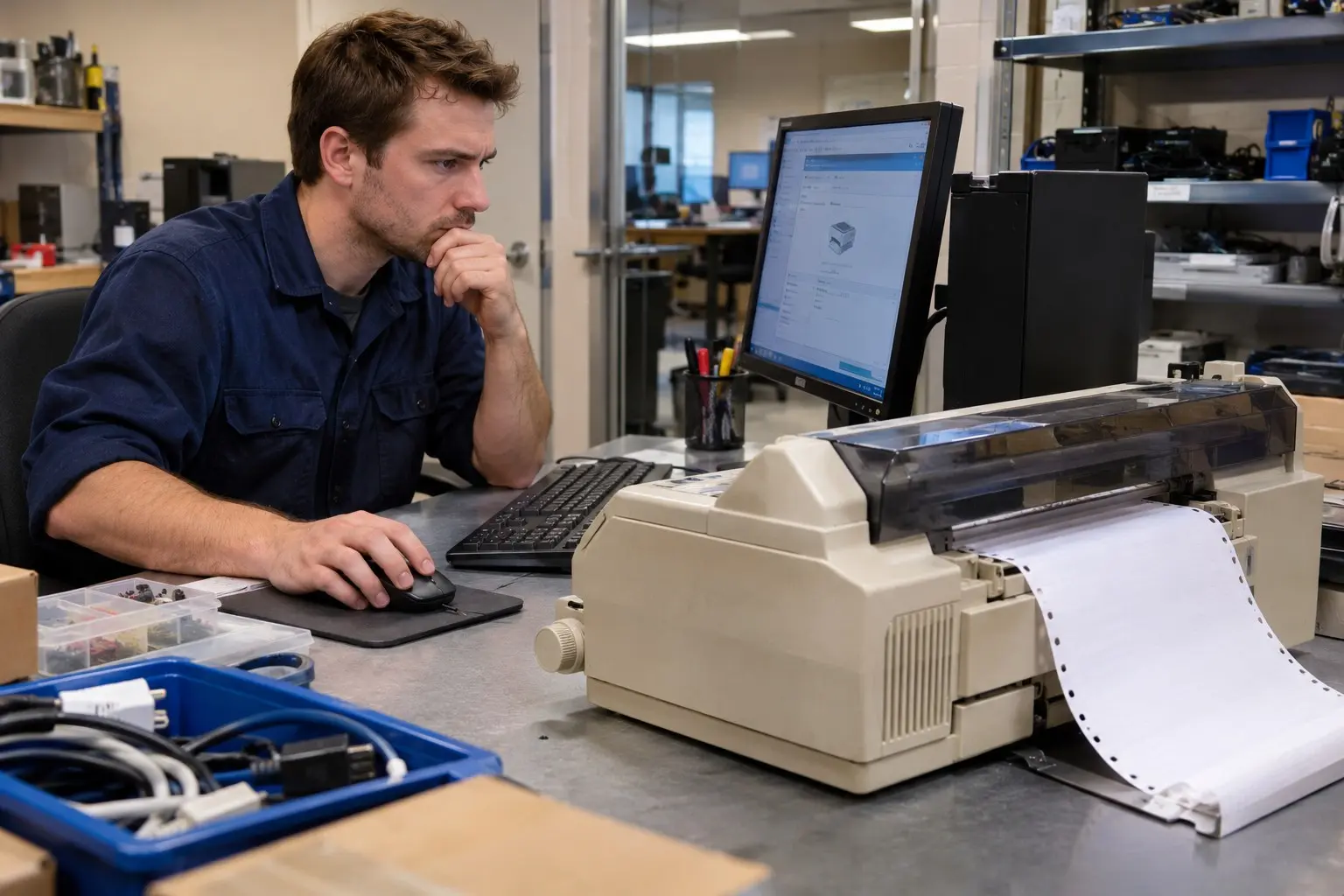
เปลี่ยนช่อง USB แล้ว Windows ยังไม่พบ Epson Dot Matrix ใช่ไหม ให้ตรวจว่าสายและเครื่องพิมพ์เชื่อมต่อได้จริงก่อน จากนั้นค้นหาเครื่องพิมพ์ใน Windows อีกครั้ง ตรวจรายการอุปกรณ์และไดรเวอร์ แล้วค่อยลบรายการเก่าหรือเพิ่มเครื่องใหม่ตามขั้นตอน
เริ่มจากตรวจพื้นฐาน เพราะการย้ายสายไปอีกช่องไม่ได้ช่วย หากสายชำรุด เครื่องพิมพ์ปิดอยู่ หรือรุ่นนั้นไม่มีพอร์ต USB สำหรับเชื่อมต่อกับคอมพิวเตอร์
เปิด Epson Dot Matrix แล้วถอดสาย USB ออก เสียบกลับให้แน่นทั้งฝั่งเครื่องพิมพ์และคอมพิวเตอร์ ต่อสายเข้าพอร์ต USB ของคอมพิวเตอร์โดยตรง และถอด USB Hub หรือสายต่อพ่วงออกชั่วคราว
หาก Windows ยังไม่ตอบสนอง ให้ลองใช้สาย USB ที่รองรับกับเครื่องพิมพ์และมั่นใจว่าใช้งานได้ การเปลี่ยนพอร์ตคอมพิวเตอร์แต่ใช้สายที่เสียอยู่จะยังทำให้ตรวจไม่พบเครื่องเหมือนเดิม
ตรวจชื่อรุ่นและช่องเชื่อมต่อที่ตัวเครื่อง เครื่องพิมพ์หัวเข็มบางรุ่นรองรับเฉพาะ Parallel หรือมีรูปแบบการเชื่อมต่อแตกต่างกัน จึงต้องตรวจคู่มือของรุ่นก่อนสรุปว่าพอร์ต USB ใช้งานไม่ได้
หลังเปลี่ยนพอร์ต USB แล้ว ให้สั่งค้นหาเครื่องพิมพ์จาก Settings เพราะ Windows อาจยังไม่ได้เพิ่มเครื่องเข้าในรายการ
เปิด Settings เลือก Bluetooth & devices แล้วเลือก Printers & scanners กด Add device ข้าง Add a printer or scanner รอให้ระบบค้นหา หากพบชื่อ Epson หรือชื่อรุ่น ให้เลือก Add device
เปิด Settings เลือก Devices แล้วเลือก Printers & scanners จากนั้นกด Add a printer or scanner รอให้ Windows ค้นหาเครื่องพิมพ์และเลือกชื่อรุ่นเมื่อปรากฏ
หากรายชื่อยังว่าง ให้ถอดสาย USB รอสักครู่ เสียบกลับเข้าพอร์ตที่ต้องการใช้ แล้วสั่งค้นหาอีกครั้ง โดยเปิดเครื่องพิมพ์ค้างไว้ตลอดขั้นตอน
หากเครื่องไม่ปรากฏใน Printers & scanners ให้ตรวจ Device Manager เพื่อดูว่า Windows ตรวจพบอุปกรณ์ใหม่หรือไม่
คลิกขวาที่ปุ่ม Start แล้วเลือก Device Manager ตรวจหัวข้อ Printers, Print queues, Universal Serial Bus controllers และ Other devices
ถอดสายแล้วสังเกตรายการ จากนั้นเสียบกลับ หากมีรายการใหม่ปรากฏ แสดงว่า Windows ตรวจพบอุปกรณ์บางส่วน แต่ไดรเวอร์หรือการเพิ่มเครื่องพิมพ์อาจยังไม่สมบูรณ์
หากไม่มีรายการเปลี่ยนเลย ให้ทดลองพอร์ต USB อื่นหรือสายอีกเส้น หากยังเหมือนเดิม ให้ทดสอบกับคอมพิวเตอร์เครื่องอื่นเพื่อแยกว่าปัญหาอยู่ที่เครื่องพิมพ์หรือคอมพิวเตอร์
หากพบ Epson หรือ Unknown device พร้อมเครื่องหมายเตือน ให้ตรวจ Properties และติดตั้งไดรเวอร์ที่ตรงกับรุ่นและ Windows ที่ใช้งาน อย่าเลือกไดรเวอร์ของเครื่องพิมพ์รุ่นอื่นเพียงเพราะชื่อใกล้เคียง
หาก Windows พบอุปกรณ์ แต่ยังไม่แสดงเครื่องพิมพ์พร้อมใช้งาน ให้ลบรายการเครื่องพิมพ์เดิมที่ผิดปกติแล้วติดตั้งใหม่
เปิด Printers & scanners เลือกชื่อ Epson Dot Matrix ที่ใช้งานไม่ได้ แล้วเลือก Remove device ลบเฉพาะรายการเครื่องพิมพ์ที่เกี่ยวข้อง ไม่ต้องถอน USB controllers ใน Device Manager
ดาวน์โหลดไดรเวอร์จาก Epson โดยค้นหาด้วยชื่อรุ่นที่แน่นอน เลือก Windows ให้ตรงกับคอมพิวเตอร์ แล้วทำตามตัวติดตั้ง หากโปรแกรมแจ้งให้เสียบ USB ในขั้นตอนใด ให้ทำตามลำดับนั้น
กลับไปที่ Printers & scanners แล้วเลือก Add device หากเพิ่มด้วยตนเอง ให้เลือกพอร์ต USB ที่ตรงกับการเชื่อมต่อปัจจุบัน อย่าเลือกพอร์ตเดิมโดยอัตโนมัติ หากเพิ่งย้ายสายไปช่องอื่น
เมื่อเพิ่มเครื่องพิมพ์เสร็จแล้ว ให้ทดสอบพิมพ์เพื่อยืนยันว่าการเชื่อมต่อใหม่ใช้งานได้
เปิด Printer properties ของ Epson Dot Matrix แล้วเลือก Print Test Page หากพิมพ์ออกมา ให้ลองพิมพ์เอกสารจากโปรแกรมที่ใช้งานจริงอีกครั้ง
หากคอมพิวเตอร์เครื่องอื่นพบเครื่องพิมพ์ด้วยสายเดิม ปัญหาน่าจะอยู่ที่พอร์ตหรือการตั้งค่าของคอมพิวเตอร์เครื่องแรก หากไม่มีคอมพิวเตอร์เครื่องใดพบเครื่องหลังทดลองสายที่ใช้งานได้ ให้ตรวจช่อง USB ของเครื่องพิมพ์หรือความเข้ากันได้ของวิธีเชื่อมต่อ
สรุป: เมื่อเปลี่ยนพอร์ต USB แล้วเครื่องพิมพ์ยังไม่ถูกพบ ให้ลองสายที่ใช้งานได้ ต่อเข้าคอมพิวเตอร์โดยตรง แล้วค้นหาเครื่องผ่าน Printers & scanners หาก Windows ตรวจพบอุปกรณ์แต่ยังเพิ่มเครื่องไม่ได้ ให้ตรวจ Device Manager ติดตั้งไดรเวอร์ให้ตรงรุ่น และลบรายการเครื่องพิมพ์เก่าก่อนเพิ่มใหม่ แนวทางของ ComSiam คือเลือกพอร์ตที่ตรงกับการเชื่อมต่อปัจจุบันและทดสอบพิมพ์หลังติดตั้งทุกครั้ง