Contact
Line : comsiam
Contact
Line : comsiam

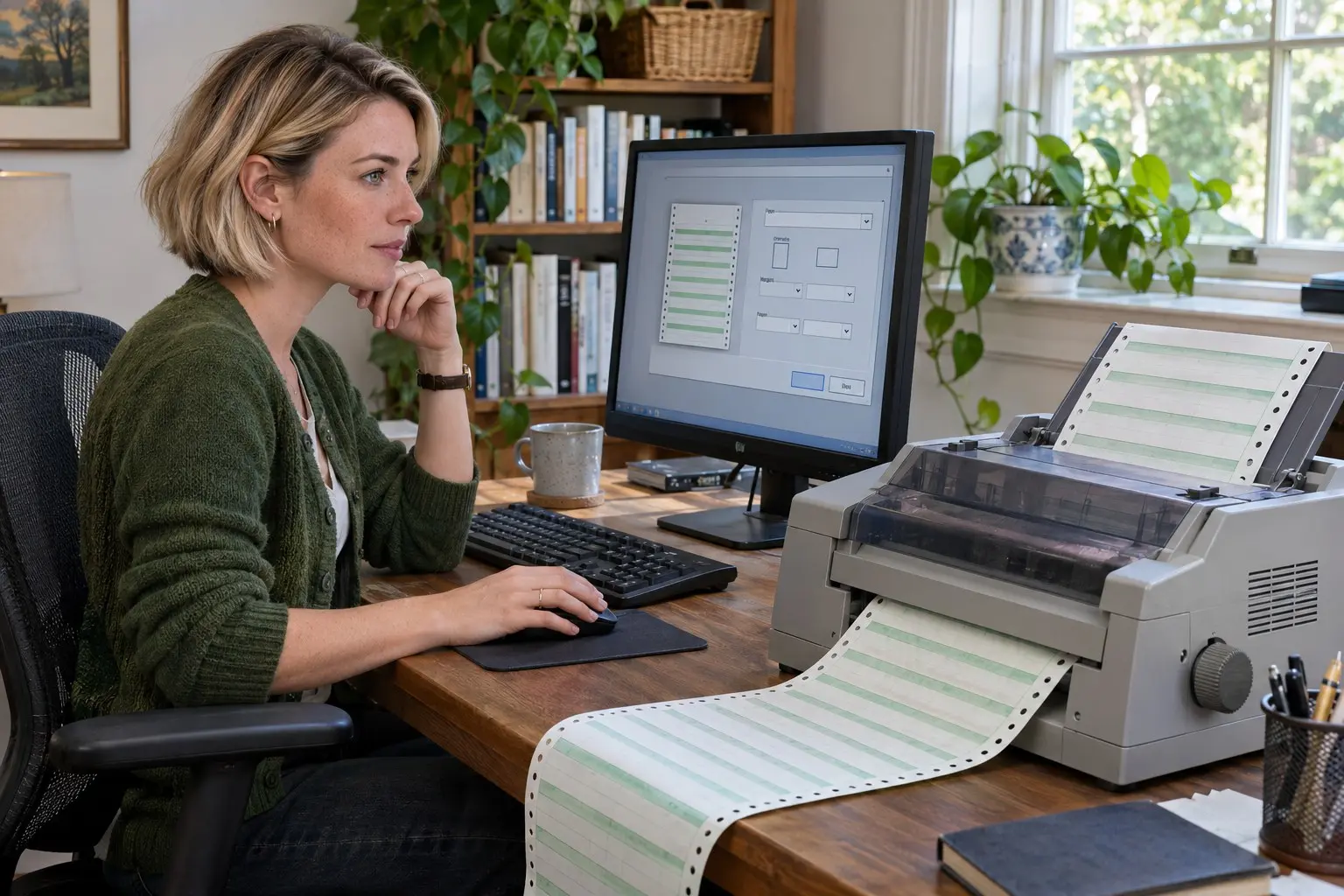
การติดตั้งเครื่องพิมพ์หัวเข็มบน Windows Server ต้องตรวจสอบก่อนว่าไดรเวอร์ Epson รองรับ Windows Server รุ่นที่ใช้งานหรือไม่ จากนั้นจึงเพิ่มเครื่องพิมพ์และกำหนดพอร์ต หากต้องการให้คอมพิวเตอร์เครื่องอื่นใช้งานร่วมกัน ต้องตั้งค่า Print Server และการแชร์คิวพิมพ์เพิ่มด้วย
ตรวจเวอร์ชัน Windows Server และสถาปัตยกรรมของระบบ เช่น x64 จากหน้า System Information หรือ Server Manager อย่าสันนิษฐานว่าไดรเวอร์ที่ใช้ได้บน Windows 10 หรือ Windows 11 จะรองรับ Windows Server ทุกเวอร์ชัน
ค้นหาหน้าสนับสนุนตามชื่อรุ่นเครื่องพิมพ์ แล้วตรวจรายการระบบปฏิบัติการที่รองรับ หากหน้า Epson ระบุรองรับเฉพาะ Windows Server บางรุ่น ให้ยึดตามรายการนั้นและทดสอบในสภาพแวดล้อมก่อนใช้งานจริง
ดาวน์โหลดไดรเวอร์จาก Epson และแตกไฟล์ไว้ในโฟลเดอร์ที่เข้าถึงได้บนเซิร์ฟเวอร์ เตรียมบัญชีผู้ดูแลระบบ เพราะการติดตั้งไดรเวอร์และเพิ่มเครื่องพิมพ์มักต้องใช้สิทธิ์นี้
หากเซิร์ฟเวอร์จะทำหน้าที่จัดการคิวพิมพ์ให้เครื่องอื่น ให้เปิด Server Manager แล้วเพิ่มบทบาท Print and Document Services และเลือก Print Server ตามที่ต้องการ หากติดตั้งเครื่องพิมพ์ไว้ใช้เฉพาะบนเซิร์ฟเวอร์ อาจเพิ่มเครื่องพิมพ์โดยไม่ตั้งค่าการแชร์ก็ได้
เปิด Print Management จาก Tools ใน Server Manager หรือค้นหา Print Management หากไม่มีเครื่องมือนี้ ให้เพิ่มบทบาทหรือฟีเจอร์ที่เกี่ยวข้องก่อนตามรุ่น Windows Server
ใน Print Management เลือกเซิร์ฟเวอร์ แล้วใช้ตัวช่วยเพิ่มเครื่องพิมพ์ เลือกพอร์ตที่ตรงกับการเชื่อมต่อจริง เช่น USB หรือพอร์ตเครือข่าย หากยังไม่มีพอร์ตที่ต้องใช้ ให้สร้างพอร์ตตามวิธีเชื่อมต่อและข้อมูลของเครื่องพิมพ์
ในขั้นเลือกไดรเวอร์ ให้เลือก Epson และชื่อรุ่นที่ตรงกับเครื่องพิมพ์ หากไม่มีในรายการ ให้เลือก Have Disk แล้วชี้ไปยังโฟลเดอร์ที่แตกไฟล์จากแพ็กเกจ Epson ซึ่งมีไฟล์ไดรเวอร์
หาก Windows แจ้งว่าไดรเวอร์ไม่เข้ากันหรือไม่สามารถติดตั้งได้ ให้ตรวจว่าดาวน์โหลดตรงกับ Windows Server และสถาปัตยกรรมหรือไม่ อย่าฝืนเลือกไดรเวอร์คนละรุ่นเพียงเพราะชื่อใกล้เคียงกัน
ตั้งชื่อเครื่องพิมพ์และคิวให้แยกจากอุปกรณ์อื่น เช่นระบุยี่ห้อกับรุ่น เพื่อให้ผู้ใช้เลือกเครื่องพิมพ์ถูกตัวเมื่อต้องสั่งพิมพ์จากคอมพิวเตอร์ในเครือข่าย
เปิดคุณสมบัติเครื่องพิมพ์ ไปที่แท็บ Sharing แล้วเปิดการแชร์ ตั้งชื่อ Share ให้จำง่ายและกำหนดสิทธิ์ผู้ใช้ตามนโยบายขององค์กร
จากคอมพิวเตอร์ที่ต้องการใช้งาน ให้เพิ่มเครื่องพิมพ์เครือข่ายหรือเชื่อมต่อกับชื่อแชร์ของเซิร์ฟเวอร์ หากระบบขอไดรเวอร์ ให้ใช้ไดรเวอร์ที่รองรับระบบของเครื่องลูกข่ายด้วย
สั่งพิมพ์หน้าทดสอบจากเซิร์ฟเวอร์ก่อน แล้วทดลองจากคอมพิวเตอร์ลูกข่าย ตรวจว่าคิวงานผ่าน สถานะไม่ Offline และเอกสารพิมพ์ได้ตรงรูปแบบ หากติดตั้งหรือแชร์ไม่สำเร็จ ทีม ComSiam ช่วยตรวจไดรเวอร์ พอร์ต และสิทธิ์การใช้งานได้
สรุปคือให้ตรวจการรองรับ Windows Server จาก Epson ก่อน เพิ่มเครื่องพิมพ์ด้วยพอร์ตที่ถูกต้อง แล้วเลือกไดรเวอร์ตรงรุ่น หากต้องแชร์ให้เครื่องอื่นใช้งาน ให้ติดตั้ง Print Server role และกำหนดสิทธิ์กับคิวพิมพ์ให้เรียบร้อย
หลังติดตั้งให้ทดสอบทั้งจากเซิร์ฟเวอร์และคอมพิวเตอร์ลูกข่าย หากเป็น Windows Server เวอร์ชันใหม่ที่หน้า Epson ไม่ได้ระบุรองรับ ให้ตรวจสอบความเข้ากันได้ก่อนนำไปใช้จริง