Contact
Line : comsiam
Contact
Line : comsiam

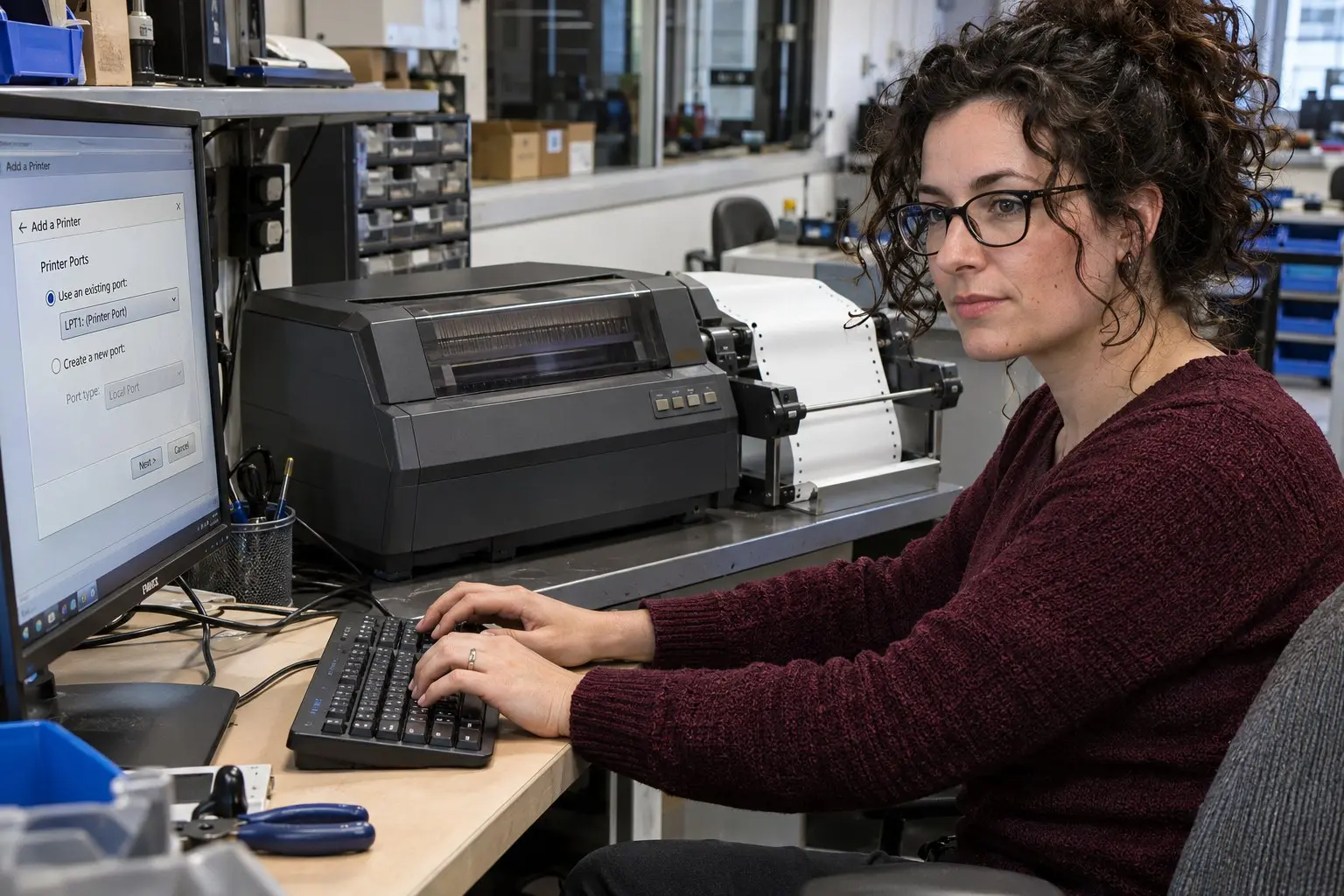
ไดรเวอร์ Generic / Text Only เหมาะกับงานที่ส่งข้อความธรรมดาไปยังเครื่องพิมพ์ เช่น ระบบขายหน้าร้าน โปรแกรม DOS หรือโปรแกรมธุรกิจรุ่นเก่า แต่ไม่ใช่ไดรเวอร์ Epson ที่รองรับฟังก์ชันของเครื่องทุกรุ่น หากต้องพิมพ์เอกสารทั่วไปที่มีกราฟิกหรือจัดหน้า ควรใช้ไดรเวอร์ตรงรุ่นเป็นหลัก
Generic / Text Only ใช้กับงานข้อความที่โปรแกรมส่งคำสั่งพิมพ์ให้เครื่องโดยตรงเป็นหลัก อาจไม่เหมาะกับเอกสารที่มีรูปภาพ ตารางซับซ้อน หรือรูปแบบหน้ากระดาษที่ต้องควบคุมผ่านไดรเวอร์
เชื่อมต่อเครื่องพิมพ์กับคอมพิวเตอร์และเปิดเครื่องไว้ หากต่อผ่าน USB ให้เตรียมตรวจพอร์ต USB ที่ Windows สร้างขึ้น หากต่อผ่านพอร์ตขนานหรือเครื่องพิมพ์เครือข่าย ให้เลือกพอร์ตที่ตรงกับการเชื่อมต่อจริง
การเพิ่มไดรเวอร์อาจต้องใช้สิทธิ์ผู้ดูแลระบบ หาก Windows แสดงหน้าต่างขออนุญาต ให้ลงชื่อด้วยบัญชีที่มีสิทธิ์หรือให้ผู้ดูแลระบบดำเนินการ
ชื่อเมนูอาจต่างกันเล็กน้อยตามรุ่น Windows แต่สามารถเริ่มจากแผงควบคุมแบบเดสก์ท็อปได้
เปิด Control Panel แล้วเข้า Devices and Printers จากนั้นเลือก Add a printer หาก Windows ค้นหาเครื่องไม่พบ ให้เลือกข้อความที่ระบุว่าเครื่องพิมพ์ที่ต้องการไม่อยู่ในรายการ แล้วเลือกเพิ่มเครื่องพิมพ์แบบกำหนดค่าด้วยตนเอง
เลือกพอร์ตที่เชื่อมต่อกับเครื่องจริง เช่น USB001 เมื่อยืนยันแล้วว่าเป็นพอร์ต USB ของเครื่องพิมพ์ หรือเลือกพอร์ตขนาน/พอร์ตเครือข่ายตามการติดตั้ง อย่าเลือกพอร์ตโดยเดาสุ่ม เพราะจะทำให้เพิ่มเครื่องสำเร็จแต่ส่งงานพิมพ์ไม่ถึงเครื่อง
ในหน้ารายชื่อผู้ผลิตและรุ่น ให้เลือก Generic ในช่องผู้ผลิต แล้วเลือก Generic / Text Only ในช่องรุ่น จากนั้นดำเนินการตามหน้าจอจนเพิ่มเครื่องพิมพ์เสร็จ หากไม่เห็นรายการดังกล่าว ให้ลองเลือก Windows Update ในหน้ารายการไดรเวอร์และรอให้ Windows โหลดรายการเพิ่มเติม
ตั้งชื่อรายการให้รู้ว่าใช้ Generic / Text Only เช่น “Epson LQ-310 – Text Only” เพื่อไม่สับสนกับเครื่องพิมพ์รายการที่ใช้ไดรเวอร์ Epson ตรงรุ่น
หากใช้เฉพาะคอมพิวเตอร์เครื่องนี้ ให้เลือกไม่แชร์เครื่องพิมพ์ หากต้องการให้คอมพิวเตอร์อื่นใช้งานผ่านเครือข่าย ให้ตั้งค่าการแชร์และสิทธิ์ให้เหมาะสม โดยอาจต้องให้ผู้ดูแลระบบช่วยตั้งค่า
หลังติดตั้ง เปิดคุณสมบัติเครื่องพิมพ์แล้วตรวจว่าเลือก Generic / Text Only และพอร์ตถูกต้อง อย่าลบไดรเวอร์ Epson เดิมทันที เผื่อต้องกลับไปใช้สำหรับพิมพ์เอกสารที่มีรูปแบบซับซ้อน
สั่งพิมพ์ข้อความทดสอบจากโปรแกรมที่ต้องการใช้งาน ตรวจว่าตัวอักษรออกครบและเครื่องตอบสนอง หาก Windows พิมพ์หน้าทดสอบไม่ตรงกับรูปแบบที่ต้องการ ให้ทดสอบจากโปรแกรมจริงด้วย เพราะโปรแกรมบางประเภทส่งข้อมูลพิมพ์โดยตรง
ตรวจว่าโปรแกรมเลือกเครื่องพิมพ์รายการ Generic / Text Only ถูกต้อง และโหมดภาษาของเครื่องตรงกับคำสั่งที่โปรแกรมส่ง หากยังผิดปกติ ให้ตรวจคู่มือเครื่องพิมพ์และตั้งค่าจากโปรแกรมก่อนเปลี่ยนการตั้งค่าที่ตัวเครื่อง
เปลี่ยนไปใช้ไดรเวอร์ Epson ที่ตรงกับรุ่นเครื่อง เพราะ Generic / Text Only ไม่ได้ออกแบบมาเพื่อควบคุมฟังก์ชันทั้งหมด เช่น การจัดหน้า ฟอนต์ หรือการพิมพ์กราฟิก ทีม ComSiam ช่วยตรวจได้ว่าลักษณะงานของคุณเหมาะกับไดรเวอร์แบบใด
สรุปคือเพิ่มเครื่องพิมพ์ด้วยการกำหนดค่าด้วยตนเอง เลือกพอร์ตที่ถูกต้อง แล้วเลือก Generic / Text Only จากรายการผู้ผลิต Generic ไดรเวอร์นี้เหมาะกับงานข้อความเฉพาะทาง แต่หากพิมพ์เอกสารทั่วไปหรือรูปแบบซับซ้อน ควรเลือกไดรเวอร์ Epson ตรงรุ่น
ก่อนใช้งานจริงให้ทดสอบจากโปรแกรมที่จะพิมพ์งานเป็นประจำ หากยังติดตั้งไม่ได้หรือส่งงานไม่ถึงเครื่อง สามารถปรึกษา ComSiam เพื่อช่วยตรวจพอร์ตและการตั้งค่า Windows ได้