Contact
Line : comsiam
Contact
Line : comsiam

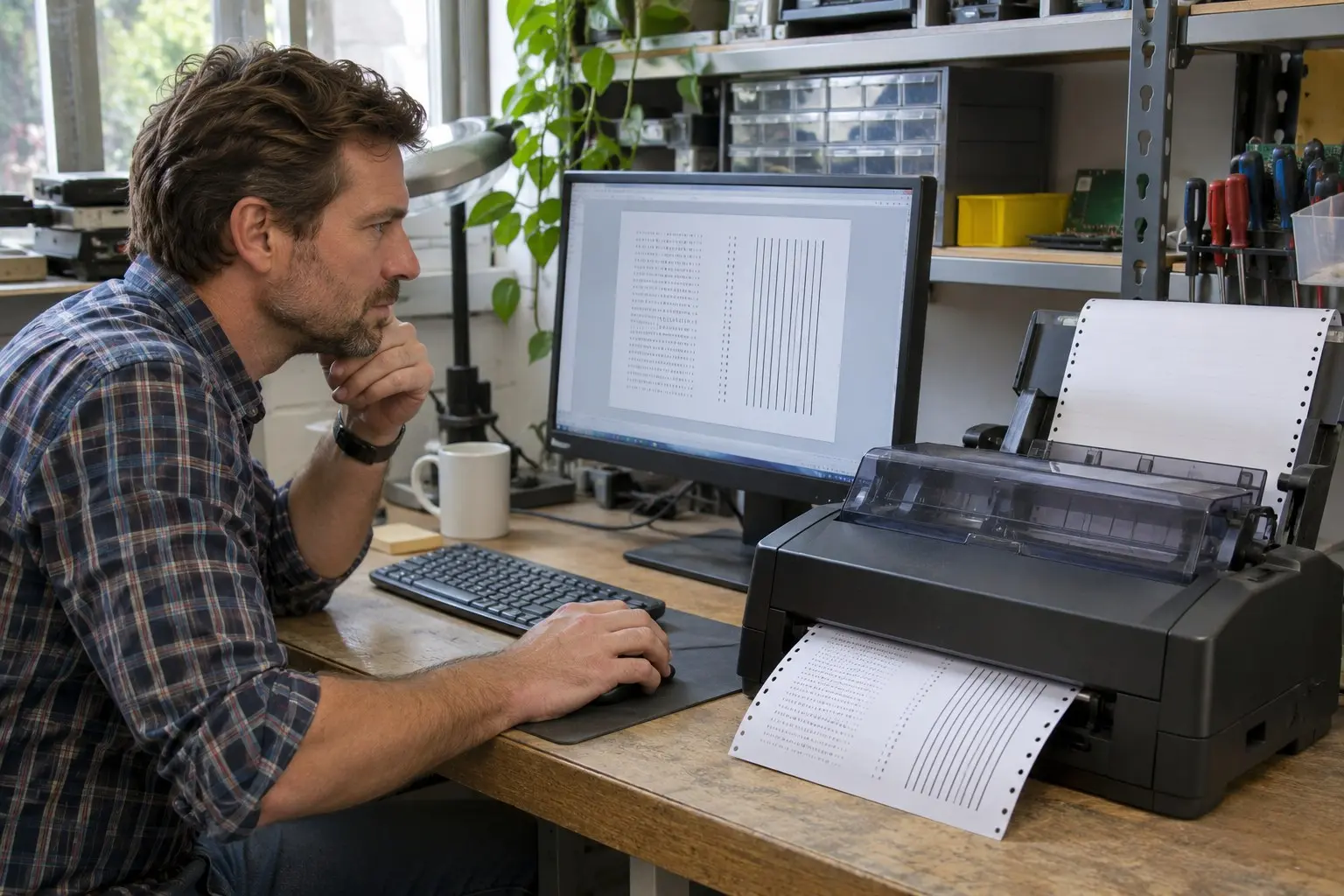
ทั้งไดรเวอร์ Epson และไดรเวอร์ที่ Windows ติดตั้งให้อัตโนมัติอาจใช้พิมพ์งานได้ แต่ความสามารถและความเข้ากันได้อาจต่างกัน ควรเลือกตามรุ่นเครื่องพิมพ์ งานที่ต้องใช้ และตัวเลือกที่ไดรเวอร์มีให้
หาก Windows ตรวจพบเครื่องพิมพ์และติดตั้งไดรเวอร์ให้อัตโนมัติ สามารถเริ่มจากพิมพ์หน้าทดสอบเพื่อเช็กการทำงานได้ วิธีนี้สะดวกและเหมาะกับงานพิมพ์พื้นฐาน
เครื่องพิมพ์อาจพิมพ์ได้ แต่ตัวเลือกเฉพาะบางอย่างอาจไม่ครบ เช่น การตั้งค่ากระดาษหรือฟังก์ชันที่มีในไดรเวอร์ของผู้ผลิต ซึ่งขึ้นอยู่กับรุ่นและไดรเวอร์ที่ Windows ติดตั้ง
ไดรเวอร์จาก Epson อาจมีตัวเลือกการพิมพ์ที่ออกแบบมาสำหรับรุ่นนั้นโดยเฉพาะ หากต้องตั้งค่ากระดาษหรือฟังก์ชันเพิ่มเติม ให้ตรวจสอบว่าไดรเวอร์ Epson ของรุ่นนั้นรองรับ Windows ที่ใช้อยู่
หากติดตั้งด้วย Windows แล้วเลือกตัวเลือกที่ต้องใช้ไม่พบ หรือพิมพ์ได้ไม่ตรงรูปแบบ ให้ตรวจสอบไดรเวอร์จากหน้าสนับสนุนของ Epson ตามชื่อรุ่นเต็มก่อนติดตั้ง
จดชื่อรุ่นจากป้ายบนเครื่องพิมพ์ แล้วตรวจสอบเวอร์ชันและชนิดระบบ Windows ที่ Settings > System > About จากนั้นเลือกเฉพาะไดรเวอร์ที่ระบุว่ารองรับข้อมูลดังกล่าว
ให้ Windows ค้นหาและติดตั้งไดรเวอร์ก่อน แล้วลองพิมพ์หน้าทดสอบ หากใช้งานได้ครบตามต้องการ ก็ใช้ไดรเวอร์นั้นต่อได้
หากต้องใช้ตัวเลือกเพิ่มเติมหรือพบปัญหาการพิมพ์ ให้ดาวน์โหลดไดรเวอร์ที่ตรงรุ่นจาก Epson และติดตั้งตามขั้นตอนของผู้ผลิต ไม่ควรเลือกไดรเวอร์ของรุ่นใกล้เคียงโดยคาดเดา
หลังติดตั้งไดรเวอร์ ให้เปิดเครื่องพิมพ์ใน Printers & scanners เลือก Manage แล้วสั่งพิมพ์หน้าทดสอบ ตรวจสอบว่ากระดาษและข้อความพิมพ์ออกมาถูกต้อง
ทดลองตั้งค่ากระดาษและรูปแบบงานพิมพ์ที่ใช้งานประจำ หากไดรเวอร์ปัจจุบันทำงานได้ครบ ก็ไม่จำเป็นต้องเปลี่ยนเพียงเพราะมีไดรเวอร์อีกแบบให้เลือก
ComSiam แนะนำให้เริ่มจากไดรเวอร์ที่ Windows เสนอสำหรับการใช้งานทั่วไป และเปลี่ยนเป็นไดรเวอร์ Epson หากต้องใช้ความสามารถเฉพาะของรุ่นหรือไดรเวอร์พื้นฐานทำงานได้ไม่ครบ
สรุปคือ ไม่มีไดรเวอร์แบบใดดีที่สุดสำหรับเครื่องพิมพ์ทุกรุ่น ให้เลือกไดรเวอร์ที่รองรับรุ่นและ Windows ของคุณ และพิมพ์ทดสอบก่อนใช้งานจริง ComSiam แนะนำให้ยึดฟังก์ชันที่ต้องใช้เป็นหลักในการตัดสินใจ