Contact
Line : comsiam
Contact
Line : comsiam

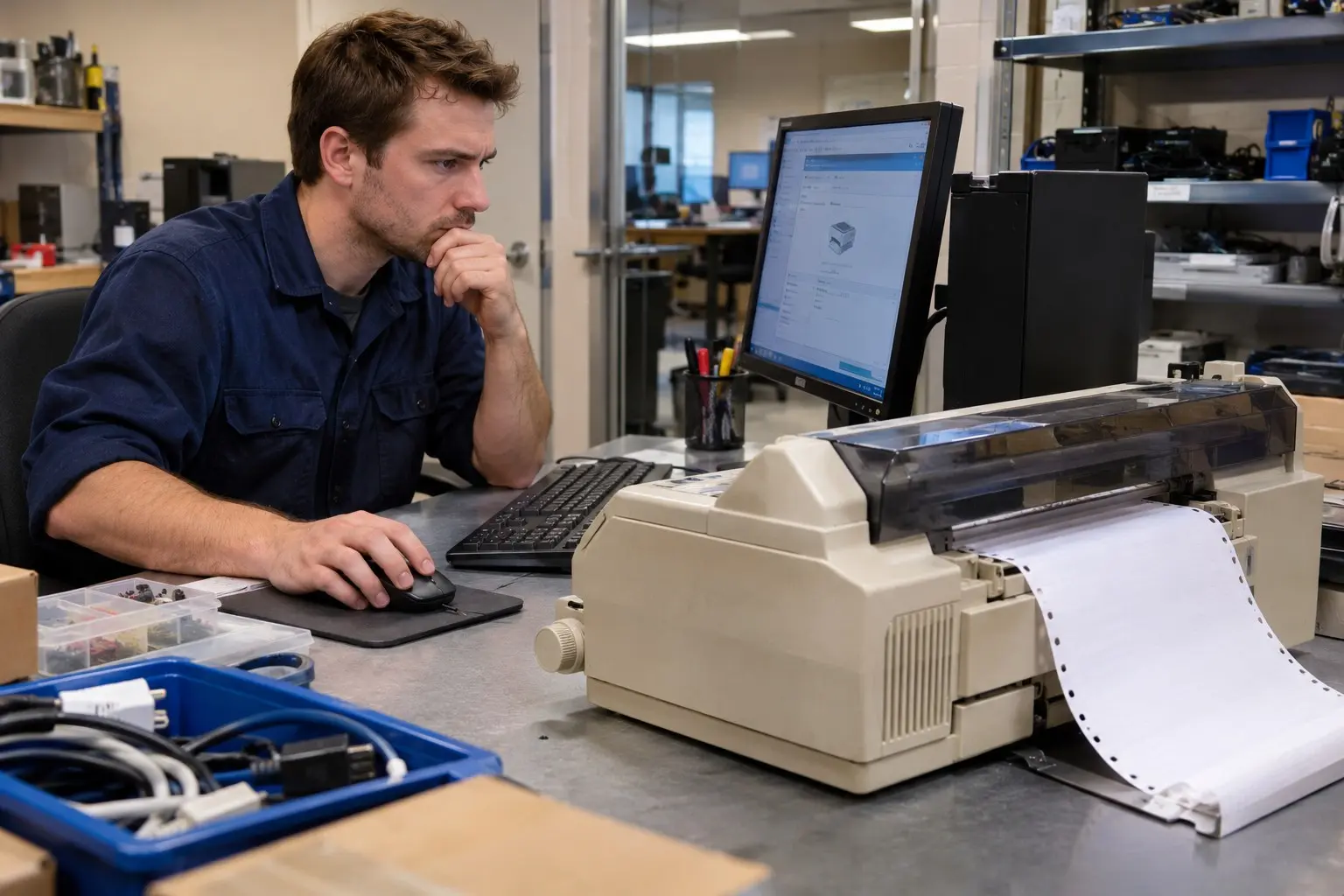
หาก Windows ติดตั้งเครื่องพิมพ์ไม่สำเร็จ ให้ตรวจสอบการเชื่อมต่อและข้อความแจ้งเตือนก่อนเริ่มติดตั้งซ้ำ เพราะสาเหตุอาจมาจากสาย USB ไดรเวอร์ไม่ตรงรุ่น หรือรายการเครื่องพิมพ์เดิมที่ค้างอยู่ การไล่ตรวจทีละจุดจะช่วยให้แก้ปัญหาได้ตรงสาเหตุ
ปิดเครื่องพิมพ์ ถอดปลั๊ก รอประมาณ 30 วินาที แล้วเสียบกลับและเปิดใหม่ ตรวจสอบว่ากระดาษและฝาครอบอยู่ในสภาพพร้อมใช้งาน
เสียบสาย USB ให้แน่นทั้งที่เครื่องพิมพ์และคอมพิวเตอร์ ลองเปลี่ยนช่อง USB หรือใช้สายที่ตรวจสอบแล้วว่าใช้งานได้ หากเป็นเครื่องพิมพ์ที่แชร์ผ่านคอมพิวเตอร์เครื่องอื่น ให้ตรวจสอบว่าเครื่องต้นทางเปิดอยู่และยังแชร์เครื่องพิมพ์อยู่
บันทึกข้อความหรือรหัส Error ที่ปรากฏระหว่างติดตั้ง รวมถึงขั้นตอนที่เกิดปัญหา เช่น Windows หาเครื่องไม่พบ เปิดไฟล์ติดตั้งไม่ได้ หรือระบบปฏิเสธไดรเวอร์
ตรวจสอบชื่อรุ่นจากป้ายเครื่องพิมพ์ แล้วเปิด Settings > System > About เพื่อดูชนิดระบบ Windows ดาวน์โหลดไดรเวอร์ที่ตรงกับรุ่นและระบบของคอมพิวเตอร์
ไปที่ Settings > Bluetooth & devices > Printers & scanners แล้วเลือก Add device หาก Windows พบเครื่องพิมพ์ ให้เลือก Add device และทำตามคำแนะนำจนเสร็จ
เลือกตัวเลือกเพิ่มเครื่องพิมพ์ด้วยตนเอง แล้วเลือกไดรเวอร์ที่ตรงกับรุ่น หากใช้คอมพิวเตอร์ ARM และตัวติดตั้งของผู้ผลิตไม่ทำงาน ให้ลองเพิ่มจากหน้าตั้งค่า Windows ตามคำแนะนำของ Microsoft
ไปที่ Printers & scanners ลบเฉพาะรายการเดิมที่มีปัญหาหรือซ้ำกัน แล้วรีสตาร์ตคอมพิวเตอร์ก่อนเริ่มติดตั้งอีกครั้ง
ดาวน์โหลดไดรเวอร์จากหน้าสนับสนุนของผู้ผลิต แล้วติดตั้งตามลำดับที่โปรแกรมแจ้ง เมื่อติดตั้งเสร็จ ให้เปิด Manage ของเครื่องพิมพ์และเลือก Print a test page
ComSiam แนะนำให้ตรวจสอบรุ่นเครื่องพิมพ์ ข้อความ Error และชนิดระบบ Windows ก่อนถอนหรือติดตั้งใหม่ เพราะข้อมูลเหล่านี้ช่วยระบุได้ว่าควรแก้ที่การเชื่อมต่อหรือตัวไดรเวอร์
หากยังติดตั้งไม่ได้ ให้ใช้ข้อความแจ้งเตือนและรุ่นเครื่องพิมพ์ค้นหาคำแนะนำจากผู้ผลิต อย่าติดตั้งไดรเวอร์ของรุ่นใกล้เคียงโดยคาดเดา เมื่อติดตั้งสำเร็จแล้ว ComSiam แนะนำให้พิมพ์หน้าทดสอบก่อนใช้งานจริง