Contact
Line : comsiam
Contact
Line : comsiam

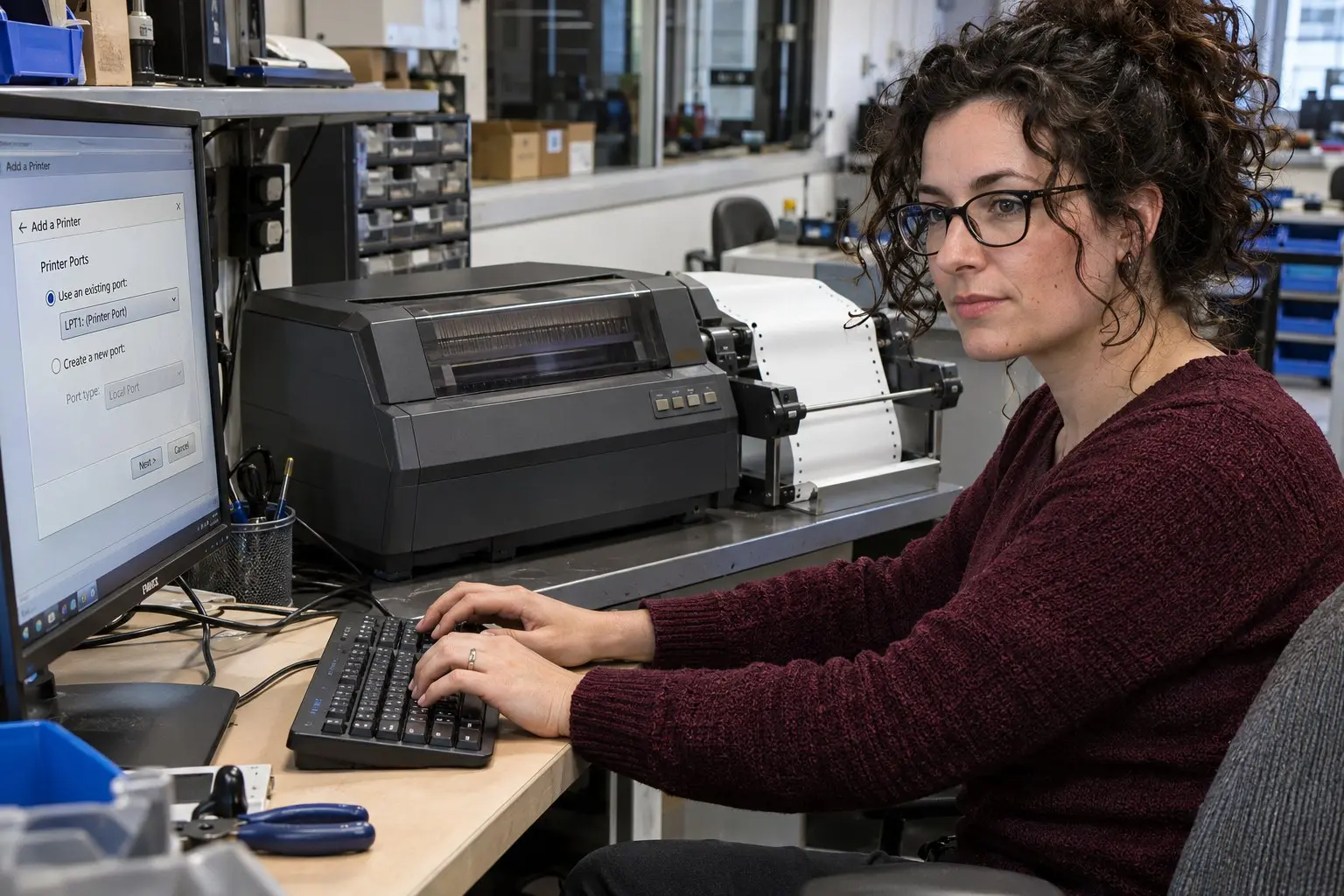
เครื่องพิมพ์หัวเข็มรุ่นเก่าบางรุ่นใช้กับ Windows 11 ได้ แต่ไม่ควรสรุปจากอายุเครื่องเพียงอย่างเดียว เพราะต้องตรวจสอบทั้งไดรเวอร์ที่รองรับ ระบบของคอมพิวเตอร์ และวิธีเชื่อมต่อเครื่องพิมพ์
ดูชื่อรุ่นจากป้ายบนเครื่องพิมพ์ แล้วค้นหาหน้าสนับสนุนของผู้ผลิตด้วยชื่อรุ่นเต็ม รุ่นที่ชื่อใกล้กันอาจมีไดรเวอร์และรายการระบบปฏิบัติการต่างกัน
เปิด Settings > System > About แล้วดูหัวข้อ System type จากนั้นตรวจสอบว่าผู้ผลิตมีไดรเวอร์ที่ตรงกับระบบของคอมพิวเตอร์หรือไม่
ค้นหารุ่นเครื่องพิมพ์ในหน้าสนับสนุนของผู้ผลิต แล้วดูรายการไดรเวอร์สำหรับ Windows 11 หากมีไดรเวอร์ที่ตรงรุ่น ให้ดาวน์โหลดจากหน้านั้น
ดูว่าเครื่องพิมพ์เชื่อมต่อผ่าน USB, Parallel หรือ Serial และตรวจสอบว่าคอมพิวเตอร์มีพอร์ตที่ใช้งานได้หรือไม่ การใช้สายแปลงอาจต้องติดตั้งไดรเวอร์ของสายแปลงเพิ่มเติมด้วย
เชื่อมต่อและเปิดเครื่องพิมพ์ จากนั้นไปที่ Settings > Bluetooth & devices > Printers & scanners แล้วเลือก Add device หาก Windows พบเครื่องพิมพ์ ให้ทำตามขั้นตอนบนหน้าจอ
เลือกเพิ่มเครื่องพิมพ์ด้วยตนเอง แล้วตรวจสอบรายการไดรเวอร์ที่ตรงกับยี่ห้อและรุ่น หากไม่มีรายการตรงรุ่น ให้ตรวจสอบคำแนะนำจากผู้ผลิตก่อนเลือกไดรเวอร์มาตรฐานหรือรุ่นใกล้เคียง
หลังติดตั้งเสร็จ ให้เปิด Manage ของเครื่องพิมพ์แล้วเลือก Print a test page ตรวจสอบว่ากระดาษถูกป้อนและข้อความพิมพ์ออกมาถูกต้องหรือไม่
เครื่องพิมพ์อาจพิมพ์หน้าทดสอบได้ แต่ยังมีปัญหากับโปรแกรมหรือฟอร์มเฉพาะ ให้ทดลองพิมพ์เอกสารจริงหนึ่งชุดและตรวจสอบขนาดกระดาษ ระยะขอบ และการจัดตำแหน่งก่อนใช้งานต่อ
ComSiam แนะนำให้ตรวจสอบไดรเวอร์และพอร์ตเชื่อมต่อก่อนซื้อสายแปลงหรือเปลี่ยนเครื่องพิมพ์ เพราะปัญหาอาจอยู่ที่การเชื่อมต่อ ไม่ใช่ตัวเครื่อง
สรุปคือ เครื่องพิมพ์หัวเข็มรุ่นเก่าอาจใช้กับ Windows 11 ได้ หากมีไดรเวอร์หรือวิธีติดตั้งที่รองรับรุ่นนั้น ควรตรวจสอบข้อมูลจากผู้ผลิตและทดสอบพิมพ์ก่อนใช้งานจริง ComSiam แนะนำว่าอย่าเลือกไดรเวอร์ของรุ่นใกล้เคียงโดยไม่มีข้อมูลยืนยัน