Contact
Line : comsiam
Contact
Line : comsiam

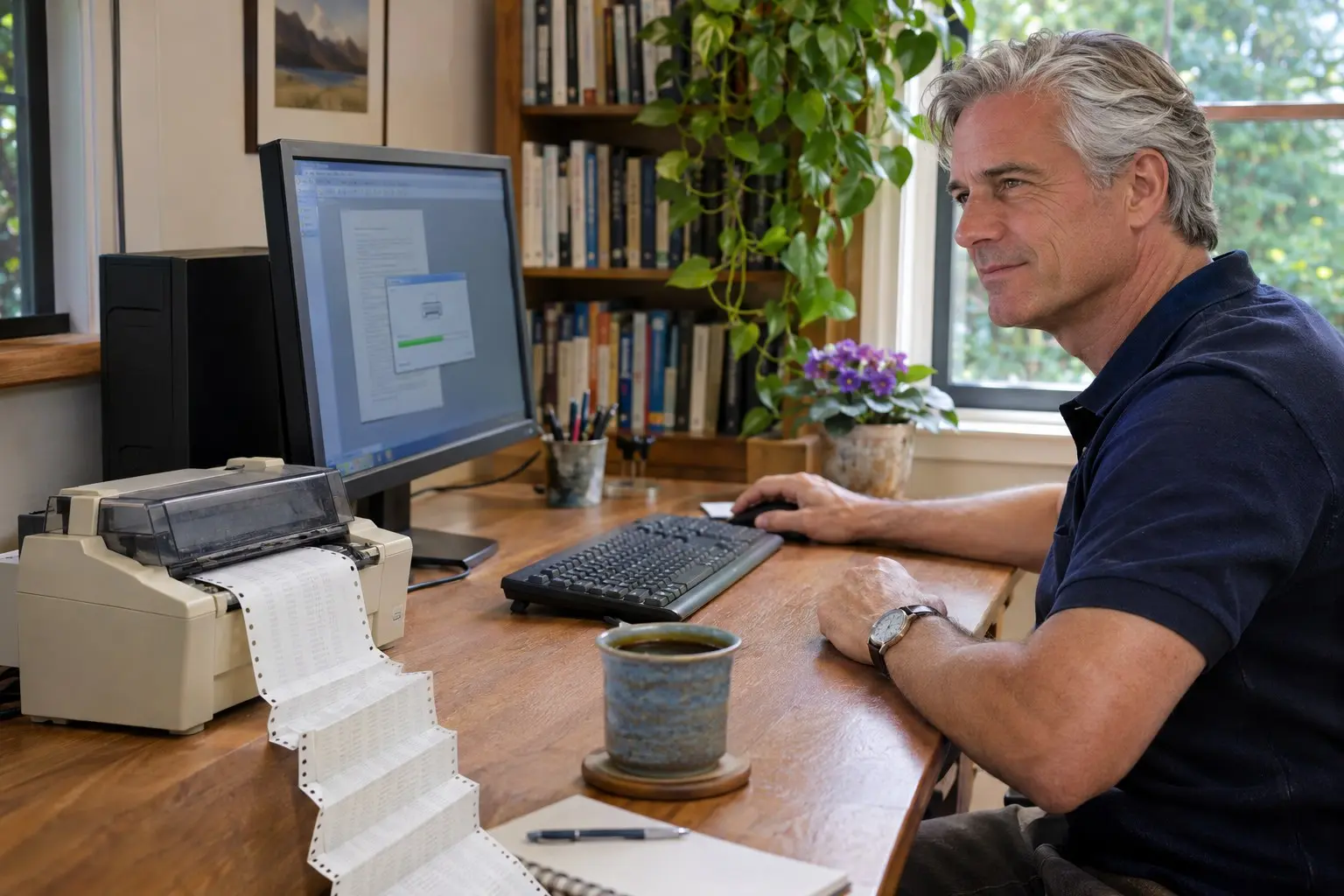
การเลือกไดรเวอร์ Epson Dot Matrix ต้องดูชนิดของ Windows ที่ติดตั้งอยู่ ไม่ใช่ดูจากรุ่น CPU หรือโปรแกรมที่ใช้ หาก Windows เป็น 32-bit ให้เลือกไดรเวอร์ x86 ส่วน Windows 64-bit แบบทั่วไปให้เลือก x64 ก่อนดาวน์โหลดควรตรวจหน้า System type และตรวจว่าหน้าไดรเวอร์รองรับ Windows รุ่นนั้นด้วย
ดูข้อมูลจากหน้า About ของ Windows เพื่อยืนยันชนิดระบบปฏิบัติการที่ติดตั้งอยู่
Windows 11 มีเฉพาะรุ่น 64-bit แต่คอมพิวเตอร์บางเครื่องใช้สถาปัตยกรรม ARM64 ซึ่งไม่เหมือนกับ x64 ให้ดูข้อความใน System type ให้ครบก่อนเลือกไดรเวอร์
หลังตรวจระบบแล้ว ให้เลือกไฟล์ไดรเวอร์ที่มีสถาปัตยกรรมตรงกัน และตรวจชื่อเครื่องพิมพ์ให้ตรงกับรุ่นบนตัวเครื่อง
| ชนิด Windows | ชื่อที่อาจพบในไฟล์หรือโฟลเดอร์ไดรเวอร์ |
|---|---|
| 32-bit | x86, 32-bit, WINX86 |
| 64-bit แบบ x64 | x64, 64-bit, WINX64 |
| 64-bit แบบ ARM | ARM64, Arm-based |
หาก Windows เป็น 32-bit อย่าเลือกไดรเวอร์ x64 ส่วน Windows x64 ให้เลือกไดรเวอร์ x64 เมื่อผู้ผลิตมีให้โดยตรง แม้โปรแกรมบางตัวแบบ 32-bit จะทำงานบน Windows 64-bit ได้ แต่ไดรเวอร์อุปกรณ์ยังต้องรองรับสถาปัตยกรรมของ Windows
ไดรเวอร์ที่เลือกต้องตรงทั้งรุ่นเครื่องพิมพ์ รุ่น Windows และสถาปัตยกรรม หากขาดเงื่อนไขข้อใดข้อหนึ่ง อาจติดตั้งได้ไม่สมบูรณ์หรือไม่สามารถพิมพ์ได้
อย่าติดตั้งไดรเวอร์ของรุ่นใกล้เคียงเพียงเพราะชื่อคล้ายกัน และอย่าคิดว่าไฟล์ x64 ใช้ได้กับ Windows ทุกชนิดที่ระบุว่า 64-bit โดยไม่ตรวจสอบ
หลังดาวน์โหลด ให้ทำตามโปรแกรมติดตั้งของ Epson หากเป็นไฟล์ ZIP ให้แตกไฟล์ก่อน และเลือกโฟลเดอร์ไดรเวอร์ที่ตรงกับสถาปัตยกรรม
ถ้าไม่มีไดรเวอร์แยกให้ดาวน์โหลด ให้ลองเพิ่มเครื่องพิมพ์ผ่าน Windows และตรวจรายการไดรเวอร์จาก Windows Update การเลือกไดรเวอร์ให้ตรงกับระบบตั้งแต่ต้นช่วยลดปัญหาติดตั้งไม่ผ่านและเครื่องพิมพ์ไม่ตอบสนอง แนวทางนี้เป็นจุดตรวจหลักที่ ComSiam ใช้แนะนำก่อนเริ่มแก้ปัญหา
หากเครื่องเป็น ARM64 แต่มีให้เลือกเพียง x64 อย่าฝืนติดตั้ง ให้ตรวจหน้าสนับสนุน Epson หรือสอบถามผู้ผลิตก่อน เพราะอุปกรณ์จะทำงานได้เมื่อมีไดรเวอร์ที่ Windows รองรับหรือผู้ผลิตจัดทำไดรเวอร์ ARM64 ไว้ ComSiam แนะนำให้บันทึกชื่อรุ่นเครื่องพิมพ์และ System type ไว้พร้อมกัน เพื่อเลือกไดรเวอร์ได้ถูกต้องเมื่อติดตั้งครั้งต่อไป







