Contact
Line : comsiam
Contact
Line : comsiam

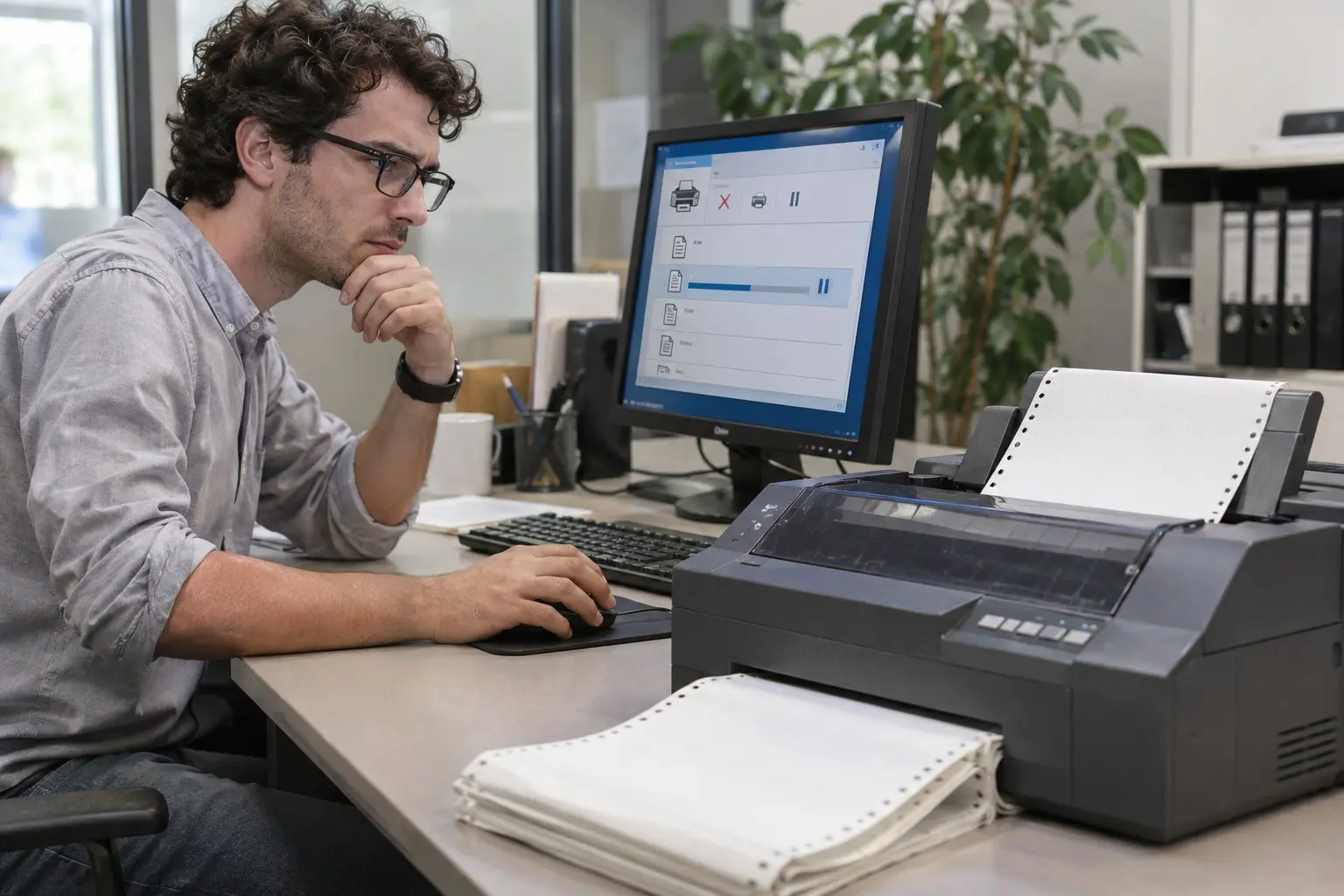
หากไฟล์ Setup ของ Epson LQ-300+II เปิดไม่ขึ้นหรือติดตั้งไม่สำเร็จ ให้ตรวจสอบก่อนว่าไฟล์ตรงกับรุ่นเครื่องพิมพ์และ Windows จากนั้นลองเปิดโปรแกรมด้วยสิทธิ์ผู้ดูแลระบบ หากยังใช้ไม่ได้ สามารถเพิ่มเครื่องพิมพ์ผ่านเมนู Windows 10 และเลือกไดรเวอร์ Epson จากรายการของระบบได้
ข้อผิดพลาดระหว่างติดตั้งอาจเกิดจากไฟล์ไม่ครบ สายเชื่อมต่อไม่แน่น หรือไม่มีสิทธิ์ติดตั้งโปรแกรม
หากยังมีข้อความแจ้งข้อผิดพลาด ให้บันทึกชื่อหรือรหัสข้อผิดพลาดไว้ และตรวจว่าบัญชี Windows ที่ใช้อยู่มีสิทธิ์ติดตั้งโปรแกรมหรือไม่
ก่อนเปิดไฟล์ติดตั้ง ให้ปิดเครื่องพิมพ์และถอดสาย USB ออกจากคอมพิวเตอร์ไว้ก่อน จากนั้นทำตามขั้นตอนของโปรแกรม
หาก USB ไม่ถูกตรวจพบ ให้ลองเสียบสายเข้าพอร์ต USB ช่องอื่น หรือทดลองเปลี่ยนสาย ควรเชื่อมต่อเครื่องพิมพ์กับคอมพิวเตอร์โดยตรงระหว่างติดตั้ง
หาก Setup ยังติดตั้งไม่ได้ ให้ใช้ตัวช่วยเพิ่มเครื่องพิมพ์ของ Windows โดยเลือกพอร์ตและไดรเวอร์จากรายการ
หากไม่พบชื่อรุ่น ให้คลิก Windows Update และรอให้ Windows ปรับปรุงรายการไดรเวอร์ เมื่อรายการโหลดเสร็จแล้ว ให้ค้นหาชื่อ Epson LQ-300+II อีกครั้ง จากนั้นทำตามขั้นตอนจนเพิ่มเครื่องพิมพ์เสร็จ
หลังเพิ่มเครื่องพิมพ์ ให้ตรวจว่ามี Epson LQ-300+II แสดงในรายการ แล้วพิมพ์หน้าทดสอบ
หากพิมพ์ไม่ออก ให้ตรวจพอร์ต USB001 และคิวงานพิมพ์ รวมถึงตั้ง Epson LQ-300+II เป็นเครื่องพิมพ์เริ่มต้น หากใช้ไดรเวอร์พื้นฐานของ Windows บางตัวเลือกหรือยูทิลิตี้ของ Epson อาจไม่มีเหมือนตอนติดตั้งแพ็กเกจ Setup
ถ้ายังลงไดรเวอร์ไม่ได้ ให้ตรวจรุ่น Windows และไฟล์ไดรเวอร์อีกครั้ง หรือสอบถาม Epson พร้อมแจ้งรุ่นเครื่องและข้อความผิดพลาด วิธีนี้ช่วยให้ ComSiam แยกปัญหาระหว่างไฟล์ Setup สิทธิ์ติดตั้ง และการเชื่อมต่อได้เป็นขั้นตอน
หลังติดตั้งสำเร็จ ควรทดลองพิมพ์แบบฟอร์มจริงและตรวจขนาดกระดาษกับตำแหน่งข้อความก่อนใช้งานจำนวนมาก หากไฟล์ Setup ยังใช้งานไม่ได้แต่พิมพ์หน้าทดสอบจากไดรเวอร์ที่ Windows เพิ่มให้ได้ แสดงว่าระบบพิมพ์พื้นฐานพร้อมใช้งานแล้ว ComSiam แนะนำให้เก็บรายละเอียดไดรเวอร์และพอร์ตที่เลือกไว้เพื่อช่วยติดตั้งซ้ำภายหลัง







