Contact
Line : comsiam
Contact
Line : comsiam

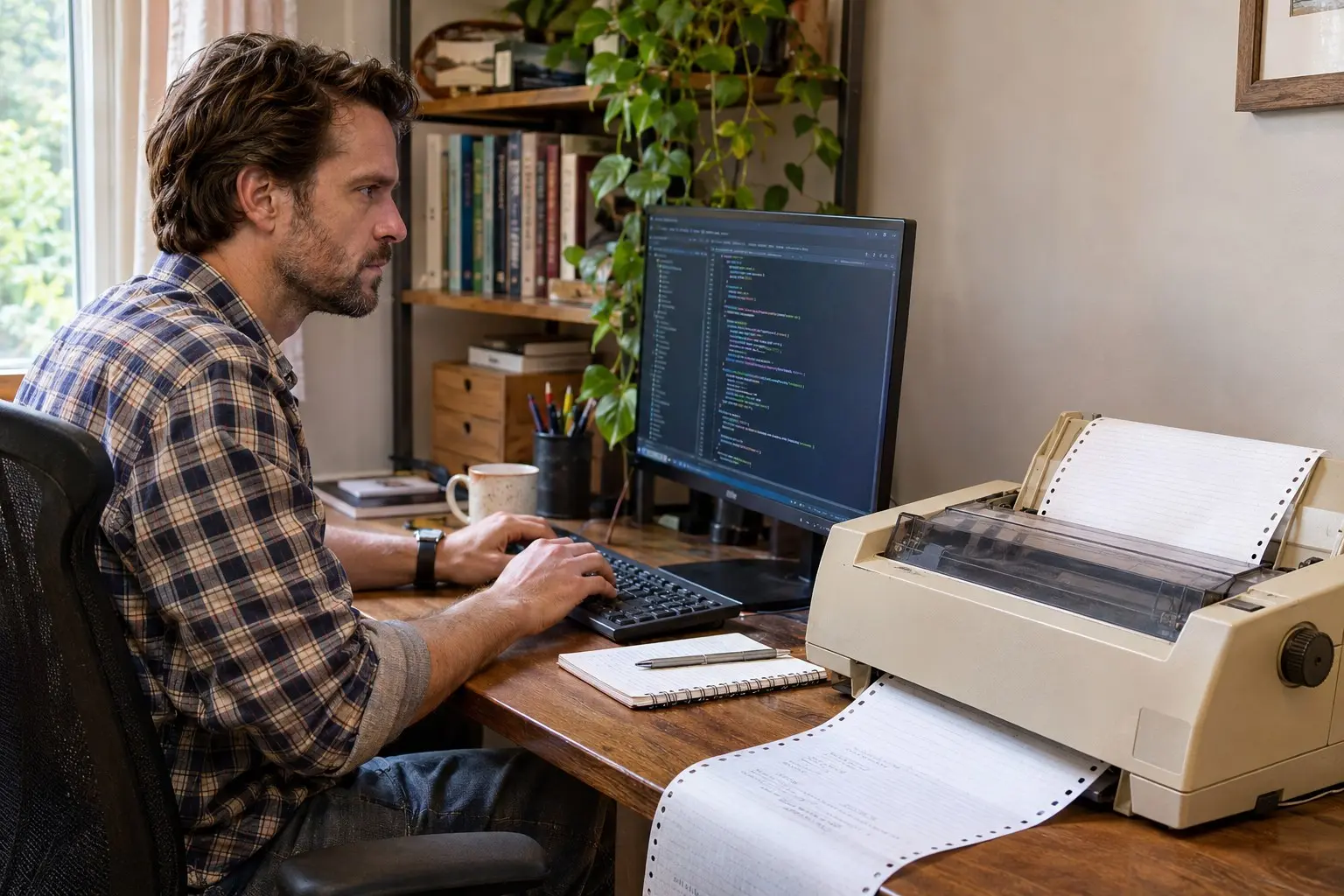
เครื่องพิมพ์ Epson LQ รุ่นเก่าบางรุ่นยังใช้งานบน Windows 10 ได้ หากมีไดรเวอร์ที่รองรับรุ่นและระบบปฏิบัติการนั้น ให้ดาวน์โหลดจากหน้าสนับสนุน Epson ก่อน หากไม่พบไดรเวอร์เฉพาะรุ่น ให้ลองเชื่อมต่อ USB เพื่อให้ Windows ค้นหาไดรเวอร์พื้นฐาน หรือเพิ่มเครื่องพิมพ์ด้วยตนเองจาก Settings
ก่อนติดตั้ง ให้ดูชื่อรุ่นบนตัวเครื่องและตรวจสอบว่า Windows 10 เป็น 32-bit หรือ 64-bit เพราะไดรเวอร์บางรุ่นแยกไฟล์ตามสถาปัตยกรรม
จดชื่อรุ่นให้ครบ เช่น LQ-300+II, LQ-310 หรือ LQ-590 แล้วค้นหาหน้าสนับสนุนของรุ่นนั้นโดยตรง อย่าเลือกไดรเวอร์จากชื่อที่คล้ายกัน เพราะเครื่องพิมพ์แต่ละรุ่นอาจใช้ชุดคำสั่งและไดรเวอร์ต่างกัน
เข้าไปที่หน้าสนับสนุน Epson ของรุ่นเครื่องพิมพ์ แล้วเลือก Windows 10 รุ่น 32-bit หรือ 64-bit ให้ตรงกับคอมพิวเตอร์ จากนั้นเปิดหมวดไดรเวอร์และดาวน์โหลดรายการ Printer Driver
หากหน้าสนับสนุนไม่มีไดรเวอร์สำหรับ Windows 10 ให้ตรวจสอบว่ามีไดรเวอร์พื้นฐานหรือไดรเวอร์ที่ Epson ระบุว่าใช้ได้กับระบบของคุณหรือไม่ อย่าติดตั้งไฟล์จากเว็บไซต์ที่ไม่ทราบแหล่งที่มา และอย่าฝืนใช้ไดรเวอร์ของเครื่องพิมพ์รุ่นอื่น
บันทึกไฟล์ไว้ในโฟลเดอร์ที่หาได้ง่าย หากเป็นไฟล์ ZIP ให้คลิกขวาเลือก Extract All ก่อนเปิดไฟล์ติดตั้ง
หากดาวน์โหลดโปรแกรมติดตั้งจาก Epson ได้ ให้เปิดไฟล์และทำตามคำแนะนำบนหน้าจอ หากไม่มีไฟล์ติดตั้ง ให้ลองต่อเครื่องพิมพ์ผ่าน USB ขณะคอมพิวเตอร์เชื่อมต่ออินเทอร์เน็ต แล้วรอให้ Windows ค้นหาไดรเวอร์
ถ้า Windows ไม่พบเครื่องพิมพ์ ให้เพิ่มจากหน้าการตั้งค่า โดยเลือกพอร์ตและไดรเวอร์ที่ตรงกับการเชื่อมต่อ
หากไม่มีชื่อรุ่น ให้คลิก Windows Update ในหน้ารายการไดรเวอร์ แล้วรอให้ Windows ปรับปรุงรายการ จากนั้นค้นหารุ่นอีกครั้ง หากยังไม่พบ ให้ตรวจข้อมูลรุ่นและระบบปฏิบัติการจาก Epson ก่อนเลือกไดรเวอร์ใกล้เคียง
หลังเพิ่มเครื่องพิมพ์ ให้กลับไปที่ Printers & scanners เลือกเครื่องพิมพ์ แล้วเปิด Manage เพื่อพิมพ์หน้าทดสอบ หากพิมพ์ไม่ออก ให้ตรวจสาย USB พอร์ตที่เลือก และคิวงานพิมพ์ก่อน
เมื่อหน้าทดสอบผ่าน ให้ตรวจขนาดกระดาษและตำแหน่งข้อความด้วยเอกสารจริงก่อนใช้งานประจำ ไดรเวอร์พื้นฐานของ Windows อาจรองรับการพิมพ์ทั่วไป แต่ตัวเลือกพิเศษของเครื่องพิมพ์บางรุ่นอาจไม่ครบตามไดรเวอร์ Epson แนวทางนี้ช่วยให้ ComSiam วินิจฉัยได้ว่าปัญหาอยู่ที่ไดรเวอร์ การเชื่อมต่อ หรือการตั้งค่ากระดาษ
หาก Windows ไม่มีไดรเวอร์ที่ใช้กับเครื่องรุ่นนั้นได้ ให้ตรวจหน้าสนับสนุน Epson หรือติดต่อฝ่ายบริการของ Epson เพื่อยืนยันความเข้ากันได้ก่อนใช้งานต่อ ComSiam แนะนำให้จดรุ่นเครื่องและชนิด Windows ไว้ เพื่อให้ค้นหาไดรเวอร์และตรวจสอบปัญหาได้ตรงจุด







