Contact
Line : comsiam
Contact
Line : comsiam

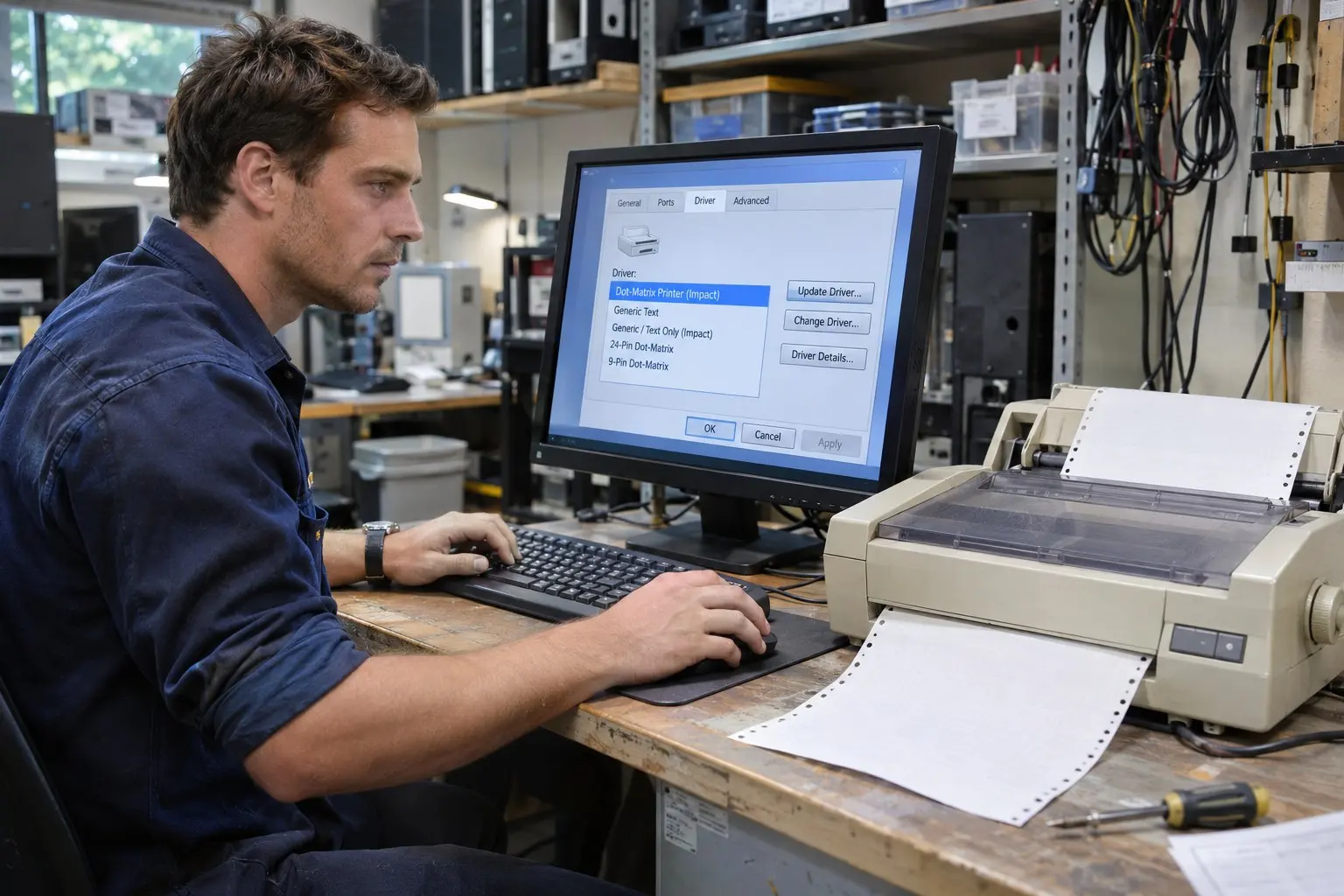
Epson LQ-2090II รองรับ Windows 7 ทั้ง 32-bit และ 64-bit โดยติดตั้งได้จากไดรเวอร์ Epson ที่ดาวน์โหลดจากหน้าสนับสนุน หรือจากแผ่น CD ที่มาพร้อมเครื่อง ก่อนติดตั้งควรตรวจสอบชนิด Windows และเตรียมพอร์ตให้ตรงกับสายที่ใช้ เช่น USB หรือ Parallel
การติดตั้งไดรเวอร์ผิดสถาปัตยกรรมอาจทำให้ระบบไม่ยอมติดตั้งหรือไม่พบเครื่องพิมพ์ จึงควรตรวจสอบ Windows ก่อนเริ่ม
ตรวจป้ายชื่อบนเครื่องพิมพ์ให้แน่ใจว่าเป็น LQ-2090II หากเป็น LQ-2090IIN ให้เลือกชื่อรุ่นตามที่ Epson แสดงในหน้าดาวน์โหลด เพราะบางแพ็กเกจรองรับทั้งสองรุ่น แต่ควรตรวจสอบชื่อก่อนติดตั้ง
เข้าไปที่หน้าสนับสนุนผลิตภัณฑ์ Epson LQ-2090II แล้วเลือก Windows 7 รุ่น 32-bit หรือ 64-bit ให้ตรงกับคอมพิวเตอร์ จากนั้นดาวน์โหลดแพ็กเกจ Printer Driver และบันทึกไฟล์ไว้ในโฟลเดอร์ที่หาได้ง่าย
อย่าเลือกไดรเวอร์ LQ-2090 รุ่นเดิมแทนโดยอัตโนมัติ แม้ชื่อจะคล้ายกัน เพราะเป็นคนละรุ่น
ก่อนเปิดโปรแกรมติดตั้ง ให้ปิดเครื่องพิมพ์และถอดสาย USB ออกจากคอมพิวเตอร์ หากไฟล์เป็น ZIP ให้แตกไฟล์ก่อน แล้วจึงเปิดไฟล์ติดตั้ง
หากใช้สาย Parallel ให้เลือกพอร์ตที่ตรงกับการเชื่อมต่อในขั้นตอนตั้งค่าเครื่องพิมพ์ อย่าเลือกพอร์ต USB สำหรับเครื่องที่เชื่อมต่อด้วยสาย Parallel
เมื่อติดตั้งเสร็จ ให้ตรวจว่า Windows เพิ่ม Epson LQ-2090II ในรายการเครื่องพิมพ์แล้ว และทดลองพิมพ์หน้าทดสอบก่อนใช้งานจริง
หากไม่พบเครื่องพิมพ์ ให้ตรวจสายและพอร์ตที่เลือก จากนั้นลองเสียบ USB ช่องอื่น หากติดตั้งแล้วแต่พิมพ์ไม่ออก ให้ตรวจคิวงานพิมพ์และตั้ง Epson LQ-2090II เป็นเครื่องพิมพ์ที่ต้องการใช้
ถ้าโปรแกรมติดตั้งไม่ทำงาน ให้ตรวจว่าดาวน์โหลดไดรเวอร์ตรงกับ Windows 7 32-bit หรือ 64-bit และตรงกับรุ่นเครื่อง หากใช้แผ่น CD แล้วระบบถามหาไฟล์ INF ให้เรียกดูโฟลเดอร์ไดรเวอร์ที่ตรงกับสถาปัตยกรรมของ Windows ในแผ่นติดตั้ง จากนั้นเลือกไฟล์ตามคำแนะนำบนหน้าจอ
หลังพิมพ์หน้าทดสอบได้แล้ว ให้เลือกขนาดกระดาษและตรวจตำแหน่งข้อความด้วยแบบฟอร์มที่ใช้จริงก่อนสั่งพิมพ์จำนวนมาก วิธีนี้ช่วยให้ ComSiam ตรวจพบปัญหาการตั้งค่ากระดาษได้ตั้งแต่ต้น หากงานพิมพ์เหลื่อม ให้ตรวจขนาดกระดาษและการตั้งค่าในโปรแกรมที่สั่งพิมพ์ก่อนเปลี่ยนไดรเวอร์
เก็บไฟล์ติดตั้งไว้พร้อมระบุว่าเป็นไดรเวอร์ Epson LQ-2090II สำหรับ Windows 7 และชนิด 32-bit หรือ 64-bit เพื่อให้ติดตั้งซ้ำได้ง่าย ComSiam แนะนำให้ทดสอบพิมพ์เอกสารจริงหนึ่งหน้าและตรวจรูปแบบให้เรียบร้อยก่อนใช้งานประจำ







