Contact
Line : comsiam
Contact
Line : comsiam

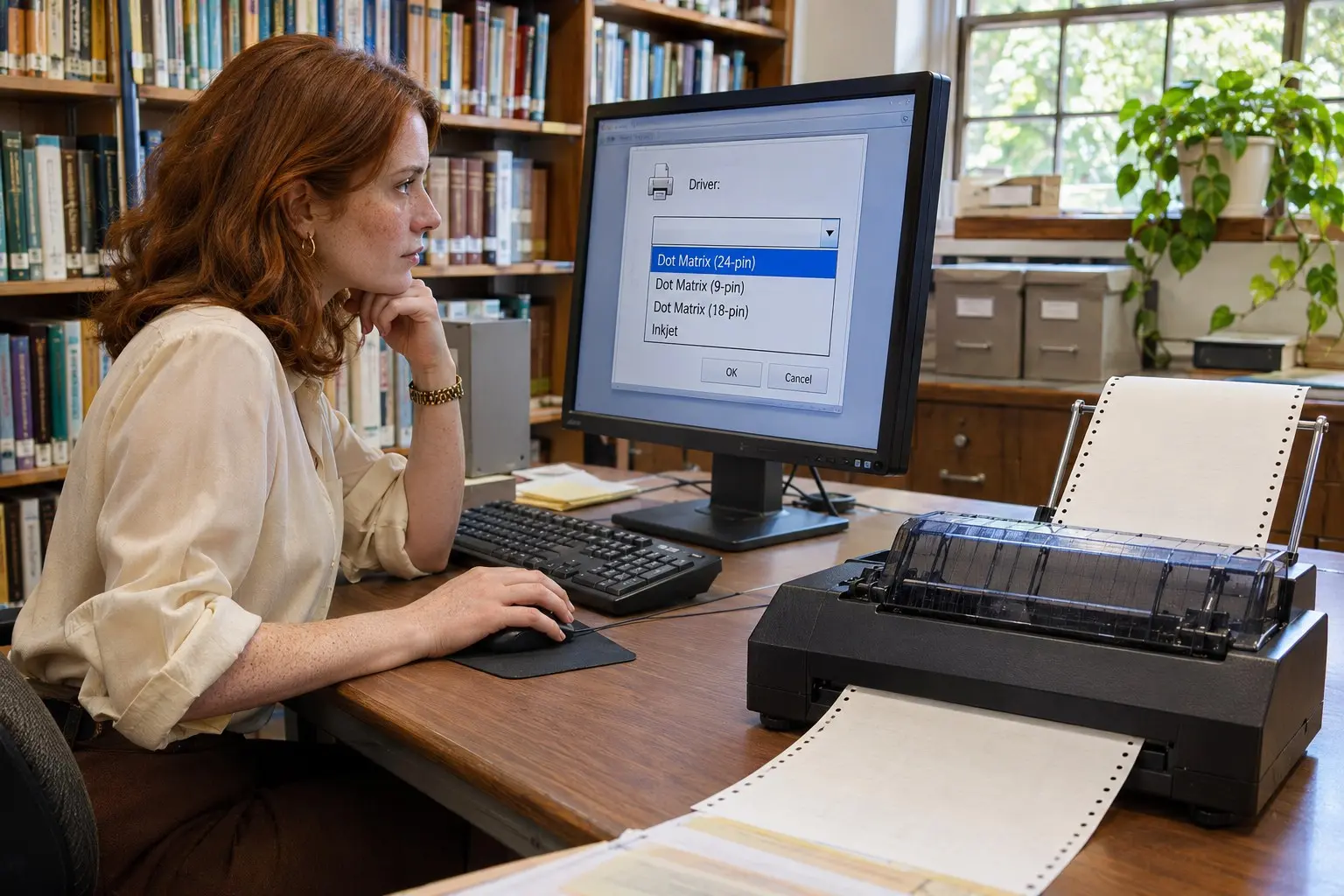
Epson LQ-590II รองรับ Windows 7 ทั้ง 32-bit และ 64-bit สามารถติดตั้งโดยดาวน์โหลดไดรเวอร์จากหน้าสนับสนุน Epson ให้ตรงกับระบบปฏิบัติการ แล้วทำตามโปรแกรมติดตั้ง หรือใช้ไดรเวอร์จากแผ่น CD ที่มาพร้อมเครื่อง ก่อนเริ่มควรตรวจสอบรุ่น Windows และเตรียมสายเชื่อมต่อให้พร้อม
การเลือกรุ่นไดรเวอร์ให้ตรงกับระบบช่วยลดปัญหาติดตั้งไม่สำเร็จ โดยเฉพาะเมื่อต้องเลือกระหว่าง 32-bit กับ 64-bit
ตรวจชื่อรุ่นบนตัวเครื่องให้เป็น LQ-590II ก่อนดาวน์โหลด อย่าสับสนกับ LQ-590 รุ่นเดิม หรือ LQ-590IIN ซึ่งเป็นรุ่นที่มีการเชื่อมต่อเครือข่าย
เปิดหน้าสนับสนุนผลิตภัณฑ์ Epson LQ-590II แล้วเลือก Windows 7 รุ่น 32-bit หรือ 64-bit ตามข้อมูลในคอมพิวเตอร์ จากนั้นดาวน์โหลดรายการไดรเวอร์เครื่องพิมพ์และบันทึกไฟล์ไว้ในโฟลเดอร์ที่หาได้ง่าย
ควรดาวน์โหลดจาก Epson โดยตรง และไม่ควรใช้ไดรเวอร์ของ LQ-590 รุ่นเดิมแทนทันที เพราะชื่อรุ่นใกล้กันแต่เป็นคนละรุ่น
ก่อนเริ่มติดตั้ง ให้ปิดเครื่องพิมพ์และถอดสาย USB ออกจากคอมพิวเตอร์ไว้ก่อน หากใช้สาย Parallel ให้เตรียมเลือกพอร์ตให้ถูกต้องในโปรแกรมติดตั้ง
หากติดตั้งจาก CD ให้ใส่แผ่นและเปิดโปรแกรมติดตั้ง จากนั้นทำตามคำแนะนำของ Epson จนโปรแกรมตั้งค่าการเชื่อมต่อเสร็จ
หลังติดตั้งเสร็จ ให้ตรวจว่า Windows เพิ่มเครื่องพิมพ์แล้ว และเลือกพอร์ตตรงกับสายที่ใช้งาน
ถ้าไม่พบชื่อเครื่องพิมพ์ ให้ตรวจสายและพอร์ต แล้วเปิด Devices and Printers เพื่อเพิ่มเครื่องพิมพ์ผ่าน Add a printer หากติดตั้งแล้วแต่สั่งพิมพ์ไม่ออก ให้ตรวจคิวงานพิมพ์ว่าไม่มีงานค้าง และตรวจว่าเลือก Epson LQ-590II เป็นเครื่องพิมพ์ที่ต้องการใช้
เมื่อติดตั้งผ่านแล้ว ควรทดลองพิมพ์แบบฟอร์มจริงหนึ่งแผ่นและตรวจขนาดกระดาษ ระยะขอบ และตำแหน่งข้อความก่อนพิมพ์จำนวนมาก ขั้นตอนตรวจสอบเหล่านี้ช่วยให้ ComSiam แยกปัญหาไดรเวอร์ออกจากปัญหาการตั้งค่ากระดาษได้ง่ายขึ้น
หากไฟล์ติดตั้งแจ้งข้อผิดพลาด ให้ตรวจว่าเลือกเวอร์ชัน 32-bit หรือ 64-bit ตรงกับ Windows และตรวจชื่อรุ่นเครื่องพิมพ์อีกครั้ง การเก็บไฟล์ไดรเวอร์ Epson LQ-590II ไว้พร้อมระบุเวอร์ชัน Windows จะช่วยให้ติดตั้งซ้ำได้สะดวก ComSiam แนะนำให้บันทึกไฟล์ไว้ในโฟลเดอร์สำรองของคอมพิวเตอร์หลังติดตั้งเรียบร้อย







