Contact
Line : comsiam
Contact
Line : comsiam

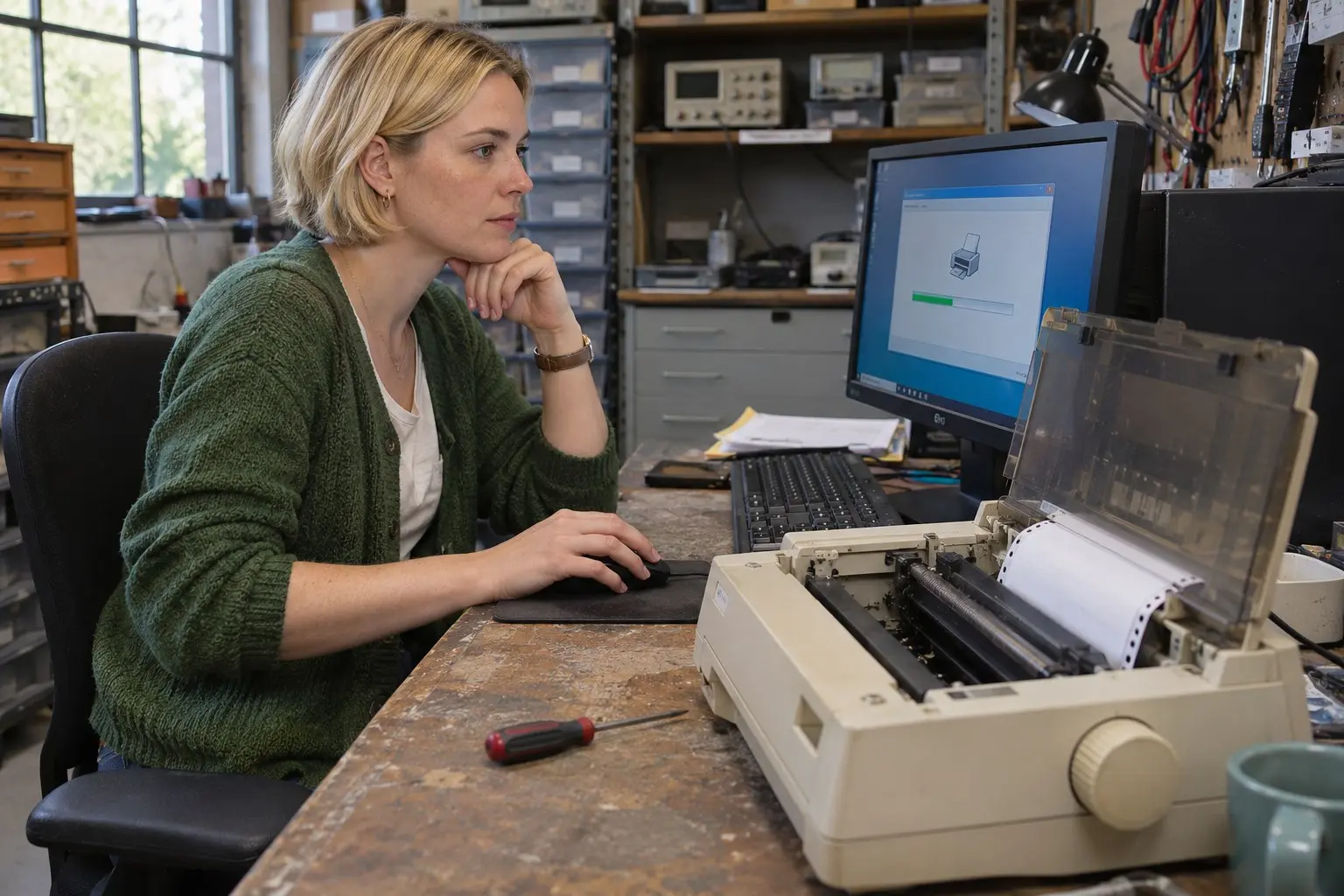
หากต้องการดาวน์โหลดไดรเวอร์ Epson PLQ-20 สำหรับ Windows 64-bit ควรเริ่มจากหน้าสนับสนุนผลิตภัณฑ์ของ Epson และเลือกไดรเวอร์ให้ตรงกับรุ่นเครื่องพิมพ์และระบบปฏิบัติการก่อนติดตั้ง ไดรเวอร์ PLQ-20 รุ่นที่ระบุการรองรับ Windows 10 มีทั้ง 32-bit และ 64-bit ส่วน Windows 11 ควรตรวจสอบตัวเลือกในหน้าสนับสนุนอีกครั้ง หากไม่มีไดรเวอร์เฉพาะ Epson ระบุว่าสามารถลองใช้ไดรเวอร์พื้นฐานที่มาพร้อม Windows ได้
ก่อนเลือกไฟล์ ให้ตรวจสอบชนิดระบบปฏิบัติการเพื่อหลีกเลี่ยงการดาวน์โหลดไดรเวอร์ผิดรุ่น
หากแสดงว่าเป็น 64-bit ให้เลือกแพ็กเกจไดรเวอร์สำหรับ Windows 64-bit ส่วนผู้ใช้ Windows 32-bit ต้องเลือกไฟล์คนละรุ่น การตรวจสอบขั้นตอนนี้ช่วยลดปัญหาติดตั้งไม่ผ่านหรือระบบไม่พบไดรเวอร์
ให้ค้นหาหน้าสนับสนุน Epson PLQ-20 บนเว็บไซต์ Epson Thailand โดยตรวจชื่อรุ่นบนตัวเครื่องให้ตรงกันก่อนดาวน์โหลด จากนั้นเลือก Windows รุ่นที่ใช้อยู่และเปิดหมวด Drivers หรือ ไดรเวอร์
อย่าดาวน์โหลดไฟล์จากเว็บไซต์รวมไดรเวอร์ที่ไม่ทราบแหล่งที่มา และอย่าเลือกไดรเวอร์ของ PLQ-20S หรือรุ่นใกล้เคียงโดยคิดว่าใช้แทนกันได้ทุกกรณี ควรยึดรุ่นที่พิมพ์บนฉลากเครื่องและข้อมูลจาก Epson เป็นหลัก
หลังดาวน์โหลด ให้เปิดโฟลเดอร์ที่บันทึกไฟล์ไว้ หากเป็นไฟล์ติดตั้ง ให้คลิกขวาแล้วเลือก Run as administrator จากนั้นทำตามคำแนะนำบนหน้าจอ
หากไฟล์ที่ดาวน์โหลดเป็น ZIP ให้คลิกขวาเลือก Extract All ก่อน แล้วเปิดโฟลเดอร์ที่แตกไฟล์เพื่อหาไฟล์ Setup หรือคู่มือการติดตั้ง อย่ารันไฟล์จากภายใน ZIP โดยตรง เพราะบางครั้งโปรแกรมอาจเรียกใช้ไฟล์ประกอบไม่ครบ
ถ้าไม่มีไฟล์ Setup หรือ Windows ไม่เพิ่มเครื่องพิมพ์ให้ ให้ลองเพิ่มจากหน้าการตั้งค่าเครื่องพิมพ์ของ Windows
หากติดตั้งแล้วแต่พิมพ์ไม่ได้ ให้ตรวจสาย USB พอร์ตที่เลือก และคิวงานพิมพ์ก่อน หาก Windows 11 ไม่มีไดรเวอร์เฉพาะ ให้ตรวจหน้าสนับสนุน Epson อีกครั้ง หรือให้ Windows ค้นหาไดรเวอร์พื้นฐานเมื่อเชื่อมต่อเครื่องพิมพ์ การเลือกไดรเวอร์ให้ตรงรุ่นและตรวจหน้าทดสอบเป็นขั้นตอนที่ ComSiam แนะนำให้ทำก่อนใช้งานจริง
การดาวน์โหลดจากหน้า Epson และตรวจสอบชนิด Windows ก่อนติดตั้งช่วยลดความเสี่ยงจากไฟล์ผิดรุ่น เมื่อติดตั้งเสร็จแล้ว ควรทดสอบพิมพ์ด้วยกระดาษและแบบฟอร์มที่ใช้งานจริง เพื่อยืนยันว่าตำแหน่งและรูปแบบการพิมพ์ถูกต้อง หากต้องปรับขนาดกระดาษหรือระยะขอบ ให้ตั้งค่าในคุณสมบัติเครื่องพิมพ์ให้ตรงกับงาน โดย ComSiam แนะนำให้เก็บไฟล์ไดรเวอร์ที่ดาวน์โหลดไว้ เผื่อต้องติดตั้งใหม่ในภายหลัง







