Contact
Line : comsiam
Contact
Line : comsiam

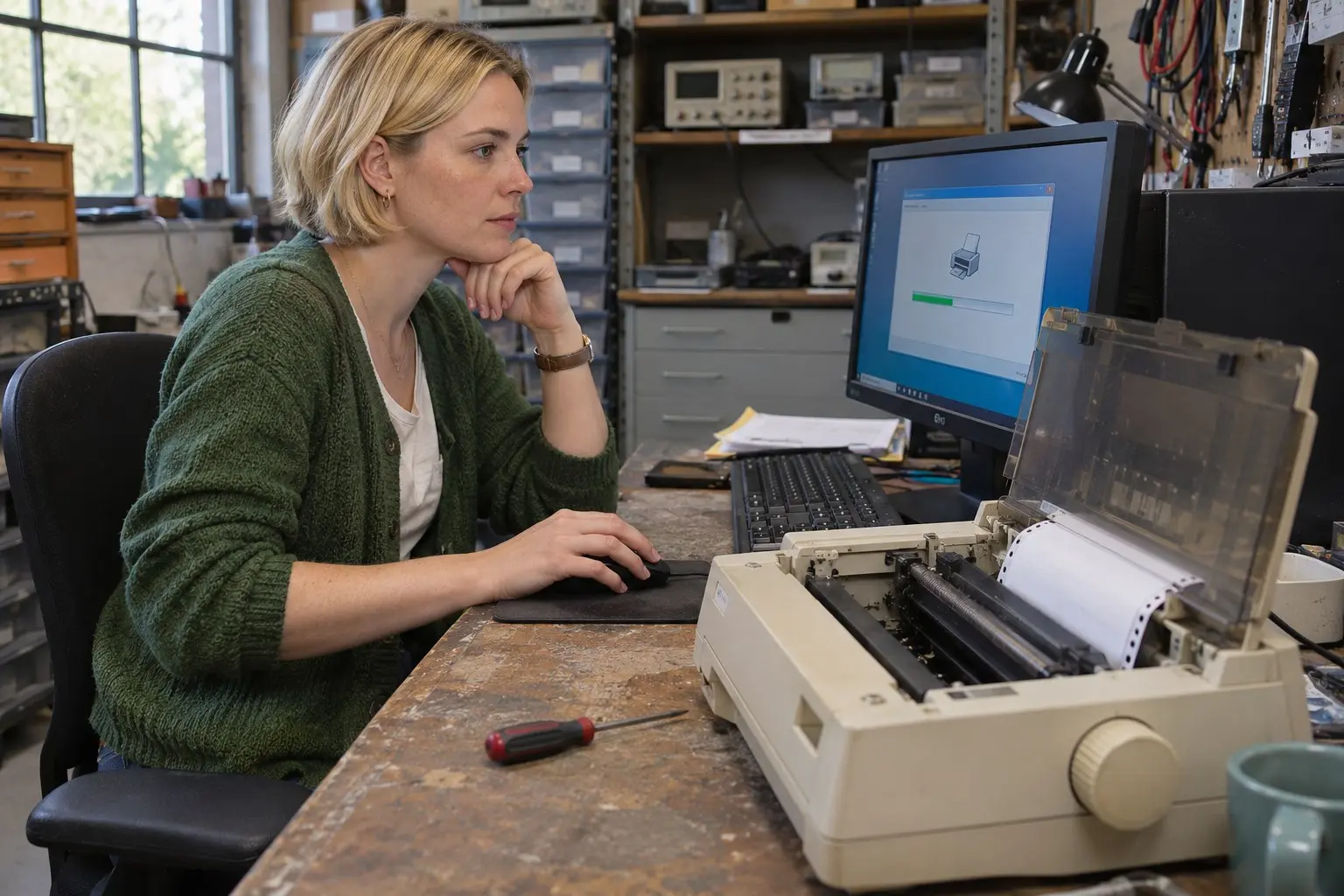
ติดตั้งเครื่องพิมพ์ Epson LQ-630 บน Windows 10 โดยตรวจสอบระบบ 32-bit หรือ 64-bit ดาวน์โหลดไดรเวอร์จาก Epson ให้ตรงกับรุ่น แล้วทำตามโปรแกรมติดตั้งจนเสร็จ หลังจากนั้นเพิ่มเครื่องพิมพ์ใน Windows และพิมพ์หน้าทดสอบ
ตรวจฉลากบนตัวเครื่องว่าเป็น Epson LQ-630 อย่าสับสนกับ LQ-630K หรือรุ่นใกล้เคียง เพราะอาจใช้หน้าสนับสนุนและไดรเวอร์ต่างกัน
เปิด Start > Settings > System > About แล้วดูหัวข้อ System type จดข้อมูลไว้เพื่อเลือกไดรเวอร์ให้ตรงกับคอมพิวเตอร์
เข้าเว็บไซต์ Epson Thailand แล้วค้นหา Epson LQ-630 เปิดหน้าสนับสนุนของรุ่นนี้ จากนั้นไปที่ส่วนดาวน์โหลดไดรเวอร์
เลือก Windows 10 32-bit หรือ Windows 10 64-bit ให้ตรงกับ System type แล้วดาวน์โหลดรายการ Printer Driver สำหรับ LQ-630
หากหน้าดาวน์โหลดแสดง Status Monitor หรือยูทิลิตีอื่นร่วมด้วย ให้เลือก Printer Driver เป็นไดรเวอร์หลัก และตรวจชื่อรุ่นกับระบบที่รองรับก่อนดาวน์โหลด
เปิดโฟลเดอร์ Downloads แล้วดับเบิลคลิกไฟล์ติดตั้งจาก Epson หากไฟล์เป็น ZIP ให้คลิกขวาเลือก Extract All แล้วเปิดไฟล์ติดตั้งในโฟลเดอร์ที่แตกออกมา
ทำตามคำแนะนำบนหน้าจอ หาก Windows ขออนุญาตติดตั้ง ให้ตรวจสอบว่าไฟล์มาจาก Epson ก่อนดำเนินการต่อ
ต่อสาย USB หรือสายเชื่อมต่อที่ใช้งานจริงเมื่อโปรแกรมติดตั้งแจ้ง จากนั้นรอจนโปรแกรมแจ้งว่าติดตั้งเสร็จสมบูรณ์
เปิด Start > Settings > Devices > Printers & scanners แล้วตรวจว่ามี Epson LQ-630 อยู่ในรายการหรือไม่ หากไม่พบ ให้เลือก Add a printer or scanner แล้วทำตามขั้นตอนบนหน้าจอ
เลือก Epson LQ-630 แล้วเปิด Manage > Printer properties จากนั้นเลือก Print Test Page หากพิมพ์ออกมาได้ แสดงว่า Windows ติดต่อกับเครื่องพิมพ์ได้แล้ว
หากพิมพ์ไม่ได้ ให้ตรวจสายเชื่อมต่อ เปิดเครื่องพิมพ์ และดูว่าเครื่องไม่ได้อยู่ในสถานะ Offline ตรวจด้วยว่าไดรเวอร์ที่ติดตั้งตรงกับ Windows 10 แบบ 32-bit หรือ 64-bit
หน้าสนับสนุน Epson แสดงไดรเวอร์ Windows 10 ทั้ง 32-bit และ 64-bit ให้เลือกตามระบบที่ใช้งาน
ไม่ได้ ควรตรวจ System type แล้วเลือกไดรเวอร์ให้ตรงกับชนิดระบบ
ตรวจสายเชื่อมต่อและเปิดเครื่องพิมพ์ จากนั้นเลือกเพิ่มเครื่องพิมพ์ในหน้า Printers & scanners อีกครั้ง หากยังไม่พบ ให้ตรวจชื่อรุ่นและไดรเวอร์ที่ติดตั้ง
หากพบปัญหาหลังติดตั้ง ให้ตรวจรุ่นเครื่องพิมพ์ ชนิด Windows และสายเชื่อมต่อตามลำดับ ComSiam แนะนำให้พิมพ์หน้าทดสอบก่อนนำเครื่องไปพิมพ์งานจริง
ติดตั้ง Epson LQ-630 บน Windows 10 โดยดาวน์โหลดไดรเวอร์จาก Epson ให้ตรงกับรุ่นและระบบ 32-bit หรือ 64-bit ทำตามตัวติดตั้ง เพิ่มเครื่องพิมพ์ใน Windows แล้วพิมพ์หน้าทดสอบเพื่อยืนยันการทำงาน