Contact
Line : comsiam
Contact
Line : comsiam

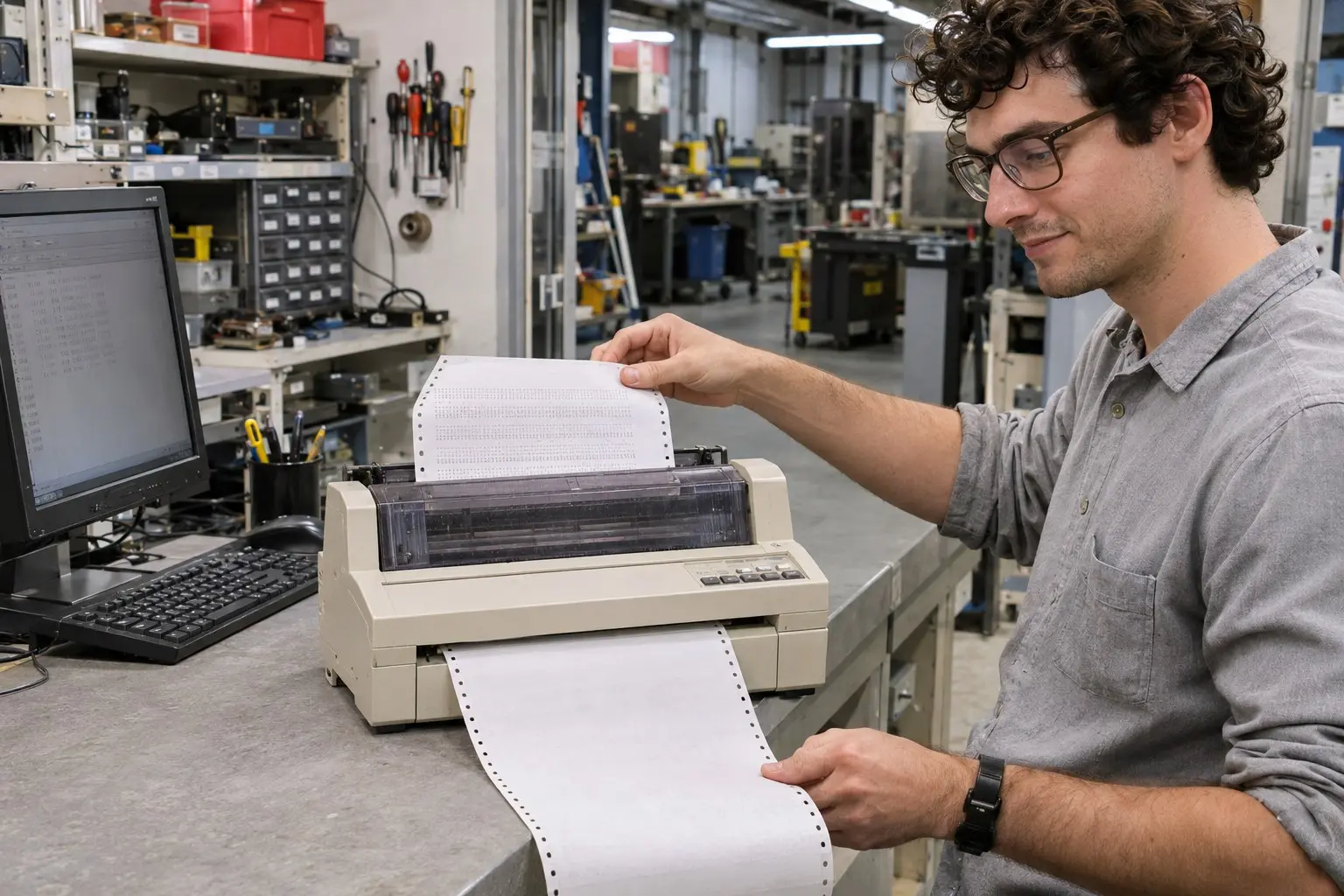
ดาวน์โหลดไดรเวอร์ Epson LQ-300+II สำหรับ Windows 10 ได้จากหน้าสนับสนุนของ Epson โดยค้นหารุ่น LQ-300+II แล้วเลือก Windows 10 ให้ตรงกับระบบคอมพิวเตอร์ ทั้งแบบ 32-bit และ 64-bit อย่าเลือกไดรเวอร์ของรุ่น LX-300+II หรือเครื่องพิมพ์รุ่นใกล้เคียงโดยไม่ตรวจสอบชื่อรุ่นก่อน
เข้าเว็บไซต์ Epson Thailand แล้วเปิดเมนู ดาวน์โหลดไดรเวอร์ ค้นหาคำว่า Epson LQ-300+ II จากนั้นเลือกหน้าสนับสนุนที่แสดงชื่อรุ่นตรงกับเครื่องพิมพ์ของคุณ
ดูชื่อรุ่นบนฉลากเครื่องพิมพ์ให้แน่ใจว่าเป็น LQ-300+II อย่าสับสนกับ LX-300+II เพราะชื่อรุ่นและหน้าสนับสนุนแยกกัน ควรเลือกไดรเวอร์จากหน้าที่ตรงกับชื่อรุ่นบนเครื่อง
เปิด Settings > System > About แล้วดูหัวข้อ System type ว่า Windows 10 เป็น 32-bit หรือ 64-bit จากนั้นกลับไปที่หน้าดาวน์โหลดของ Epson เพื่อเลือกระบบให้ตรงกัน
ในหน้าสนับสนุน ให้เลือกระบบปฏิบัติการเป็น Windows 10 32-bit หรือ Windows 10 64-bit แล้วดาวน์โหลดรายการไดรเวอร์สำหรับ LQ-300+II โดยตรวจรายละเอียดระบบที่รองรับก่อนเริ่มดาวน์โหลด
เปิดโฟลเดอร์ Downloads แล้วดับเบิลคลิกไฟล์ติดตั้งจาก Epson หากไฟล์เป็น ZIP ให้คลิกขวาเลือก Extract All แล้วเปิดไฟล์ติดตั้งในโฟลเดอร์ที่แตกออกมา
ทำตามคำแนะนำบนหน้าจอ หาก Windows แสดงหน้าต่างยืนยัน ให้ตรวจสอบว่าไฟล์มาจาก Epson ก่อนดำเนินการต่อ
เมื่อโปรแกรมติดตั้งแจ้งให้เชื่อมต่อเครื่องพิมพ์ ให้ต่อสายที่ใช้งานจริง เช่น USB หรือ Parallel แล้วรอจนโปรแกรมแจ้งว่าติดตั้งเสร็จ อย่าถอดหรือเสียบสายขณะที่เครื่องพิมพ์กำลังเปิดหรือเริ่มทำงาน
เปิด Settings > Devices > Printers & scanners แล้วดูว่ามี Epson LQ-300+II อยู่ในรายการหรือไม่ หากไม่พบ ให้เลือกเพิ่มเครื่องพิมพ์และทำตามขั้นตอนบนหน้าจอ
เลือก Epson LQ-300+II แล้วเปิด Printer properties จากนั้นเลือก Print Test Page หากพิมพ์ออกมาได้ แสดงว่าการติดตั้งเสร็จสมบูรณ์
หากพิมพ์ไม่ได้ ให้ตรวจสอบว่าสายเชื่อมต่อแน่น เครื่องพิมพ์เปิดอยู่ และไดรเวอร์ที่ติดตั้งตรงกับ Windows 10 รุ่น 32-bit หรือ 64-bit หากยังมีปัญหา ให้ถอนการติดตั้งไดรเวอร์แล้วดาวน์โหลดใหม่จากหน้าสนับสนุน Epson ที่ตรงรุ่น
หน้าสนับสนุน Epson สำหรับรุ่นนี้มีรายการระบบ Windows 10 ทั้ง 32-bit และ 64-bit ให้เลือกตามชนิดระบบที่ติดตั้งในคอมพิวเตอร์
ไม่ควรเลือกแทนกันโดยอัตโนมัติ ให้ค้นหาตามชื่อรุ่นที่ระบุบนเครื่องพิมพ์และเลือกไดรเวอร์จากหน้าสนับสนุนของรุ่นนั้น
ตรวจสอบชนิด Windows และชื่อรุ่นอีกครั้ง หากดาวน์โหลดไฟล์ ZIP ให้แตกไฟล์ก่อนเปิดตัวติดตั้ง และทำตามคำแนะนำบนหน้าจอ หากยังติดตั้งไม่ได้ ให้ดาวน์โหลดไฟล์ใหม่จาก Epson โดยตรง
การเลือกชื่อรุ่นและชนิด Windows ให้ตรงกันช่วยป้องกันการติดตั้งผิดไฟล์ หากยังไม่แน่ใจว่าควรเลือกไดรเวอร์รายการใด ComSiam แนะนำให้ตรวจหน้า System type และฉลากรุ่นเครื่องพิมพ์ก่อนดาวน์โหลด
ดาวน์โหลดไดรเวอร์ Epson LQ-300+II สำหรับ Windows 10 จากหน้าสนับสนุน Epson โดยเลือก Windows 10 ให้ตรงกับระบบ 32-bit หรือ 64-bit แล้วติดตั้งตามคำแนะนำของโปรแกรม จากนั้นเพิ่มเครื่องพิมพ์ใน Windows และพิมพ์หน้าทดสอบเพื่อยืนยันว่าใช้งานได้