Contact
Line : comsiam
Contact
Line : comsiam

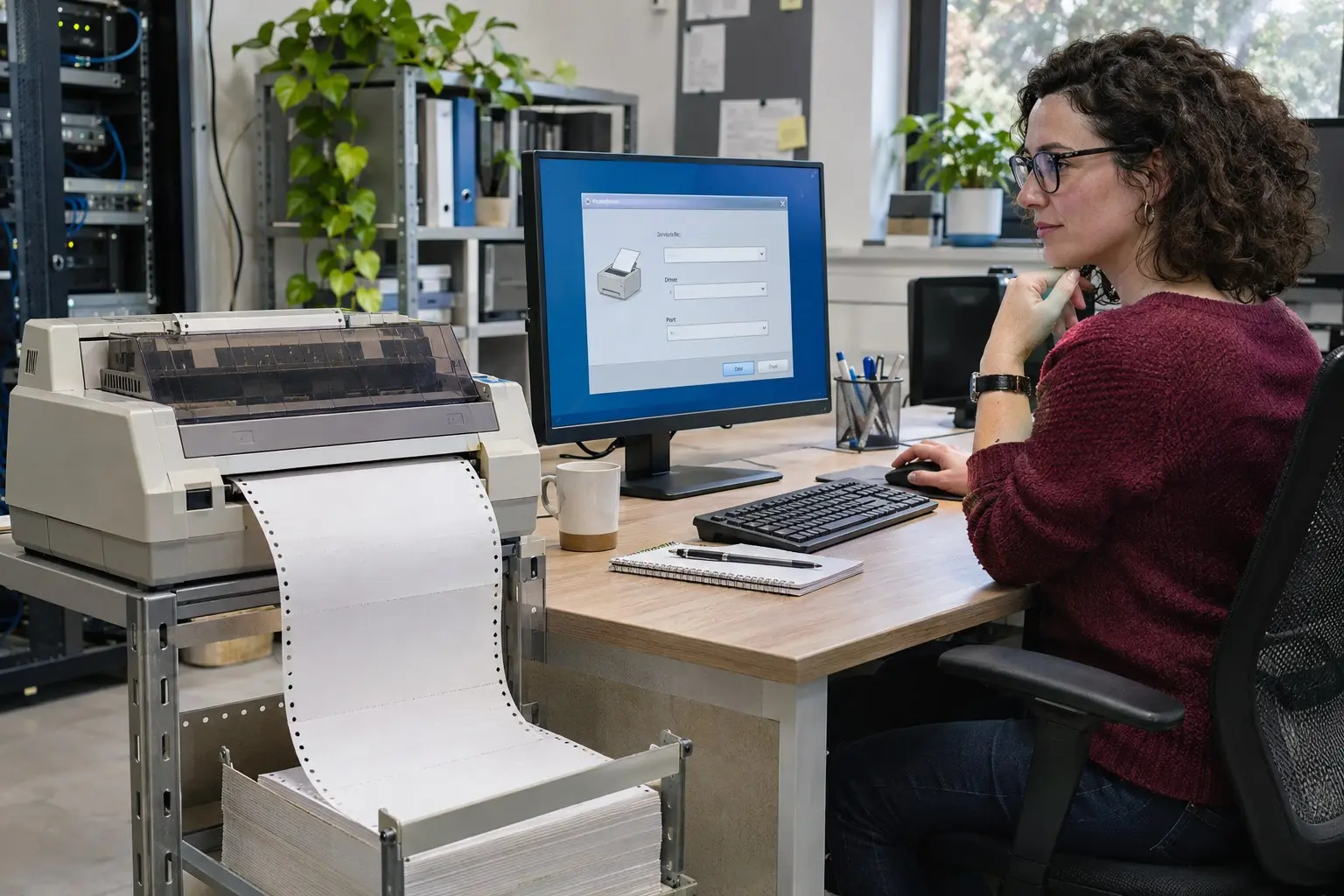
การติดตั้งไดรเวอร์ Epson LQ-310 แบบ 32-bit ต้องใช้กับ Windows 10 รุ่น 32-bit เท่านั้น ก่อนดาวน์โหลดให้ตรวจสอบชนิดระบบของคอมพิวเตอร์ แล้วเลือกไดรเวอร์ที่ตรงกับทั้งรุ่นเครื่องพิมพ์และ Windows เพื่อป้องกันการติดตั้งผิดไฟล์
หาก Windows แสดงว่าเป็น 64-bit อย่าดาวน์โหลดไดรเวอร์ 32-bit ให้เลือกไฟล์ที่ตรงกับ Windows 64-bit แทน
ดูชื่อรุ่นบนตัวเครื่องหรือฉลากด้านหลัง ต้องเป็น Epson LQ-310 อย่าสับสนกับ Epson L310 เพราะเป็นคนละรุ่นและใช้ไดรเวอร์คนละชุด
เข้าเว็บไซต์ Epson Thailand แล้วไปที่หน้าดาวน์โหลดไดรเวอร์ ค้นหา Epson LQ-310 และเปิดหน้าสนับสนุนของรุ่นนี้
เลือก Windows 10 แล้วตรวจสอบว่าเป็นรายการ 32-bit ก่อนกดดาวน์โหลด ไดรเวอร์จากหน้าสนับสนุน Epson สำหรับ LQ-310 มีตัวเลือก Windows 10 ทั้งแบบ 32-bit และ 64-bit ให้เลือกตามระบบที่ติดตั้ง
เลือกบันทึกไฟล์ในโฟลเดอร์ Downloads หรือโฟลเดอร์ที่จำได้ ตรวจสอบชื่อไฟล์และแหล่งดาวน์โหลดว่าเป็น Epson ก่อนเปิดใช้งาน หลีกเลี่ยงเว็บไซต์ที่ไม่ทราบแหล่งที่มา
หากไฟล์ที่ดาวน์โหลดเป็น ZIP ให้คลิกขวาแล้วเลือก Extract All จากนั้นเปิดโฟลเดอร์ที่แตกไฟล์ มองหาไฟล์ติดตั้ง เช่น Setup.exe แล้วเปิดตามคำแนะนำของ Epson
อย่าเปิดไฟล์ที่ไม่ทราบหน้าที่ และอย่าติดตั้งไดรเวอร์ที่ระบุว่าเป็น 64-bit ลงใน Windows 10 แบบ 32-bit
เปิด Start > Settings > Devices > Printers & scanners ตรวจดูว่ามี Epson LQ-310 อยู่ในรายการหรือไม่ หากไม่มี ให้เลือก Add a printer or scanner แล้วทำตามขั้นตอนบนหน้าจอ
ตรวจสอบด้วยว่าเปิดเครื่องพิมพ์อยู่และสายเชื่อมต่อแน่น หาก Windows ยังไม่พบ ให้ลองเปลี่ยนพอร์ต USB แล้วค้นหาเครื่องพิมพ์อีกครั้ง
เลือก Epson LQ-310 แล้วเปิด Printer properties จากนั้นเลือก Print Test Page หากหน้าทดสอบออกมา แสดงว่า Windows ติดต่อกับไดรเวอร์และเครื่องพิมพ์ได้
หากพิมพ์ไม่ได้ ให้ตรวจสอบว่าเครื่องพิมพ์ไม่ได้อยู่ในสถานะ Offline และยืนยันอีกครั้งว่าไดรเวอร์ที่ติดตั้งเป็นแบบ 32-bit หากเลือกไฟล์ผิด ให้ถอนการติดตั้งไดรเวอร์เดิมแล้วติดตั้งไฟล์ที่ตรงกับระบบ
ไม่ควรใช้ ให้ดาวน์โหลดไดรเวอร์ที่ตรงกับชนิด Windows ของคอมพิวเตอร์ หากระบบเป็น 64-bit ให้เลือกไดรเวอร์ 64-bit
เปิด Settings > System > About แล้วดูหัวข้อ System type ซึ่งจะแสดงว่า Windows เป็น 32-bit หรือ 64-bit
ตรวจสายเชื่อมต่อและเปิดเครื่องพิมพ์ จากนั้นกลับไปที่ Printers & scanners แล้วเพิ่มเครื่องพิมพ์ หากยังไม่พบ ให้ตรวจสอบว่าไดรเวอร์ที่ติดตั้งตรงกับรุ่น LQ-310 และเป็นแบบ 32-bit
การตรวจสอบชนิด Windows ก่อนดาวน์โหลดเป็นขั้นตอนสำคัญ โดยเฉพาะเมื่อต้องใช้ไดรเวอร์ 32-bit หากยังพบปัญหา ให้ตรวจรุ่นเครื่องพิมพ์ สายเชื่อมต่อ และไฟล์ไดรเวอร์ตามลำดับ ComSiam แนะนำให้เริ่มจากตรวจสอบข้อมูลในหน้า System type ก่อนติดตั้งใหม่
การติดตั้งไดรเวอร์ Epson LQ-310 แบบ 32-bit บน Windows 10 ต้องเริ่มจากยืนยันว่า Windows เป็น 32-bit ดาวน์โหลดไดรเวอร์รุ่นตรงจาก Epson แล้วทำตามตัวติดตั้งจนเสร็จ จากนั้นเพิ่มเครื่องพิมพ์ใน Windows และพิมพ์หน้าทดสอบเพื่อเช็กการทำงาน