Contact
Line : comsiam
Contact
Line : comsiam

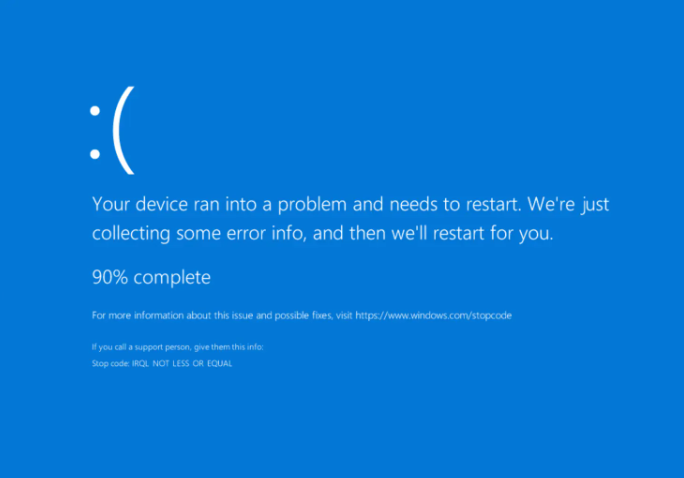
ถ้าเล่นเกมแล้วคอมพิวเตอร์รีสตาร์ตเอง ให้สังเกตก่อนว่า Windows แสดงจอฟ้าหรือ Stop code ก่อนรีสตาร์ตหรือไม่ เพราะอาการนี้อาจเกี่ยวกับไดรเวอร์ ฮาร์ดแวร์ ระบบจ่ายไฟ หรือความร้อน ไม่เหมือนกรณีเกมปิดตัวเองแล้วกลับหน้าเดสก์ท็อป
ทีม ComSiam แนะนำให้จดเวลาที่เกิดอาการและข้อความผิดพลาดก่อน จากนั้นตรวจ Windows Update ไดรเวอร์ และบันทึกเหตุการณ์ เพื่อไม่ให้สรุปสาเหตุจากอาการเพียงอย่างเดียว
หากเครื่องรีสตาร์ตซ้ำ ให้หลีกเลี่ยงการเปิดเกมเพื่อทดสอบวนหลายครั้งจนกว่าจะตรวจสาเหตุเบื้องต้น เพราะการรีสตาร์ตกลางคันอาจทำให้ข้อมูลที่กำลังบันทึกเสียหาย
ถ้าเพิ่งติดตั้งอุปกรณ์ใหม่ ให้ปิดเครื่องก่อน แล้วถอดอุปกรณ์ที่เพิ่มเข้ามาเมื่อเร็ว ๆ นี้ออกชั่วคราวตามความเหมาะสม จากนั้นสังเกตว่าอาการยังเกิดหรือไม่
เมื่อ Windows แสดงจอฟ้าหรือหน้าจอข้อผิดพลาด ให้ถ่ายภาพหรือจดข้อความ เช่น MEMORY_MANAGEMENT, PAGE_FAULT_IN_NONPAGED_AREA หรือชื่อไฟล์ไดรเวอร์ที่ปรากฏ
ข้อความเหล่านี้ช่วยระบุแนวทางตรวจต่อได้มากกว่าการเห็นเพียงว่าเครื่องรีสตาร์ต หากหน้าจอหายเร็ว ให้ตรวจ Event Viewer เพื่อดูรายการข้อผิดพลาดช่วงเวลาที่เครื่องรีสตาร์ต
Event ID 41 หมายความว่า Windows พบว่าเครื่องเริ่มทำงานหลังจากการปิดระบบที่ไม่สมบูรณ์ แต่ไม่ได้บอกสาเหตุโดยตรง ให้ดูรายการอื่นใกล้เคียงกันด้วย โดยเฉพาะ Stop code, รายการ BugCheck หรือเหตุการณ์จากไดรเวอร์ก่อนเครื่องดับ
หากเครื่องรีสตาร์ตหลังเล่นเกมไปสักพัก ให้ตรวจว่าพัดลมทำงานและช่องระบายอากาศไม่มีสิ่งกีดขวาง
อย่าตัดสินว่าอุปกรณ์ร้อนเกินไปจากเสียงพัดลมเพียงอย่างเดียว ให้เทียบค่าที่วัดได้กับข้อมูลของผู้ผลิต หากไม่แน่ใจเรื่องการถอดฝาหรือทำความสะอาดภายใน ให้ช่างตรวจแทน
ไดรเวอร์กราฟิกอาจเกี่ยวข้องเมื่ออาการเกิดขณะเกมใช้ GPU หนัก หรือเริ่มหลังอัปเดตไดรเวอร์
หากปัญหาเริ่มทันทีหลังอัปเดตไดรเวอร์ ให้ตรวจว่ามีตัวเลือก Roll Back Driver ในแท็บ Driver หรือไม่ อย่าติดตั้งไดรเวอร์หลายรุ่นซ้อนกันโดยไม่ทราบว่ากำลังใช้รุ่นใด
ถ้าเครื่องดับหรือรีสตาร์ตทันทีเมื่อเกมใช้พลังงานสูง ให้ตรวจการเชื่อมต่อไฟและประวัติการเปลี่ยนฮาร์ดแวร์
อย่าเปิดฝา Power Supply หรือซ่อมอุปกรณ์จ่ายไฟเอง หากไม่มั่นใจให้ช่างตรวจ เพราะการตรวจภายในผิดวิธีอาจเป็นอันตรายและทำให้อุปกรณ์เสียหาย
ถ้ามีการโอเวอร์คล็อก CPU, GPU หรือปรับโปรไฟล์หน่วยความจำ ให้กลับไปใช้ค่ามาตรฐานชั่วคราว แล้วสังเกตอาการ โปรแกรมควบคุม RGB หรือโปรแกรมตรวจเซนเซอร์อาจเกี่ยวข้องได้ในบางกรณี โดยเฉพาะหากเริ่มมีปัญหาหลังอัปเดต Windows หรือโปรแกรมดังกล่าว
ปิดโปรแกรมปรับแต่งทีละตัวและจดผลไว้ อย่าเปลี่ยนค่าหลายอย่างพร้อมกัน เพราะจะทำให้ไม่ทราบว่าการเปลี่ยนแปลงใดมีผล
| รูปแบบอาการ | จุดที่ควรตรวจ |
|---|---|
| จอฟ้าพร้อม Stop code | จดรหัสและตรวจไดรเวอร์ที่เกี่ยวข้อง |
| รีสตาร์ตทันทีเมื่อเริ่มเล่นเกม | ระบบจ่ายไฟ การเชื่อมต่อการ์ดจอ และไดรเวอร์ |
| รีสตาร์ตหลังเล่นไปสักพัก | การระบายอากาศและอุณหภูมิ |
| เริ่มหลังอัปเดตไดรเวอร์ | ตรวจรุ่นใหม่หรือพิจารณาย้อนกลับไดรเวอร์ |
| Event ID 41 แต่ไม่มีรหัสอื่น | ตรวจเหตุการณ์ใกล้เคียงและข้อมูลฮาร์ดแวร์เพิ่มเติม |
ไม่ยืนยัน Event ID 41 บอกเพียงว่า Windows พบการรีสตาร์ตหลังการปิดระบบไม่สมบูรณ์ สาเหตุอาจเกี่ยวกับไฟฟ้า Stop code ไดรเวอร์ หรือปัญหาอื่น จึงต้องตรวจเหตุการณ์ใกล้เคียงและอาการร่วมด้วย
จดเวลาที่รีสตาร์ต แล้วตรวจ Event Viewer > Windows Logs > System ดูรายการก่อนและหลังเวลานั้น จากนั้นตรวจการอัปเดตล่าสุด การเชื่อมต่อไฟ และอุณหภูมิ
ยังไม่ควรสรุปจากอาการรีสตาร์ตอย่างเดียว ให้ตรวจรุ่นอุปกรณ์ การต่อสาย และข้อมูลจาก Event Viewer ก่อน หากไม่มั่นใจให้ช่างตรวจระบบจ่ายไฟและฮาร์ดแวร์
เมื่อเล่นเกมแล้วคอมรีสตาร์ตเอง ให้แยกก่อนว่าเกิดจอฟ้าหรือเครื่องดับทันที จด Stop code และเวลาที่เกิด ตรวจ Event Viewer, Windows Update, ไดรเวอร์การ์ดจอ และการระบายอากาศ ส่วน Event ID 41 เป็นหลักฐานว่าเกิดการปิดระบบผิดปกติ แต่ไม่ใช่คำตอบว่าชิ้นส่วนใดเสีย
ถ้าอาการเกิดซ้ำหรือพบกลิ่นไหม้ เสียงผิดปกติ หรือเครื่องดับทันที ให้หยุดใช้งานและให้ช่างตรวจระบบจ่ายไฟกับฮาร์ดแวร์ ทีม ComSiam แนะนำให้เก็บภาพข้อผิดพลาดและเวลาเกิดอาการไว้ก่อนส่งตรวจ