Contact
Line : comsiam
Contact
Line : comsiam

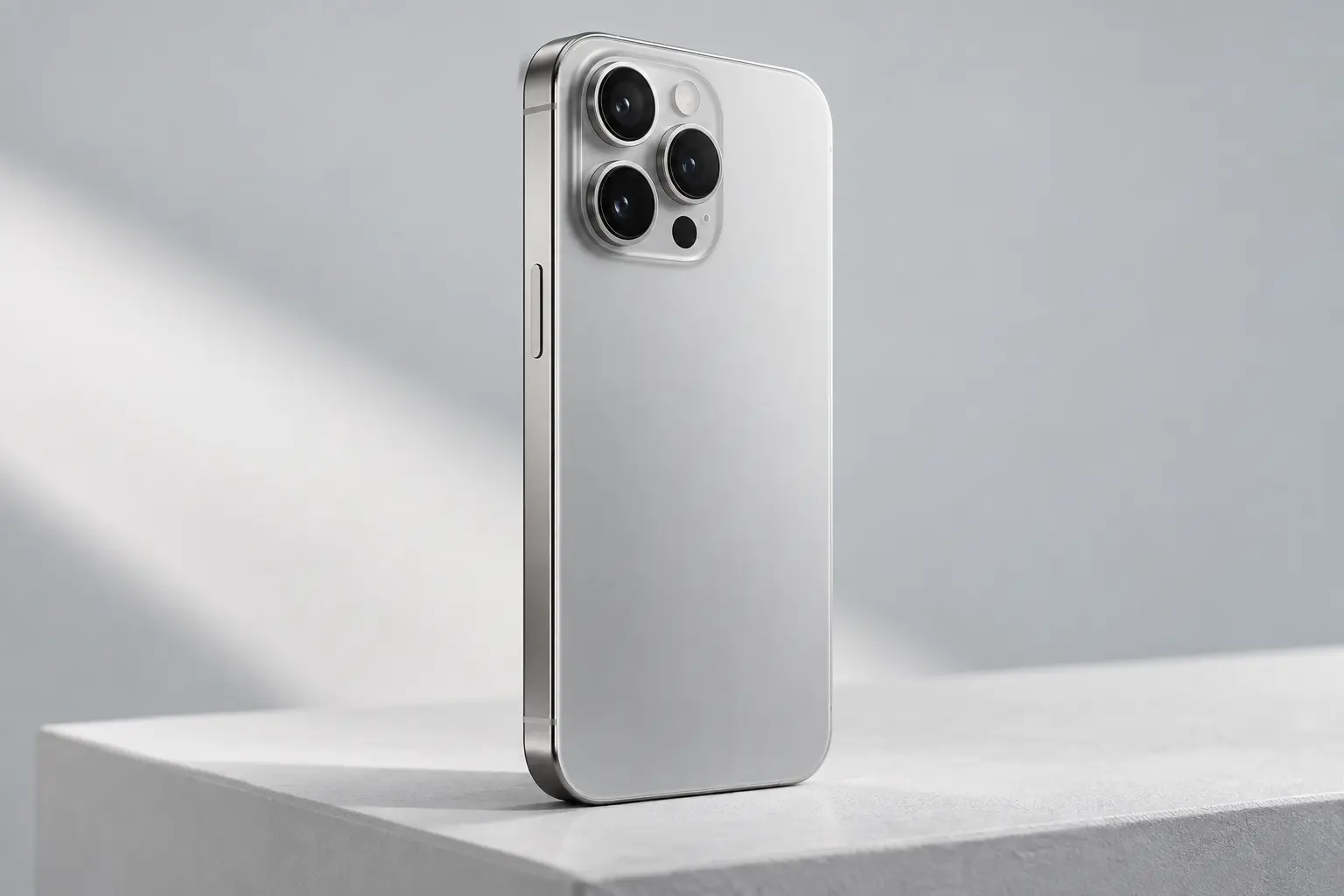
หากกดจับภาพหน้าจอบน iPhone 18 แล้วไม่มีภาพเกิดขึ้น ให้ลองกดปุ่มให้ถูกจังหวะก่อน จากนั้นตรวจว่าไฟล์ถูกบันทึกไว้ในแอปรูปภาพหรือไม่ หากจับภาพไม่ได้เฉพาะในแอปเดียว อาจเป็นข้อจำกัดของเนื้อหาหรือแอปนั้น ไม่ได้แปลว่าปุ่ม iPhone เสียเสมอไป
กดปุ่มด้านข้างกับปุ่มเพิ่มเสียงพร้อมกัน แล้วปล่อยทันที ไม่ต้องกดค้าง หากสำเร็จ ภาพตัวอย่างจะปรากฏบริเวณมุมล่างของหน้าจอ
ทดลองจับภาพหน้าจอโฮมหรือหน้าการตั้งค่า หากทำได้ตามปกติ แต่จับภาพไม่ได้เฉพาะในบางแอป ปัญหาอาจเกี่ยวกับข้อจำกัดของแอปหรือเนื้อหาที่แสดง ให้ตรวจสอบกับผู้ให้บริการแอปนั้น
เปิดแอปรูปภาพ แล้วไปที่ คอลเลกชั่น > ประเภทสื่อ > ภาพหน้าจอ เพื่อตรวจดูรายการที่จับภาพไว้ หากเพิ่งบันทึก ให้ตรวจรายการล่าสุดด้วย
หลังจับภาพ แตะภาพตัวอย่างเพื่อเปิดดู หากเลือกแก้ไขหรือครอบภาพ ให้ตรวจตัวเลือกบันทึกก่อนออกจากหน้าจอ และหลีกเลี่ยงการแตะปุ่มลบหรือยกเลิกโดยไม่ตั้งใจ
ComSiam แนะนำให้ลองจับภาพหน้าจอหลักหนึ่งครั้งก่อน เพื่อดูว่าเป็นปัญหาการบันทึกภาพโดยรวม หรือเกิดเฉพาะในแอปที่กำลังใช้งาน
ไปที่ การตั้งค่า > การช่วยการเข้าถึง > สัมผัส > AssistiveTouch แล้วเปิดใช้งาน จากนั้นแตะปุ่ม AssistiveTouch บนหน้าจอและเลือก อุปกรณ์ > เพิ่มเติม > ภาพหน้าจอ
ไปที่ การตั้งค่า > การช่วยการเข้าถึง > สัมผัส > แตะด้านหลัง (Back Tap) เลือกแตะสองครั้งหรือสามครั้ง แล้วกำหนดให้เป็น ภาพหน้าจอ วิธีนี้ช่วยจับภาพได้โดยไม่ต้องกดปุ่มด้านข้างและปุ่มเพิ่มเสียงพร้อมกัน
รีสตาร์ท iPhone แล้วลองจับภาพจากหน้าจอหลักอีกครั้ง ตรวจว่าเคสไม่ได้บังหรือกดปุ่มค้าง และสังเกตว่าปุ่มด้านข้างกับปุ่มเพิ่มเสียงทำงานกับคำสั่งอื่นตามปกติหรือไม่
สรุป: กดปุ่มด้านข้างกับปุ่มเพิ่มเสียงพร้อมกันแล้วปล่อยทันที จากนั้นตรวจ รูปภาพ > คอลเลกชั่น > ประเภทสื่อ > ภาพหน้าจอ หากปุ่มกดไม่สะดวก ให้ใช้ AssistiveTouch หรือ Back Tap แทน
หากวิธีทางลัดจับภาพได้ แต่ปุ่มจริงไม่ทำงานกับคำสั่งอื่นด้วย ComSiam แนะนำให้ตรวจปุ่มและเคสก่อนนัดหมายบริการ