Contact
Line : comsiam
Contact
Line : comsiam

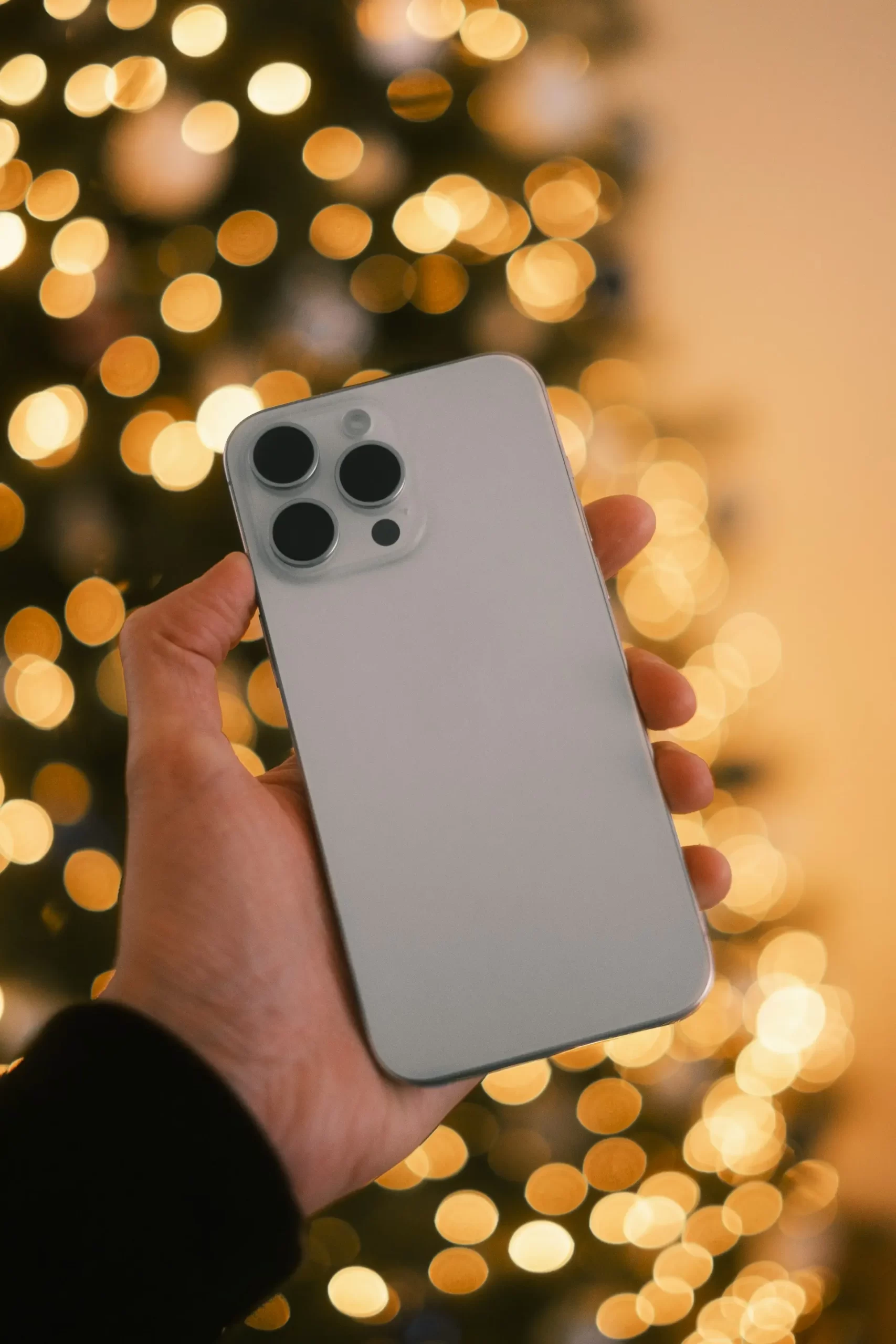
หากเสียบ iPhone 18 เข้ากับคอมพิวเตอร์แล้วไม่ปรากฏใน Finder หรือแอป Apple Devices ให้ตรวจสาย USB-C การกดยืนยัน “เชื่อถือคอมพิวเตอร์เครื่องนี้” และการตั้งค่าบนคอมพิวเตอร์ก่อน อาการนี้ไม่ได้ยืนยันว่า iPhone เสีย เพราะสายบางเส้นชาร์จได้แต่ส่งข้อมูลไม่ได้
ถอดแล้วเสียบสายใหม่ให้แน่นทั้งสองด้าน จากนั้นลองใช้สายอีกเส้นที่รองรับทั้งการชาร์จและถ่ายโอนข้อมูล สายชาร์จบางรุ่นอาจไม่รองรับการเชื่อมต่อข้อมูล
ลองเสียบพอร์ต USB อื่นบนคอมพิวเตอร์โดยตรง หาก iPhone ไม่ส่งเสียงหรือสั่นเมื่อเสียบ ให้ตรวจสายและพอร์ต หากเห็นฝุ่นหรือเศษวัสดุในช่อง USB-C ให้หลีกเลี่ยงการใช้ของแหลมแคะช่องเสียบ และพิจารณาให้ช่างตรวจเมื่อมีสิ่งอุดตันหรือความเสียหาย
ปลดล็อก iPhone และเปิดหน้าจอหลักไว้ หากมีข้อความ เชื่อถือคอมพิวเตอร์เครื่องนี้หรือไม่ ให้แตะ เชื่อถือ (Trust) แล้วกรอกรหัสผ่านเครื่อง คอมพิวเตอร์ที่ไม่ได้รับอนุญาตจะไม่สามารถเข้าถึงข้อมูลใน iPhone ได้
ถอดสายแล้วเชื่อมต่อใหม่ จากนั้นรีสตาร์ท iPhone และคอมพิวเตอร์ หากยังไม่ปรากฏข้อความ อาจรีเซ็ตเฉพาะการตั้งค่าตำแหน่งที่ตั้งและความเป็นส่วนตัวที่ การตั้งค่า > ทั่วไป > ถ่ายโอนหรือรีเซ็ต iPhone > รีเซ็ต > รีเซ็ตตำแหน่งที่ตั้งและความเป็นส่วนตัว การทำเช่นนี้จะทำให้ต้องอนุญาตสิทธิ์ที่เคยตั้งไว้ใหม่ แต่ไม่ได้ลบรูปหรือไฟล์ในเครื่อง
เปิด Finder แล้วดูชื่อ iPhone ในแถบด้านข้าง หากไม่เห็นแถบด้านข้าง ให้เลือก View > Show Sidebar ตรวจด้วยว่า macOS และ iOS เป็นเวอร์ชันล่าสุดที่มีให้ใช้งาน
เปิดแอป Apple Devices แล้วดูรายการอุปกรณ์ในแถบด้านข้าง หากยังไม่พบ ให้ตรวจว่าติดตั้งหรืออัปเดตแอปแล้ว และลองเชื่อมต่อกับคอมพิวเตอร์หรือพอร์ตอื่น
แนวทางของ ComSiam คือเริ่มจากสายที่ส่งข้อมูลได้และการกด Trust ก่อนเปลี่ยนการตั้งค่า เพราะสองจุดนี้มักแยกปัญหาสายออกจากปัญหาการอนุญาตได้เร็ว
อัปเดต macOS หรือแอป Apple Devices ให้เป็นเวอร์ชันล่าสุด รีสตาร์ทอุปกรณ์ทั้งสอง แล้วลองสายและพอร์ตอื่น หากใช้โปรแกรมรักษาความปลอดภัยหรือ VPN บนคอมพิวเตอร์ ให้ตรวจว่ามีการตั้งค่าที่ขัดขวางการเชื่อมต่ออุปกรณ์หรือไม่
สรุป: ใช้สายที่รองรับข้อมูล ปลดล็อก iPhone แล้วกด เชื่อถือ จากนั้นเปิด Finder บน Mac หรือ Apple Devices บน Windows หากยังไม่พบ ให้ลองพอร์ตและคอมพิวเตอร์เครื่องอื่นก่อนส่งตรวจ
ComSiam แนะนำให้สำรองข้อมูลสำคัญไว้ก่อน หากต้องนำ iPhone ไปตรวจซ่อมหรือแก้ปัญหาที่เกี่ยวกับการเชื่อมต่อข้อมูล