Contact
Line : comsiam
Contact
Line : comsiam

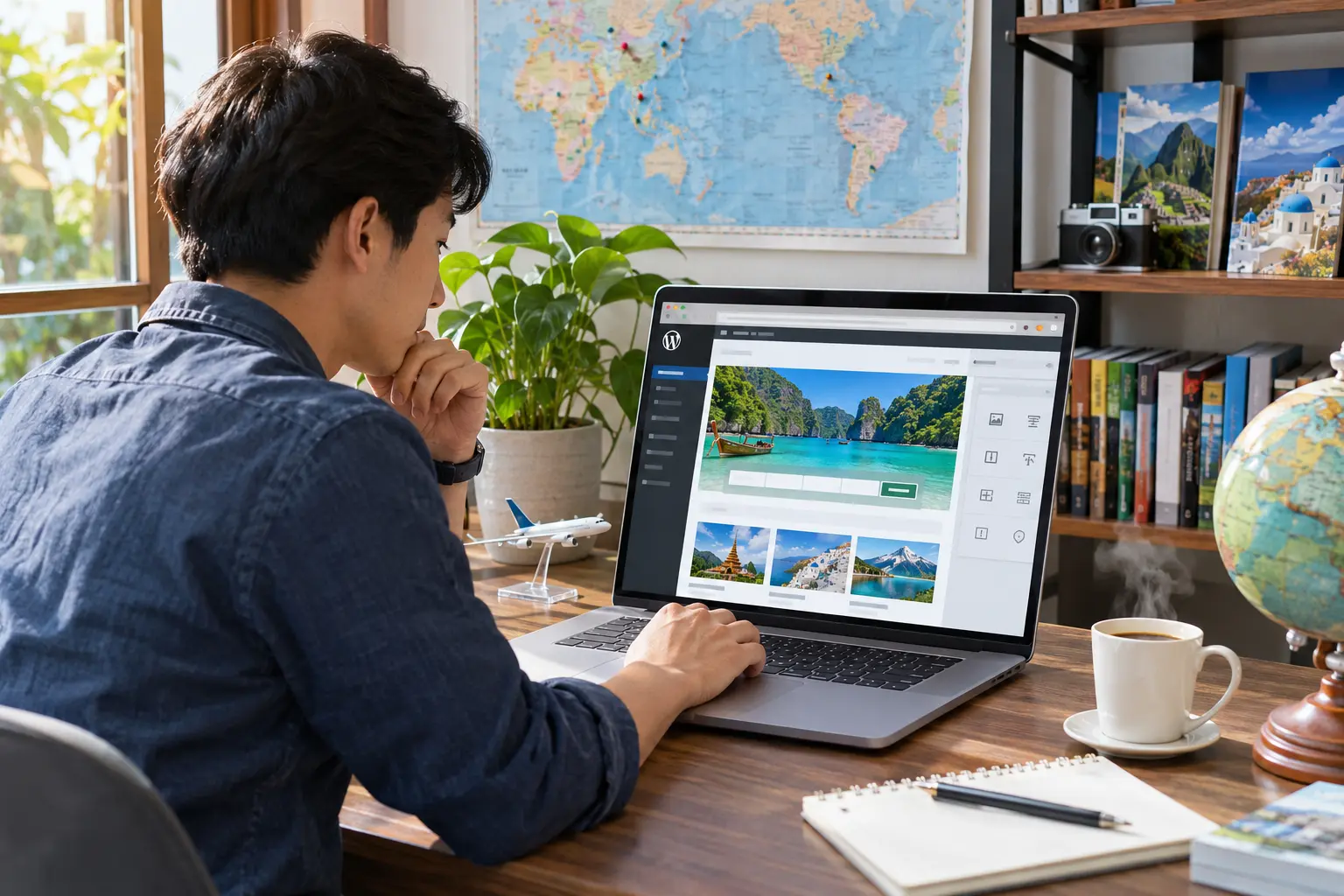
การฝังวิดีโอ YouTube ใน WordPress ทำได้โดยเพิ่มบล็อก YouTube แล้ววางลิงก์วิดีโอ วิธีนี้แสดงเครื่องเล่นบนหน้าเว็บโดยไม่ต้องอัปโหลดไฟล์วิดีโอเข้าโฮสติ้งของเว็บไซต์ เมื่อเพิ่มแล้วควรตรวจขนาด ตำแหน่ง และการแสดงผลบนมือถือ รวมถึงทดสอบว่าวิดีโอเล่นได้จริง
ตรวจการตั้งค่าวิดีโอก่อนนำมาแสดง หากวิดีโอเป็นส่วนตัวหรือเจ้าของปิดการฝังไว้ ผู้เข้าชมอาจเล่นจากเว็บไซต์ไม่ได้
วิดีโอควรเปิดให้ผู้ชมเป้าหมายดูได้ และอนุญาตให้ฝังบนเว็บไซต์ หากเป็นวิดีโอของคุณ ให้ตรวจตัวเลือกการฝังใน YouTube Studio หากเป็นวิดีโอของผู้อื่น ให้ลองเปิดจากหน้าวิดีโอก่อนนำมาใช้
เปิดวิดีโอที่ต้องการ แล้วคัดลอกลิงก์จากปุ่มแชร์หรือแถบที่อยู่ เก็บลิงก์ของวิดีโอโดยตรง ไม่ใช่ลิงก์ไปยังหน้าช่อง เว้นแต่ต้องการฝังเนื้อหาประเภทอื่นที่เครื่องมือรองรับ
ในตัวแก้ไขบล็อก สามารถเพิ่มวิดีโอด้วยบล็อก YouTube หรือวางลิงก์ไว้บนบรรทัดใหม่เพื่อให้ WordPress แปลงเป็นบล็อกฝังวิดีโอ
อีกวิธีคือวางลิงก์ YouTube บนบรรทัดว่างในตัวแก้ไข หาก WordPress รู้จักลิงก์ ระบบจะแสดงตัวเลือกฝังวิดีโอให้ เมื่อไม่แสดงตัวอย่าง ให้ใช้บล็อก YouTube โดยตรงและตรวจลิงก์อีกครั้ง
วางวิดีโอใกล้ย่อหน้าที่พูดถึงเรื่องเดียวกัน เพิ่มคำอธิบายสั้น ๆ ให้ผู้อ่านรู้ว่าคลิปนี้ช่วยตอบคำถามหรืออธิบายส่วนใดของบทความ
WordPress จัดการการแสดงผลวิดีโอฝังให้ปรับตามขนาดหน้าจอได้โดยทั่วไป แต่ควรตรวจหน้าเว็บจริง เพราะธีมหรือปลั๊กอินอาจมีผลต่อความกว้างและระยะห่างของบล็อก
ใช้ความกว้างที่สอดคล้องกับคอลัมน์บทความ ไม่ให้วิดีโอเล็กจนดูยากหรือกว้างเกินพื้นที่เนื้อหา หากธีมรองรับความกว้างแบบกว้างหรือเต็มจอ ให้ใช้เมื่อเหมาะกับรูปแบบหน้าเท่านั้น
ดูว่าวิดีโอไม่ถูกยืด บีบ หรือถูกตัดขอบ และมีระยะห่างจากข้อความก่อนหน้าและถัดไปเพียงพอ หากมีคำบรรยายใต้ภาพหรือคำอธิบาย ให้จัดวางให้อ่านต่อเนื่องกัน
เปิดบทความจากโทรศัพท์ ตรวจว่าวิดีโอไม่ล้นหน้าจอ ปุ่มเล่นกดได้ และเนื้อหาส่วนอื่นไม่ถูกบัง หากใช้ธีมหรือปลั๊กอินปรับแต่งหน้า ให้ตรวจการแสดงผลทั้งแนวตั้งและแนวนอน
การฝังช่วยลดการเก็บไฟล์วิดีโอไว้บนเซิร์ฟเวอร์ WordPress แต่เครื่องเล่นยังเชื่อมต่อกับบริการของ YouTube เมื่อผู้เข้าชมโหลดหรือเล่นวิดีโอ
หากต้องการลดการใช้ข้อมูลเพื่อปรับประสบการณ์รับชมบน YouTube ให้ตรวจตัวเลือก Privacy-Enhanced Mode ในเครื่องมือสร้างโค้ดฝังของ YouTube หรือปลั๊กอินที่ใช้อยู่ ตัวเลือกและวิธีตั้งค่าอาจแตกต่างกันตามเครื่องมือ
เขียนคำอธิบายสั้น ๆ ว่าวิดีโอเกี่ยวกับอะไร และพิจารณาเพิ่มคำถอดเสียงหรือสรุปสาระสำคัญ เพื่อให้ผู้ที่ไม่สะดวกเปิดเสียงยังเข้าใจเนื้อหา
หากตัวแก้ไขแสดงเพียงลิงก์หรือเครื่องเล่นขึ้นข้อความผิดพลาด ให้ตรวจสาเหตุพื้นฐานก่อนแก้การตั้งค่าอื่น
ตรวจว่าคัดลอก URL ของวิดีโอถูกต้อง วิดีโอเปิดให้ดูได้ และเจ้าของอนุญาตให้ฝัง หากเป็นวิดีโอจำกัดอายุหรือเป็นส่วนตัว ผู้ชมบางรายอาจต้องเปิดจาก YouTube โดยตรง
หากลิงก์และวิดีโอปกติ ให้ล้างแคชและทดสอบหน้าเว็บอีกครั้ง ตรวจปลั๊กอินหรือธีมที่ปรับแต่งเครื่องเล่น หากเพิ่งติดตั้งหรืออัปเดตเครื่องมือเหล่านี้
ตัวแก้ไขอาจแสดงตัวอย่างไม่เหมือนหน้าเว็บจริง ให้เปิดหน้าเว็บในหน้าต่างไม่ระบุตัวตนและทดลองเล่นวิดีโอ หากมีข้อผิดพลาด ให้จดข้อความที่แสดงไว้เพื่อตรวจหาสาเหตุ
การฝังวิดีโอ YouTube ใน WordPress ทำได้ด้วยบล็อก YouTube หรือวางลิงก์บนบรรทัดใหม่ จากนั้นจัดตำแหน่งให้พอดีกับเนื้อหา ตรวจการแสดงผลบนมือถือ และทดสอบสิทธิ์การเล่นก่อนเผยแพร่
สำหรับเว็บไซต์ ComSiam ควรวางวิดีโอใกล้เนื้อหาที่เกี่ยวข้อง พร้อมคำอธิบายสั้น ๆ และตรวจว่าเครื่องเล่นไม่ล้นหน้าจอหรือรบกวนการอ่านบทความ