Contact
Line : comsiam
Contact
Line : comsiam

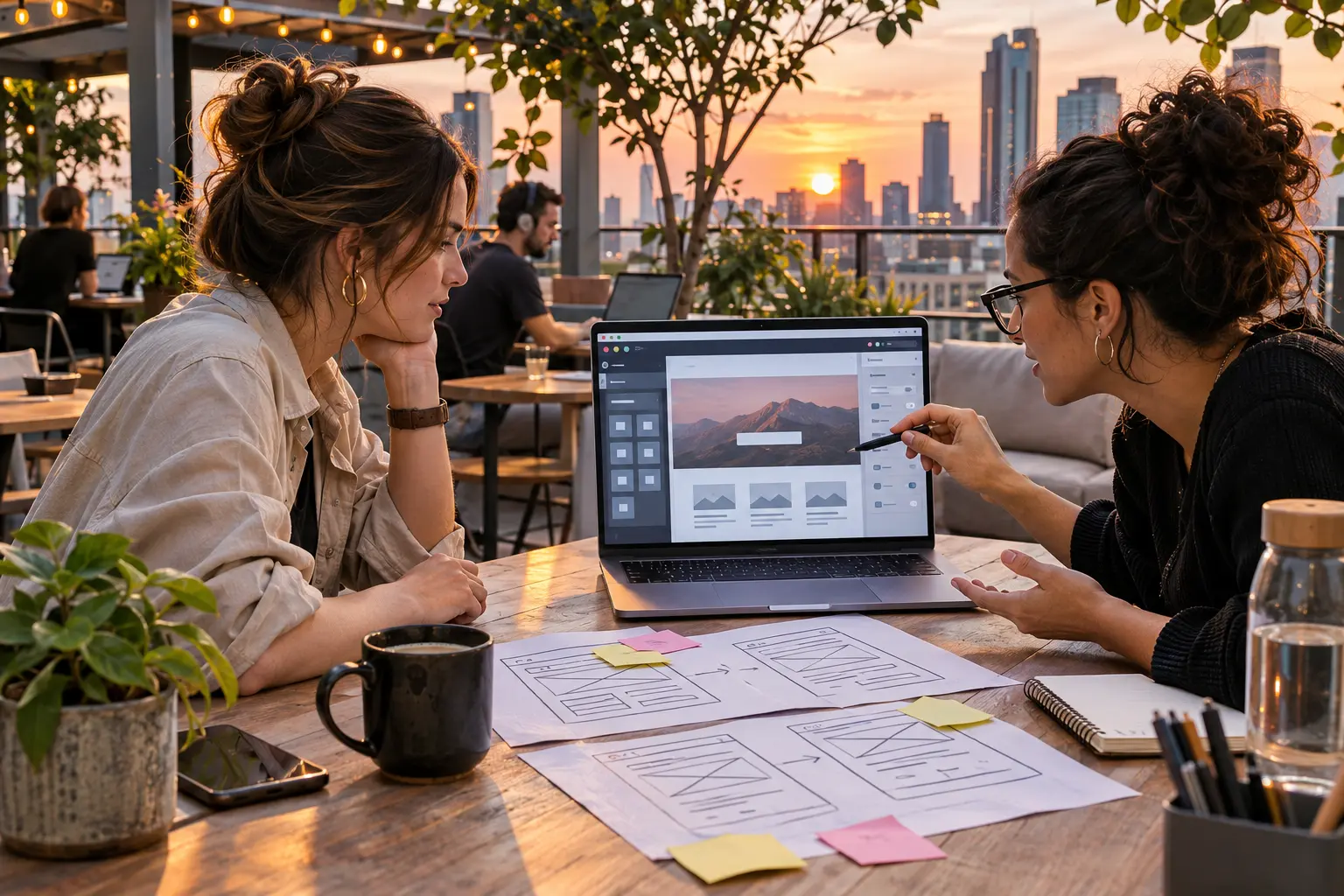
แกลเลอรีรูปภาพ WordPress ช่วยจัดภาพหลายภาพให้อยู่ในส่วนเดียวกัน เหมาะกับหน้าผลงาน ภาพสินค้า ภาพกิจกรรม หรือบทความที่ต้องการแสดงภาพประกอบหลายรูป วิธีเริ่มต้นที่ง่ายที่สุดคือใช้บล็อกแกลเลอรีที่มีใน WordPress โดยไม่ต้องติดตั้งปลั๊กอินเพิ่ม
หากต้องการจัดวางภาพแบบ Masonry เพิ่มเอฟเฟกต์ Lightbox หรือควบคุมรายละเอียดได้มากขึ้น ค่อยพิจารณาปลั๊กอินแกลเลอรีเพิ่มเติม สำหรับเว็บไซต์อย่าง ComSiam ควรเลือกวิธีที่เหมาะกับจำนวนภาพและรูปแบบการแสดงผลที่ต้องการ
ก่อนอัปโหลด ให้เลือกภาพที่เกี่ยวข้องกับเนื้อหาและปรับขนาดให้เหมาะกับการแสดงผลบนเว็บไซต์ ตั้งชื่อไฟล์ให้สื่อความหมาย และตรวจว่ามีสิทธิ์นำภาพมาใช้
ควรใส่ข้อความทดแทนภาพ (Alt text) ที่อธิบายเนื้อหาของภาพอย่างกระชับ เพื่อช่วยผู้ใช้โปรแกรมอ่านหน้าจอและทำให้ภาพมีบริบทที่ชัดเจน หลีกเลี่ยงการใส่คำค้นหาซ้ำ ๆ ที่ไม่ตรงกับภาพ
เปิดบทความหรือหน้าที่ต้องการในตัวแก้ไข WordPress แล้วเพิ่มบล็อก แกลเลอรี จากนั้นเลือกภาพจากคลังสื่อ หรืออัปโหลดภาพใหม่จากคอมพิวเตอร์
ลากภาพเพื่อเปลี่ยนลำดับ แล้วเลือกจำนวนคอลัมน์ให้เหมาะกับจำนวนภาพ หากมีตัวเลือกปรับการครอบตัด ให้ตรวจว่าภาพทุกภาพยังแสดงจุดสำคัญครบถ้วน
เพิ่มคำบรรยายใต้ภาพเมื่อช่วยอธิบายรายละเอียด เช่น ชื่อผลงาน สถานที่ หรือช่วงเวลา ส่วนข้อความทดแทนให้ใส่ในรายละเอียดของภาพแต่ละภาพ ไม่ควรใช้คำบรรยายแทน Alt text เพราะมีหน้าที่ต่างกัน
บล็อกแกลเลอรีอาจมีตัวเลือกกำหนดสิ่งที่จะเกิดขึ้นเมื่อคลิกภาพ เช่น ไม่เชื่อมโยง เปิดไฟล์ภาพ หรือไปยังหน้ารายละเอียดภาพ ให้เลือกตามวัตถุประสงค์ของหน้า
หากต้องการให้ภาพเปิดขนาดใหญ่ ให้ตรวจว่าตัวแก้ไขหรือธีมมีตัวเลือกขยายภาพเมื่อคลิกหรือไม่ หากไม่มีและต้องการ Lightbox อาจใช้ปลั๊กอินที่เพิ่มความสามารถนี้ได้ โดยทดสอบการเปิดและปิดภาพบนมือถือด้วย
หากต้องการรูปแบบตารางภาพ Masonry การแบ่งหมวดหมู่ การเลื่อนดูภาพ หรือ Lightbox ขั้นสูง ให้เลือกปลั๊กอินแกลเลอรีที่รองรับฟังก์ชันเหล่านั้น ก่อนติดตั้งให้ตรวจการอัปเดต ความเข้ากันได้กับธีม และผลต่อความเร็วเว็บไซต์
เปิดเมนูปลั๊กอิน สร้างแกลเลอรีใหม่ แล้วเลือกภาพ จัดลำดับ และกำหนดรูปแบบการแสดงตามตัวเลือกที่มี
ใช้บล็อกหรือเครื่องมือแทรกที่ปลั๊กอินจัดเตรียมไว้ เลือกแกลเลอรีที่สร้างแล้วบันทึกหน้า จากนั้นเปิดดูหน้าเว็บไซต์จริงเพื่อยืนยันว่าภาพแสดงครบและจัดวางตามต้องการ
หากภาพไม่ปรากฏ ให้ตรวจว่าภาพยังอยู่ในคลังสื่อและไม่ได้ถูกลบหรือย้าย จากนั้นตรวจการตั้งค่าบล็อกและปลั๊กอิน หากเพิ่งเปลี่ยนธีมหรือปลั๊กอิน ให้ทดลองล้างแคชและเปิดหน้าเว็บใหม่
หากแกลเลอรีแสดงผิดตำแหน่งหรือภาพซ้อนกัน ให้ตรวจการตั้งค่าคอลัมน์และรูปแบบของธีมบนหน้าจอขนาดต่าง ๆ การทดสอบทั้งคอมพิวเตอร์และมือถือช่วยให้พบปัญหาการจัดวางได้ก่อนผู้เข้าชม
เมื่อสร้างแกลเลอรีใน WordPress เสร็จแล้ว ควรตรวจลำดับภาพ ข้อความทดแทน และการแสดงผลบนมือถืออีกครั้ง การจัดภาพให้เป็นระเบียบช่วยให้ผู้อ่านชมภาพได้สะดวก และทำให้หน้าเว็บไซต์ ComSiam ดูครบถ้วนขึ้น