Contact
Line : comsiam
Contact
Line : comsiam

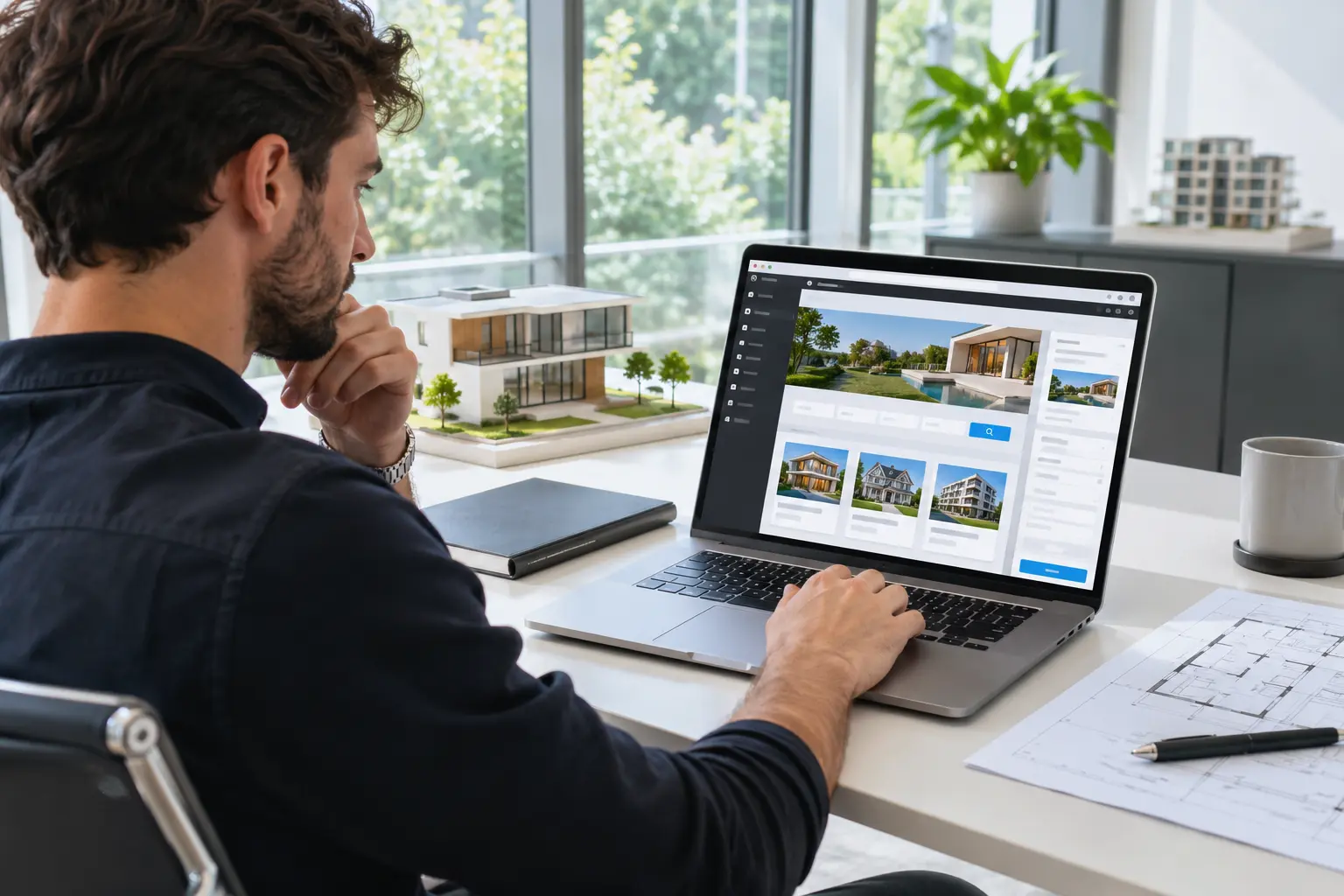
หากต้องการให้หน้าแรกของเว็บไซต์แสดงข้อมูลแนะนำเว็บไซต์ และมีอีกหน้าหนึ่งสำหรับรวมบทความ ให้สร้างหน้า “บทความ” แล้วกำหนดเป็นหน้าที่แสดงโพสต์ใน WordPress โดยตั้งค่าผ่านเมนู การตั้งค่า > การอ่าน วิธีนี้ช่วยแยกหน้าแรกออกจากหน้ารวมบทความ และทำให้ผู้อ่านค้นหาโพสต์เก่าได้สะดวกขึ้น
หน้าบทความ หรือ Posts page คือหน้าที่ WordPress ใช้แสดงรายการโพสต์ทั้งหมดตามรูปแบบของธีม เช่น แสดงชื่อบทความ วันที่ หมวดหมู่ รูปภาพประจำเรื่อง และปุ่มอ่านต่อ
แม้จะเลือกหน้าใดหน้าหนึ่งเป็นหน้าบทความได้ แต่เนื้อหาที่พิมพ์ไว้ในตัวหน้านั้นมักไม่แสดงตามปกติ เพราะ WordPress ใช้หน้านี้เป็นตำแหน่งแสดงรายการโพสต์ ส่วนหน้าตาและองค์ประกอบต่าง ๆ จะขึ้นอยู่กับธีมและเทมเพลตของเว็บไซต์
ก่อนกำหนดหน้าบทความ ควรสร้างหน้าเปล่าที่จะใช้เป็นตำแหน่งแสดงโพสต์
ไม่จำเป็นต้องใส่เนื้อหาลงในหน้านี้ หากต้องการให้ WordPress ใช้แสดงรายการโพสต์โดยเฉพาะ
หากต้องการแยกหน้าแรกกับหน้าบทความ ให้เตรียมอีกหน้าหนึ่งสำหรับหน้าแรก เช่น “หน้าแรก” หรือ “เกี่ยวกับเรา” แล้วเผยแพร่ไว้ก่อน การกำหนดหน้าบทความจะทำงานร่วมกับการตั้งค่าให้หน้าแรกแสดงหน้าแบบคงที่
เมื่อสร้างหน้า “บทความ” แล้ว ให้กำหนดเป็นหน้าที่แสดงรายการโพสต์
หลังบันทึก ให้เปิดหน้าเว็บไซต์และคลิกเมนู “บทความ” เพื่อตรวจสอบว่ามีรายการโพสต์แสดงขึ้นมา
ตัวเลือกนี้มักปรากฏเมื่อเลือก หน้าเว็บแบบคงที่ ในการตั้งค่าหน้าแรก หากเว็บไซต์ตั้งค่าเป็น บทความล่าสุดของคุณ หน้าแรกจะทำหน้าที่แสดงโพสต์อยู่แล้ว จึงไม่จำเป็นต้องกำหนดหน้าบทความแยกต่างหาก
ในหน้า การตั้งค่า > การอ่าน สามารถกำหนดจำนวนโพสต์ที่แสดงในแต่ละหน้าได้ โดยแก้ตัวเลขในช่อง หน้าบล็อกแสดงอย่างมาก แล้วบันทึกการเปลี่ยนแปลง
ถ้าตั้งจำนวนมากเกินไป หน้าอาจยาวและโหลดเนื้อหาหลายรายการพร้อมกัน ส่วนจำนวนที่น้อยเกินไปอาจทำให้ผู้อ่านต้องเปลี่ยนหน้าเพื่อค้นหาโพสต์เก่าบ่อยขึ้น เลือกจำนวนให้เหมาะกับรูปแบบเว็บไซต์และความยาวของรายการบทความ
หน้าบทความจะแสดงองค์ประกอบแตกต่างกันไปตามธีมที่ใช้งาน เช่น รูปแบบตารางหรือรายการ การแสดงภาพประจำเรื่อง และการแสดงข้อความบางส่วน
ไปที่ รูปลักษณ์ > ตัวแก้ไข แล้วตรวจดูเทมเพลตที่เกี่ยวกับหน้ารวมโพสต์ เช่น Blog Home, Index หรือ Archive ชื่อเทมเพลตอาจแตกต่างกันตามธีม จากนั้นปรับบล็อกและรูปแบบการแสดงผล แล้วบันทึก
ธีมบางตัวมีตัวเลือกปรับหน้าบล็อกใน รูปลักษณ์ > ปรับแต่ง หรือเมนูตั้งค่าธีม หากไม่มีตัวเลือกดังกล่าว การจัดวางอาจถูกกำหนดโดยธีมโดยตรง
หากต้องการให้ผู้อ่านเข้าถึงหน้ารวมโพสต์ได้ง่าย ให้ไปที่การตั้งค่าเมนูหรือส่วนหัวของธีม แล้วเพิ่มหน้า “บทความ” เข้าไปในเมนูนำทาง ชื่อเมนูควรสื่อความหมายตรงกับเนื้อหาที่ผู้อ่านจะพบ
ตรวจสอบว่าได้เลือก หน้าเว็บแบบคงที่ และกำหนดหน้าในช่อง หน้าบทความ แล้วหรือไม่ จากนั้นตรวจสอบว่ามีโพสต์ที่เผยแพร่แล้วอย่างน้อยหนึ่งรายการ
เมื่อหน้าได้รับมอบหมายให้แสดงโพสต์ WordPress อาจใช้หน้านั้นเป็นหน้ารวมบทความ และไม่แสดงเนื้อหาปกติที่ใส่ไว้ในตัวหน้า หากต้องการข้อความแนะนำเหนือรายการโพสต์ ให้ตรวจดูว่าเทมเพลตของธีมรองรับหรือไม่
ควรเลือกคนละหน้าเมื่อใช้หน้าแรกแบบคงที่ เพราะหน้าแรกและหน้าบทความทำหน้าที่ต่างกัน ให้สร้างหน้าแยกสำหรับแต่ละตำแหน่ง แล้วกำหนดในช่องที่ตรงกัน
การเลือกหน้าสำหรับแสดงโพสต์ยังคงเป็นการตั้งค่าของเว็บไซต์ แต่รูปแบบรายการและองค์ประกอบของหน้าอาจเปลี่ยนตามธีมใหม่ ให้ตรวจสอบเทมเพลตหน้ารวมโพสต์หลังเปลี่ยนธีมทุกครั้ง
สร้างหน้าเปล่าสำหรับรวมโพสต์ จากนั้นไปที่ การตั้งค่า > การอ่าน เลือก หน้าเว็บแบบคงที่ กำหนดหน้าแรกและหน้าบทความให้เป็นคนละหน้า แล้วปรับจำนวนโพสต์ที่ต้องการแสดงต่อหน้า หากหน้าตาไม่ตรงกับที่ต้องการ ให้ตรวจสอบเทมเพลตของธีมและทดสอบหน้าเว็บหลังบันทึกค่า
สำหรับผู้ที่กำลังจัดโครงสร้างเว็บไซต์ ComSiam แนะนำให้ตั้งชื่อหน้าบทความให้เข้าใจง่ายและเพิ่มไว้ในเมนูหลัก เพื่อให้ผู้อ่านเข้าถึงเนื้อหาได้สะดวก
ก่อนเผยแพร่การเปลี่ยนแปลง ควรตรวจสอบทั้งบนคอมพิวเตอร์และมือถือ รวมถึงคลิกดูหน้าบทความว่ารายการโพสต์ รูปภาพ และปุ่มเปลี่ยนหน้าทำงานตามต้องการหรือไม่ การตั้งค่าที่ชัดเจนช่วยให้ผู้เข้าชมค้นหาเนื้อหาได้ง่ายขึ้น และ ComSiam ใช้แนวทางนี้ในการจัดหน้าเว็บไซต์ให้แยกหน้าหลักกับหน้ารวมบทความอย่างเป็นระเบียบ