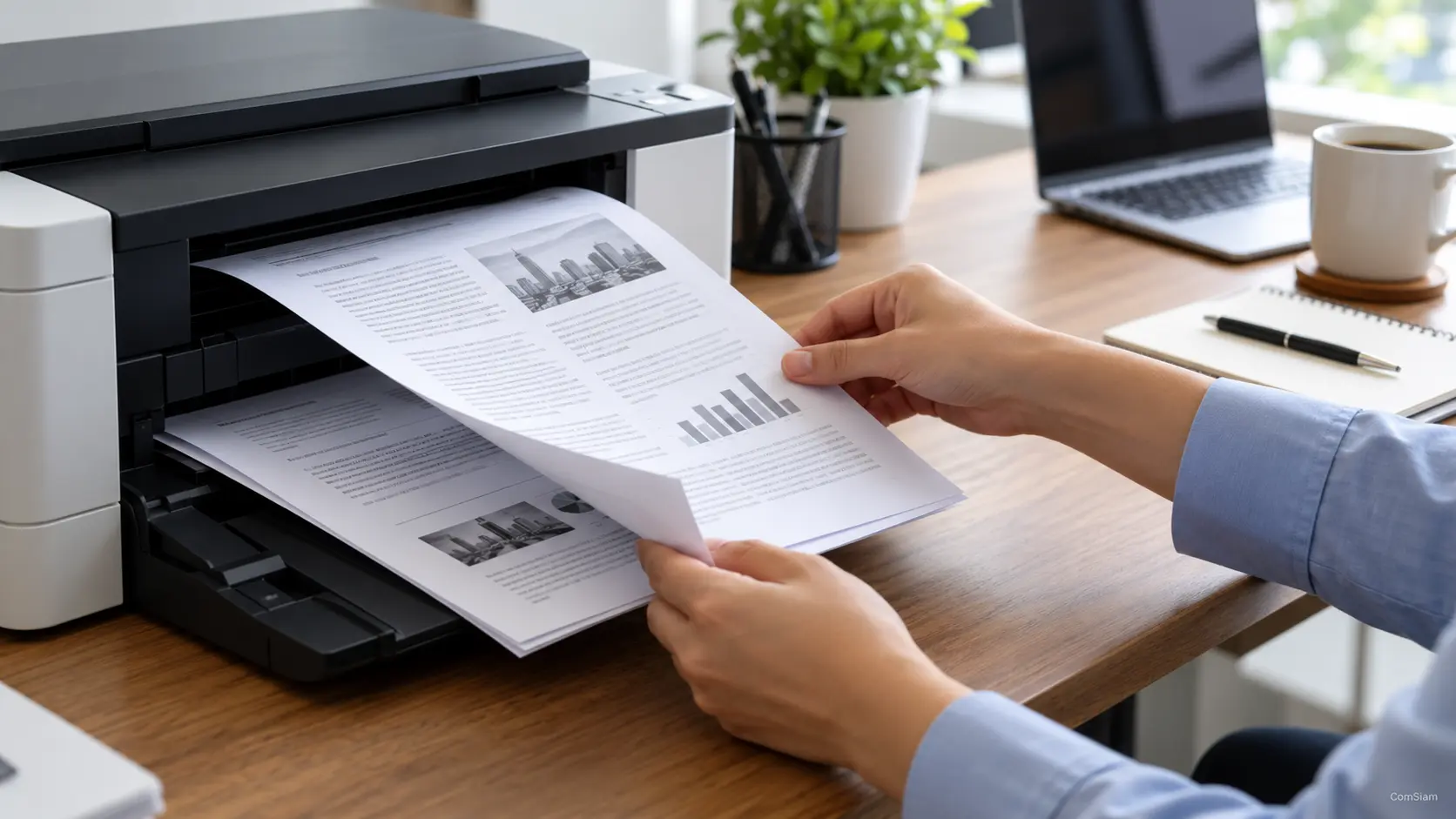
การสแกนเอกสารจากเครื่องพิมพ์ Epson เข้าเครื่องคอมพิวเตอร์ทำได้ผ่านโปรแกรมอย่าง Epson Scan 2 หรือ Epson ScanSmart โดยโปรแกรมที่รองรับขึ้นอยู่กับรุ่นเครื่องพิมพ์และระบบปฏิบัติการ ก่อนเริ่ม ให้ตรวจว่าเครื่องเป็นรุ่นมัลติฟังก์ชันที่มีสแกนเนอร์ และเชื่อมต่อกับคอมพิวเตอร์ผ่าน USB หรือ Wi‑Fi แล้ว
① เตรียมเอกสารและเชื่อมต่อเครื่องพิมพ์
- เปิดเครื่องพิมพ์และตรวจว่าไม่มีข้อความผิดพลาด
- เชื่อมต่อกับคอมพิวเตอร์ผ่าน USB หรือเครือข่ายที่ใช้งาน
- วางเอกสารบนกระจกสแกน โดยจัดแนวตามสัญลักษณ์บนเครื่อง
- หากมีถาดป้อนเอกสารอัตโนมัติ ให้ใส่เอกสารตามแนวที่ระบุ
- ปิดฝาสแกนให้สนิท
กระจกสแกนเหมาะกับเอกสารและภาพถ่ายทีละแผ่น ส่วนถาดป้อนอัตโนมัติใช้กับเอกสารหลายหน้าได้เฉพาะรุ่นที่มีฟังก์ชันนี้
② ติดตั้งโปรแกรมสแกน Epson
- ตรวจชื่อรุ่นจากฉลากบนเครื่องพิมพ์
- ค้นหารุ่นในหน้าสนับสนุนของ Epson
- เลือกระบบปฏิบัติการของคอมพิวเตอร์
- ดาวน์โหลดไดรเวอร์สแกนและโปรแกรมที่รองรับ เช่น Epson Scan 2 หรือ Epson ScanSmart
- ติดตั้งโปรแกรม แล้วตรวจว่าเครื่องพิมพ์เชื่อมต่อและปรากฏในโปรแกรม
บางรุ่นติดตั้งโปรแกรมสแกนมาพร้อมชุดติดตั้งไดรเวอร์ ส่วนบางรุ่นต้องดาวน์โหลดแยก ให้ใช้ซอฟต์แวร์สำหรับรุ่นและระบบปฏิบัติการที่ตรงกัน
③ สแกนเอกสารด้วย Epson Scan 2
- เปิด Epson Scan 2 บนคอมพิวเตอร์
- เลือกเครื่องสแกน Epson หากมีรายการให้เลือก
- เลือกแหล่งเอกสาร เช่น กระจกสแกน หรือ ถาดป้อนเอกสาร
- เลือกขนาดต้นฉบับ ชนิดภาพ สี และความละเอียด
- กด Preview หากต้องการดูก่อนสแกน
- เลือก Scan เพื่อเริ่มสแกน
- เลือกรูปแบบไฟล์และตำแหน่งบันทึก หากโปรแกรมถาม
เมนูและตัวเลือกอาจแตกต่างกันตามรุ่นและเวอร์ชันของโปรแกรม หากมี Epson ScanSmart และใช้งานได้กับรุ่นของคุณ ก็สามารถใช้โปรแกรมนั้นจัดการภาพตัวอย่างและบันทึกไฟล์ได้เช่นกัน
④ สแกนจากปุ่มบนเครื่องพิมพ์ไปยังคอมพิวเตอร์
เครื่อง Epson บางรุ่นรองรับการเลือกคอมพิวเตอร์จากแผงควบคุม ก่อนใช้วิธีนี้อาจต้องติดตั้ง Epson Scan 2, Epson ScanSmart หรือโปรแกรมเสริมที่รุ่นนั้นกำหนด
- เปิดคอมพิวเตอร์และเครื่องพิมพ์
- ตรวจว่าเครื่องทั้งสองเชื่อมต่อผ่าน USB หรือเครือข่ายเดียวกัน
- วางเอกสารบนกระจกสแกนหรือถาดป้อนเอกสาร
- เลือก Scan บนหน้าจอหรือแผงควบคุมเครื่อง
- เลือก Computer หรือชื่อคอมพิวเตอร์
- เลือกชนิดงานสแกน แล้วเริ่มสแกน
หากชื่อคอมพิวเตอร์ไม่ปรากฏ ให้ตรวจว่าโปรแกรมสแกนและบริการที่เกี่ยวข้องเปิดใช้งานอยู่หรือไม่ วิธีนี้รองรับเฉพาะบางรุ่น
⑤ สแกนเอกสารหลายหน้าเป็นไฟล์เดียว
หากต้องการรวมเอกสารหลายหน้าเป็น PDF ไฟล์เดียว ให้ใช้โปรแกรมที่รองรับการสแกนต่อเนื่อง
- เลือกชนิดไฟล์เป็น PDF
- หากใช้ถาด ADF ให้ใส่เอกสารตามแนวที่ระบุ
- หากใช้กระจกสแกน ให้วางเอกสารทีละหน้าและเลือกเพิ่มหน้าหลังสแกนแต่ละครั้ง
- ตรวจจำนวนและลำดับหน้าก่อนบันทึก
- ตั้งชื่อไฟล์และเลือกโฟลเดอร์ปลายทาง
เมนูรวมหลายหน้าอาจเรียกต่างกันตามโปรแกรมและรุ่นเครื่องพิมพ์
⑥ เลือกรูปแบบไฟล์และที่บันทึก
- PDF: เหมาะกับเอกสารหลายหน้าและการส่งเป็นไฟล์เดียว
- JPG หรือ JPEG: เหมาะกับภาพถ่ายหรือเอกสารหน้าเดียว
- PNG: เหมาะกับภาพที่ต้องการนำไปใช้งานต่อ
เลือกโฟลเดอร์ที่ค้นหาได้ง่าย และตั้งชื่อไฟล์ให้สื่อความหมาย เช่น receipt-2026-11.pdf หากหาไฟล์ไม่พบ ให้ตรวจตำแหน่งบันทึกที่ตั้งไว้ในโปรแกรมหรือโฟลเดอร์เอกสารของระบบ
⑦ แก้ปัญหาเมื่อคอมพิวเตอร์ไม่พบสแกนเนอร์
- ตรวจว่าเครื่องพิมพ์เปิดอยู่และไม่แสดงข้อความผิดพลาด
- ตรวจสาย USB หรือการเชื่อมต่อ Wi‑Fi
- หากใช้เครือข่าย ให้คอมพิวเตอร์และเครื่องพิมพ์อยู่เครือข่ายเดียวกัน
- เปิด Epson Scan 2 หรือ Epson ScanSmart หลังติดตั้งไดรเวอร์แล้ว
- ปิดแล้วเปิดโปรแกรมสแกนและเครื่องพิมพ์ใหม่
- ตรวจว่าติดตั้งซอฟต์แวร์ของรุ่นที่ถูกต้อง
หากพิมพ์ได้แต่สแกนไม่ได้ ให้ตรวจไดรเวอร์สแกนและโปรแกรมสแกนเพิ่มเติม เพราะไดรเวอร์พิมพ์อย่างเดียวอาจไม่เพียงพอสำหรับการสแกน
⑧ แก้ปัญหาภาพสแกนไม่ชัดหรือเอกสารถูกตัด
- เช็ดกระจกสแกนด้วยผ้านุ่มและสะอาด
- จัดเอกสารให้ตรงกับสัญลักษณ์บนกระจก
- เลือกขนาดกระดาษให้ตรงกับต้นฉบับ
- ตรวจพื้นที่ครอบตัดจากภาพตัวอย่าง
- เพิ่มความละเอียดเมื่อต้องสแกนข้อความขนาดเล็กหรือภาพ
- หากใช้ ADF ให้จัดแนวกระดาษและนำลวดเย็บหรือคลิปออกก่อน
คำถามที่พบบ่อย
ต้องใช้ Epson Scan 2 ทุกเครื่องหรือไม่?
ไม่จำเป็น โปรแกรมที่รองรับขึ้นอยู่กับรุ่น Epson บางรุ่นใช้ Epson Scan 2 บางรุ่นมี Epson ScanSmart หรือโปรแกรมอื่นที่ระบุในหน้าสนับสนุน
สแกนจากปุ่มบนเครื่องพิมพ์ไปยัง Mac ได้ไหม?
ขึ้นอยู่กับรุ่นและซอฟต์แวร์ที่ติดตั้ง หากส่งงานจากปุ่มบนเครื่องไม่ได้ ให้เริ่มสแกนจากโปรแกรม Epson บน Mac แทน
ไฟล์สแกนของ Epson บันทึกไว้ที่ไหน?
ตำแหน่งบันทึกขึ้นอยู่กับการตั้งค่าในโปรแกรมสแกน ให้ตรวจค่าปลายทางก่อนเริ่ม หรือค้นหาไฟล์จากโฟลเดอร์เอกสารที่โปรแกรมกำหนด
การสแกนเอกสารจากเครื่องพิมพ์ Epson ให้เริ่มจากติดตั้งโปรแกรมที่รองรับรุ่น แล้วเลือกแหล่งเอกสารและรูปแบบไฟล์ให้เหมาะกับงาน หากต้องการสแกนหลายหน้า ให้ตรวจตัวเลือก PDF และลำดับหน้าก่อนบันทึก สำหรับวิธีใช้งานเครื่องพิมพ์เพิ่มเติม ติดตามบทความจาก ComSiam ได้
หากคอมพิวเตอร์ไม่พบเครื่องสแกน ให้ตรวจการเชื่อมต่อและไดรเวอร์สแกนก่อนติดตั้งซ้ำ ComSiam แนะนำให้จดรุ่นเครื่องและระบบปฏิบัติการไว้เพื่อค้นหาซอฟต์แวร์ที่ถูกต้อง