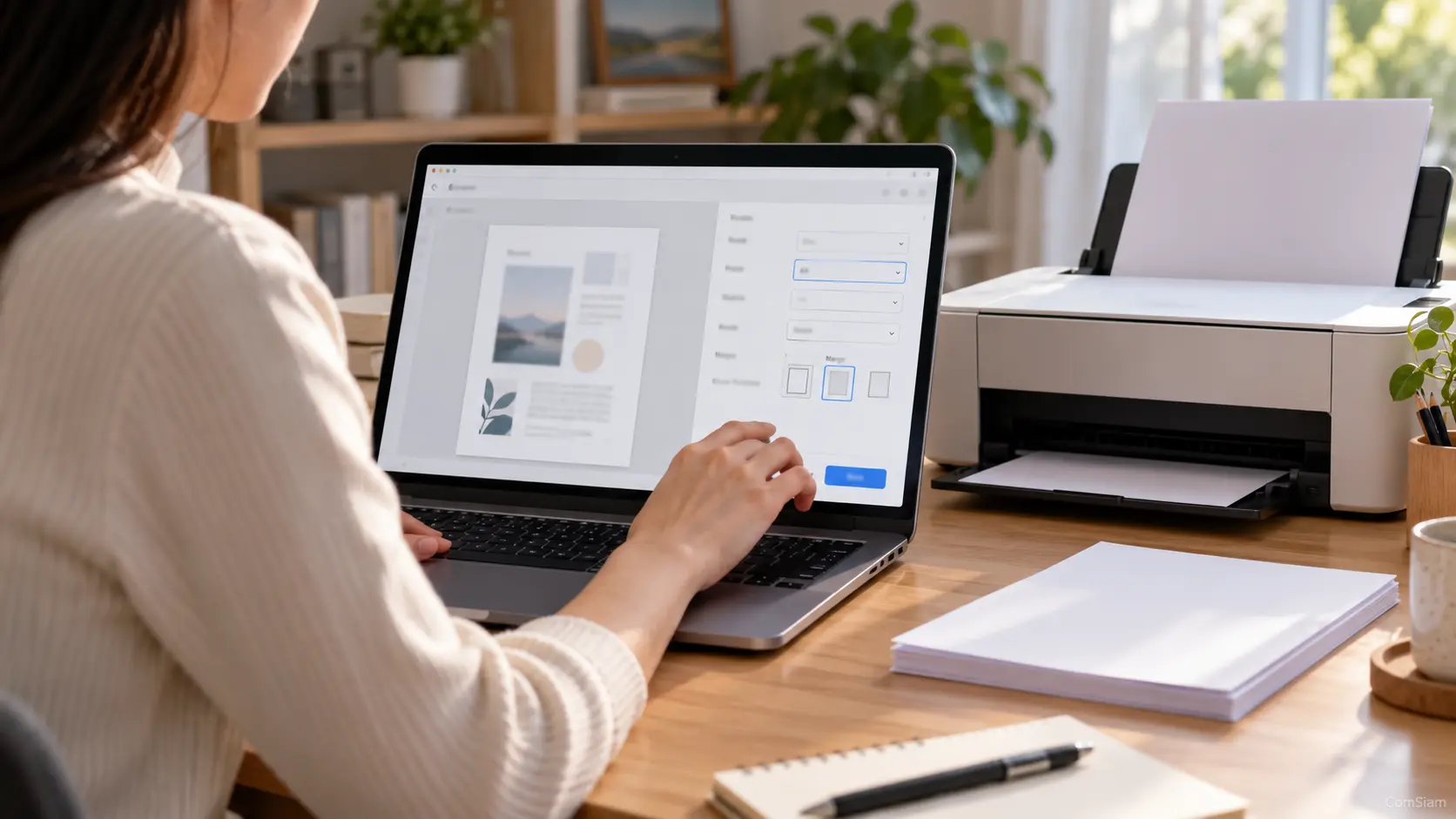
การติดตั้งเครื่องพิมพ์ Brother ครั้งแรกเริ่มจากเตรียมตัวเครื่อง ติดตั้งหมึกหรือโทนเนอร์ ดาวน์โหลดซอฟต์แวร์ให้ตรงรุ่น และเลือกวิธีเชื่อมต่อผ่าน USB หรือเครือข่าย ขั้นตอนอาจต่างกันตามรุ่นและระบบปฏิบัติการ ควรตรวจชื่อรุ่นและทำตามคู่มือที่ให้มากับเครื่อง
① เตรียมเครื่องพิมพ์ก่อนติดตั้ง
- วางเครื่องพิมพ์บนพื้นเรียบและมีพื้นที่ระบายอากาศ
- แกะเทปและวัสดุกันกระแทกออกจากภายนอกและด้านในเครื่อง
- เปิดเครื่องและเลือกภาษา หรือการตั้งค่าเริ่มต้น หากหน้าจอถาม
- ตรวจว่าถอดวัสดุป้องกันจากถาดกระดาษและช่องติดตั้งหมึกครบแล้ว
- เตรียมกระดาษและสาย USB หากต้องการเชื่อมต่อแบบมีสาย
หากพบเทปหรือวัสดุที่ถอดไม่ออก อย่าฝืนดึง ให้ตรวจคู่มือของรุ่นก่อน
② ติดตั้งหมึกหรือตลับโทนเนอร์
วิธีเตรียมวัสดุสิ้นเปลืองแตกต่างตามชนิดเครื่อง
- เครื่องอิงค์เจ็ต: ใส่ตลับหมึกหรือเติมหมึกตามขั้นตอนของรุ่น ตรวจสีและช่องติดตั้งให้ตรงกัน
- เครื่องเลเซอร์: ติดตั้งตลับโทนเนอร์และชุดดรัมตามคู่มือ ถอดวัสดุป้องกันก่อนใช้งาน
- เครื่องแท็งก์หมึก: เติมหมึกตามสีและระดับที่กำหนด แล้วรอให้เครื่องทำขั้นตอนเริ่มต้นจนเสร็จ
อย่าฝืนดันตลับหรือชุดดรัม หากติดตั้งไม่ลง ให้ตรวจทิศทางและตำแหน่งล็อกก่อน
③ ใส่กระดาษและตั้งค่าพื้นฐาน
- ใส่กระดาษในถาดตามขนาดที่เครื่องรองรับ
- ปรับตัวกั้นกระดาษให้พอดี
- ตั้งขนาดกระดาษบนหน้าจอเครื่อง หากมีคำถาม
- ตรวจว่าถาดปิดสนิทและไม่มีสิ่งกีดขวางทางเดินกระดาษ
④ ดาวน์โหลดไดรเวอร์และซอฟต์แวร์ Brother
- ตรวจชื่อรุ่นจากฉลากบนเครื่องพิมพ์
- ไปยังหน้าสนับสนุนและดาวน์โหลดของ Brother
- ค้นหารุ่น แล้วเลือกระบบปฏิบัติการที่ใช้งาน
- ดาวน์โหลด Full Driver & Software Package หรือชุดติดตั้งที่ Brother แนะนำสำหรับรุ่นนั้น
- เปิดโปรแกรมติดตั้งและทำตามคำแนะนำบนหน้าจอ
หากไม่มีชุดติดตั้งเต็ม ให้ดาวน์โหลดไดรเวอร์หรือ Wireless Setup Wizard ตามตัวเลือกของรุ่น อย่าเลือกไดรเวอร์จากรุ่นที่ชื่อใกล้เคียงโดยไม่ตรวจสอบ
⑤ เชื่อมต่อผ่าน USB
- เปิดโปรแกรมติดตั้ง Brother
- เลือกการเชื่อมต่อแบบ USB
- เสียบสายเมื่อโปรแกรมแจ้งให้เชื่อมต่อ
- รอให้คอมพิวเตอร์ค้นพบเครื่องพิมพ์และติดตั้งไดรเวอร์
- ตรวจว่าชื่อเครื่องพิมพ์ปรากฏในรายการอุปกรณ์
บางรุ่นให้ติดตั้งไดรเวอร์ก่อนเสียบสาย จึงควรรอขั้นตอนจากโปรแกรมแทนการเสียบสายตั้งแต่แรก
⑥ เชื่อมต่อผ่าน Wi‑Fi หรือเครือข่าย
หากเครื่องพิมพ์รองรับ Wi‑Fi สามารถเลือกการเชื่อมต่อไร้สายในโปรแกรมติดตั้งได้
- เชื่อมคอมพิวเตอร์กับเครือข่าย Wi‑Fi ที่ต้องการใช้
- เปิดโปรแกรมติดตั้ง Brother แล้วเลือก Wireless Network Connection
- ทำตามคำแนะนำเพื่อค้นหาเครื่องพิมพ์
- เลือกชื่อเครือข่ายและกรอกรหัสผ่าน หากระบบร้องขอ
- รอจนโปรแกรมแจ้งว่าการตั้งค่าเสร็จ
หากรุ่นรองรับ WPS และเราเตอร์มีปุ่ม WPS ก็อาจตั้งค่าด้วยวิธีนี้ได้ ให้ทำตามคู่มือของรุ่นและเราเตอร์
⑦ เพิ่มเครื่องพิมพ์ใน Windows หรือ Mac
หลังติดตั้งเสร็จ ให้ตรวจว่าเครื่องพิมพ์ปรากฏในระบบ
- Windows: เปิด การตั้งค่า > Bluetooth และอุปกรณ์ > เครื่องพิมพ์และสแกนเนอร์
- Mac: เปิด การตั้งค่าระบบ > เครื่องพิมพ์และเครื่องสแกน
เลือกชื่อ Brother ที่ตรงกับรุ่นและวิธีเชื่อมต่อ หากติดตั้งผ่าน USB แล้วจะเปลี่ยนไปใช้ Wi‑Fi ให้ทำขั้นตอนติดตั้งการเชื่อมต่อเครือข่ายเพิ่มเติมตามโปรแกรมของ Brother
⑧ ทดสอบพิมพ์และสแกน
- ตรวจว่ามีกระดาษและหมึกหรือโทนเนอร์พร้อม
- เปิดเอกสารและเลือกเครื่องพิมพ์ Brother ที่ติดตั้ง
- ตรวจขนาดกระดาษและจำนวนสำเนา
- สั่งพิมพ์เอกสารทดสอบหนึ่งหน้า
- หากเป็นรุ่นมัลติฟังก์ชัน ให้ทดลองสแกนผ่านโปรแกรมที่รองรับ
⑨ แก้ปัญหาเบื้องต้นระหว่างติดตั้ง
- คอมพิวเตอร์ไม่พบเครื่อง: ตรวจสาย USB หรือการเชื่อมต่อเครือข่าย แล้วเริ่มค้นหาอีกครั้ง
- ติดตั้งไดรเวอร์ไม่สำเร็จ: ตรวจชื่อรุ่นและระบบปฏิบัติการที่เลือก
- เชื่อมต่อ Wi‑Fi ไม่ได้: ตรวจชื่อเครือข่ายและรหัสผ่าน แล้วทำขั้นตอนตั้งค่าใหม่
- พิมพ์ไม่ได้หลังติดตั้ง: ตรวจว่าเลือกเครื่อง Brother ถูกตัวและไม่มีข้อความผิดพลาดบนเครื่อง
- ต้องใช้คอมพิวเตอร์เครื่องที่สอง: เพิ่มเครื่องพิมพ์บนคอมพิวเตอร์เครื่องนั้นด้วยไดรเวอร์หรือขั้นตอนเครือข่ายที่รองรับ
หากมีข้อความหรือรหัสข้อผิดพลาด ให้จดไว้และตรวจวิธีแก้ตามคู่มือของรุ่นโดยตรง
คำถามที่พบบ่อย
ต้องลงไดรเวอร์ Brother ก่อนเสียบสาย USB หรือไม่?
ขึ้นอยู่กับรุ่น ให้ทำตามคำแนะนำของโปรแกรมติดตั้ง บางรุ่นให้เชื่อมต่อสายเมื่อโปรแกรมแจ้งเท่านั้น
ติดตั้งผ่าน USB แล้วใช้ Wi‑Fi ได้เลยหรือไม่?
ไม่เสมอไป หากต้องการเปลี่ยนวิธีเชื่อมต่อ ให้ตั้งค่าเครือข่ายและติดตั้งไดรเวอร์สำหรับการเชื่อมต่อแบบ Wi‑Fi ตามขั้นตอนของรุ่น
ไม่มีแผ่นติดตั้ง จะติดตั้งเครื่องพิมพ์ Brother ได้ไหม?
ได้ ให้ค้นหารุ่นจากหน้าสนับสนุนของ Brother แล้วดาวน์โหลดซอฟต์แวร์หรือไดรเวอร์ที่ตรงกับระบบปฏิบัติการ
การติดตั้งเครื่องพิมพ์ Brother ให้เริ่มจากตรวจรุ่น เตรียมหมึกหรือโทนเนอร์ให้พร้อม แล้วดาวน์โหลดชุดติดตั้งที่ตรงกับระบบปฏิบัติการ เลือก USB หรือ Wi‑Fi ตามการใช้งาน สำหรับวิธีใช้งานและแก้ปัญหาเครื่องพิมพ์เพิ่มเติม ติดตามบทความจาก ComSiam ได้
หลังติดตั้งเสร็จ ให้ทดสอบพิมพ์ก่อนใช้งานจริง หากคอมพิวเตอร์เครื่องอื่นต้องใช้เครื่องพิมพ์ผ่านเครือข่าย ให้เพิ่มเครื่องพิมพ์และติดตั้งซอฟต์แวร์บนเครื่องนั้นด้วย ComSiam แนะนำให้จดชื่อรุ่นไว้เพื่อค้นหาไดรเวอร์และคู่มือได้ตรงรุ่น