Contact
Line : comsiam
Contact
Line : comsiam

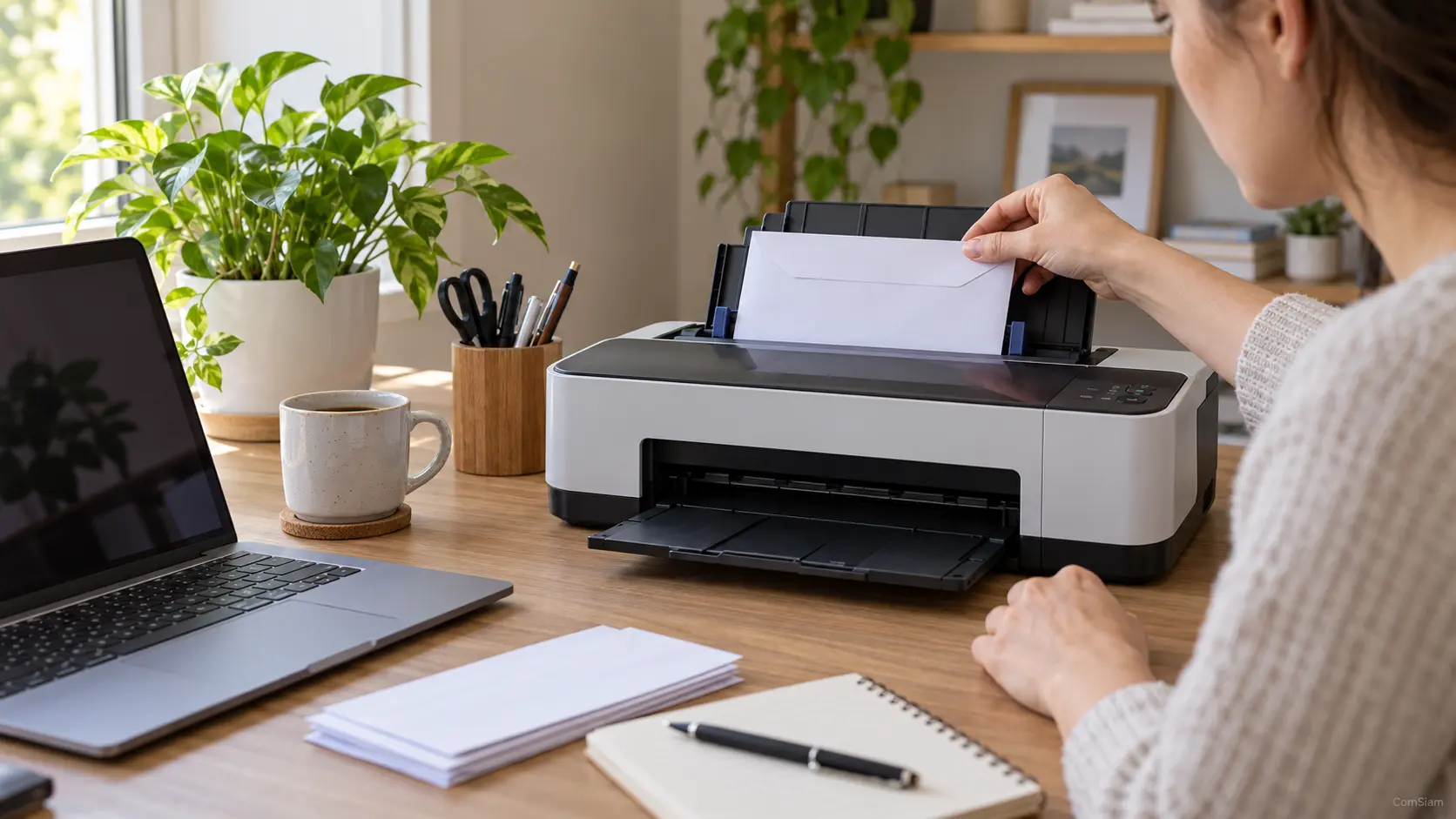
เมื่อเครื่องพิมพ์ Epson พิมพ์เป็นเส้น สีขาด หรือมีช่องว่างบนกระดาษ อาจเกิดจากหัวฉีดหมึกอุดตัน สำหรับเครื่องพิมพ์อิงค์เจ็ต ให้ตรวจหัวฉีดก่อน แล้วใช้คำสั่งทำความสะอาดจากแผงควบคุมหรือโปรแกรม Epson ตามรุ่น
การทำความสะอาดใช้หมึก จึงไม่ควรสั่งซ้ำโดยไม่ตรวจผล และไม่ควรถอดหัวพิมพ์หรือเช็ดชิ้นส่วนภายในเอง หากคู่มือไม่ได้ระบุวิธีไว้
ก่อนเริ่ม ให้ตรวจว่าหมึกมีเพียงพอและเครื่องไม่มีข้อความผิดพลาด
หากหมึกต่ำกว่าระดับที่กำหนด ให้เติมหรือเปลี่ยนหมึกก่อน เพราะผลตรวจหัวฉีดอาจไม่สมบูรณ์เมื่อหมึกไม่เพียงพอ
หากรูปแบบทดสอบครบทุกเส้น ให้หยุดขั้นตอนนี้และตรวจการตั้งค่าพิมพ์หรือไฟล์ต้นฉบับแทน ไม่จำเป็นต้องทำความสะอาดหัวพิมพ์
ชื่อเมนูอาจต่างกันตามรุ่น แต่โดยทั่วไปทำได้ดังนี้
ไฟหรือหน้าจออาจแสดงสถานะระหว่างทำความสะอาด ให้รอจนเครื่องแจ้งว่าเสร็จ
หากรุ่นรองรับคำสั่งจากไดรเวอร์หรือโปรแกรม Epson:
ชื่อแท็บและโปรแกรมที่ใช้แตกต่างกันตามรุ่นและระบบปฏิบัติการ หากไม่พบเมนูนี้ ให้ตรวจไดรเวอร์หรือคู่มือที่ตรงกับรุ่น
หลังทำความสะอาด ให้เปรียบเทียบรูปแบบตรวจหัวฉีดกับแผ่นก่อนหน้า
การทำความสะอาดซ้ำหลายครั้งติดกันทำให้ใช้หมึกมากขึ้น และไม่ได้รับประกันว่าจะช่วยให้หัวฉีดกลับมาพิมพ์ปกติ
บางรุ่นมีคำสั่ง Power Cleaning หรือ การทำความสะอาดอย่างละเอียด สำหรับกรณีที่วิธีปกติไม่ช่วย
ก่อนใช้ ให้ตรวจเงื่อนไขของรุ่นในคู่มือ เพราะขั้นตอนนี้อาจใช้หมึกจำนวนมากและมีข้อกำหนดเรื่องระดับหมึกหรือเวลาพักเครื่อง หากทำแล้วคุณภาพยังไม่ดีขึ้น อย่าสั่งซ้ำทันที ให้ทำตามช่วงเวลาที่คู่มือกำหนดหรือขอคำแนะนำจาก Epson
จำนวนครั้งขึ้นอยู่กับรุ่น ให้ดูรูปแบบหัวฉีดหลังแต่ละครั้งและทำตามข้อกำหนดในคู่มือ บางรุ่นแนะนำให้พักเครื่องหากทำความสะอาดหลายครั้งแล้วยังไม่ดีขึ้น
กระบวนการนี้ใช้หมึกไล่สิ่งอุดตันออกจากหัวฉีด จึงควรทำเมื่อรูปแบบตรวจหัวฉีดมีเส้นขาดหรือสีหายเท่านั้น
ไม่ควรเริ่มจาก Power Cleaning ให้ตรวจหัวฉีดและใช้การทำความสะอาดปกติตามคู่มือก่อน เพราะ Power Cleaning อาจใช้หมึกมากกว่า
การทำความสะอาดหัวพิมพ์ Epson อย่างถูกวิธีเริ่มจากตรวจหัวฉีด แล้วใช้คำสั่งบำรุงรักษาตามรุ่น หลังทำแต่ละครั้งให้ตรวจผลก่อนตัดสินใจทำซ้ำ บทความจาก ComSiam แนะนำให้ใช้ Power Cleaning เฉพาะเมื่อคู่มือของรุ่นระบุว่าเหมาะสม
หากคุณภาพยังไม่ดีขึ้นหลังทำตามขั้นตอนและช่วงเวลาพักที่คู่มือกำหนด ให้หยุดทำความสะอาดซ้ำและติดต่อฝ่ายสนับสนุน สำหรับวิธีดูแลเครื่องพิมพ์และแก้ปัญหาเพิ่มเติม ติดตามบทความจาก ComSiam ได้







