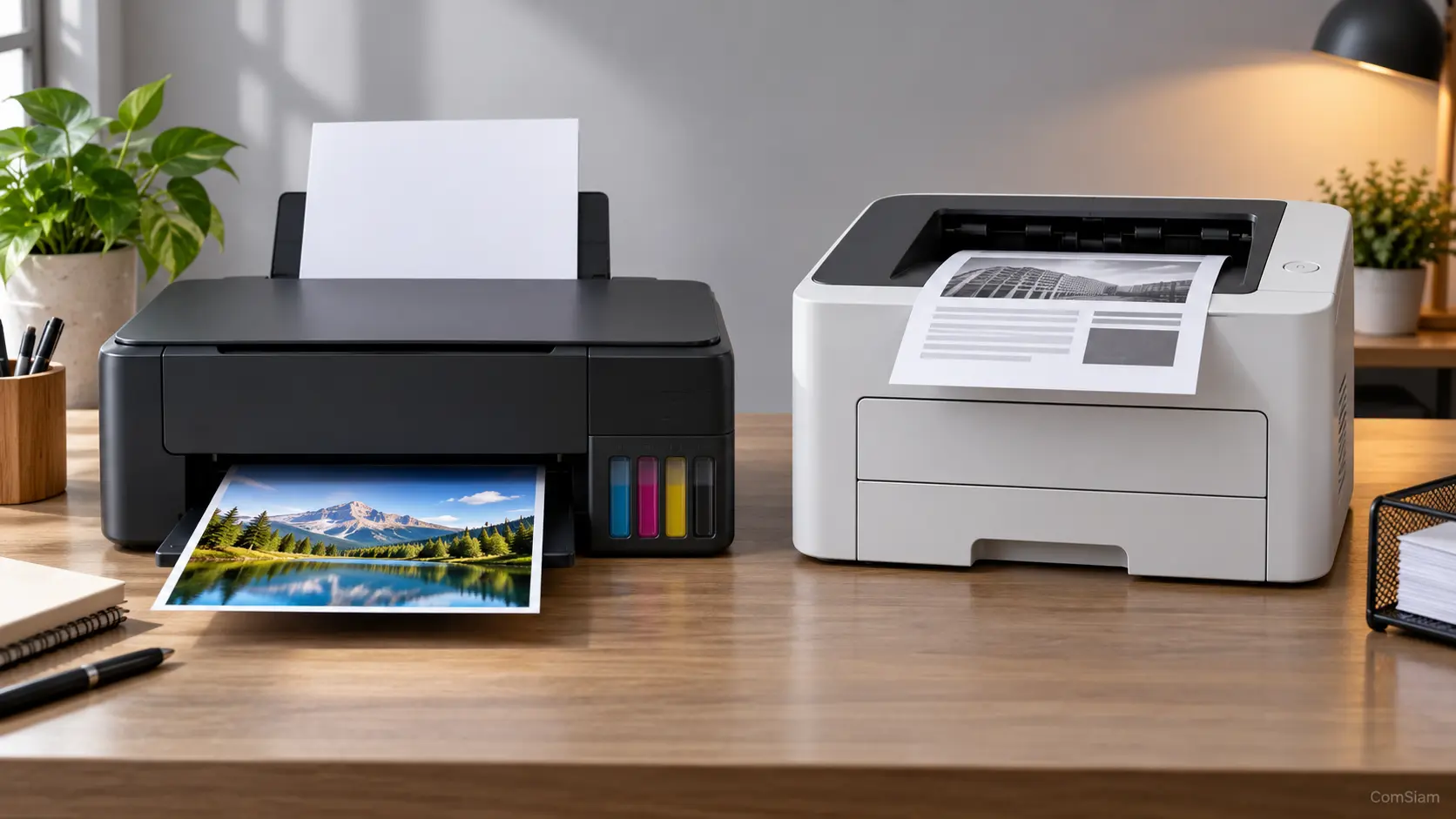
เมื่อเครื่องพิมพ์ HP แสดงสถานะออฟไลน์ หรือกดสั่งพิมพ์แล้วไม่มีงานออกมา สาเหตุอาจมาจากเครื่องหลับ สัญญาณ Wi‑Fi หลุด คอมพิวเตอร์เลือกเครื่องพิมพ์ผิด หรือมีงานค้างในคิวพิมพ์ ลองตรวจสอบตามขั้นตอนต่อไปนี้ โดยเริ่มจากวิธีง่าย ๆ ก่อน
① ตรวจสอบไฟและสถานะของเครื่องพิมพ์
ดูที่หน้าจอหรือไฟสถานะบนเครื่องพิมพ์ก่อนส่งงาน
- ตรวจสอบว่าสายไฟเสียบแน่นและเครื่องเปิดอยู่
- หากเครื่องอยู่ในโหมดพัก ให้กดปุ่มเปิด/ปิดหรือแตะหน้าจอเพื่อปลุก
- ตรวจสอบว่ามีกระดาษและหมึกหรือโทนเนอร์เพียงพอ
- ดูว่ามีข้อความแจ้งเตือน เช่น กระดาษติด ฝาเปิด หรือตลับหมึกผิดพลาดหรือไม่
- หากไฟ Wi‑Fi ไม่ติดหรือกะพริบ ให้ตรวจสอบการเชื่อมต่อเครือข่าย
บางครั้งคอมพิวเตอร์อาจแสดงสถานะออฟไลน์แม้เครื่องพร้อมทำงานแล้ว จึงควรลองพิมพ์หน้ารายงานหรือทดสอบจากเครื่องโดยตรง หากรุ่นนั้นมีเมนูดังกล่าว
② ตรวจสอบการเชื่อมต่อ Wi‑Fi หรือ USB
กรณีเชื่อมต่อผ่าน Wi‑Fi
- ตรวจสอบว่าเครื่องพิมพ์เชื่อมต่อ Wi‑Fi อยู่
- เชื่อมคอมพิวเตอร์หรือมือถือกับเครือข่ายเดียวกับเครื่องพิมพ์
- ขยับเครื่องพิมพ์ให้ใกล้เราเตอร์ขึ้น หากสัญญาณอ่อน
- หากเพิ่งเปลี่ยนเราเตอร์หรือรหัสผ่าน Wi‑Fi ให้ตั้งค่าเครือข่ายเครื่องพิมพ์ใหม่
กรณีเชื่อมต่อผ่าน USB
- ตรวจสอบว่าสายเสียบแน่นทั้งที่เครื่องพิมพ์และคอมพิวเตอร์
- ลองเสียบพอร์ต USB อื่นโดยตรงกับคอมพิวเตอร์
- หากใช้ USB hub หรือ docking station ให้ทดลองเชื่อมต่อโดยไม่ผ่านอุปกรณ์นั้น
- ถอดสายแล้วรอสักครู่ก่อนเชื่อมต่อใหม่
③ รีสตาร์ทเครื่องพิมพ์ เราเตอร์ และคอมพิวเตอร์
การเริ่มระบบใหม่ช่วยแก้ปัญหาการสื่อสารที่ค้างชั่วคราวได้
- ปิดเครื่องพิมพ์และถอดปลั๊กไฟ
- รีสตาร์ทคอมพิวเตอร์หรืออุปกรณ์ที่ใช้สั่งพิมพ์
- หากใช้ Wi‑Fi ให้รีสตาร์ทเราเตอร์ด้วย
- เสียบปลั๊กและเปิดเครื่องพิมพ์อีกครั้ง
- รอให้เครื่องพร้อมทำงาน แล้วลองพิมพ์ใหม่
④ ตรวจสอบว่าเลือกเครื่องพิมพ์ HP ถูกเครื่อง
คอมพิวเตอร์อาจส่งงานไปยังเครื่องพิมพ์เก่า เครื่องเสมือน หรือรายการที่ระบุว่าออฟไลน์
- เปิดหน้าต่างพิมพ์ของเอกสาร
- ตรวจสอบชื่อเครื่องพิมพ์ที่เลือก
- เลือกชื่อ HP รุ่นที่เชื่อมต่อใช้งานอยู่
- หากมีตัวเลือก ตั้งเป็นเครื่องพิมพ์เริ่มต้น ให้ตั้งเครื่องที่ใช้ประจำเป็นค่าเริ่มต้น
หากชื่อเครื่องพิมพ์ซ้ำหลายรายการ ให้ตรวจสอบรุ่นหรือวิธีเชื่อมต่อก่อนเลือก
⑤ ล้างงานที่ค้างในคิวพิมพ์บน Windows
งานพิมพ์เก่าที่ค้างอาจขวางงานใหม่ ทำให้ดูเหมือนเครื่องไม่ตอบสนอง
- เปิด การตั้งค่า
- ไปที่ Bluetooth และอุปกรณ์ แล้วเลือก เครื่องพิมพ์และสแกนเนอร์
- เลือกเครื่องพิมพ์ HP ที่กำลังใช้
- เปิดคิวพิมพ์ แล้วเลือกยกเลิกงานที่ค้าง
- ปิดหน้าต่างคิวพิมพ์ จากนั้นลองส่งงานใหม่
ตรวจสอบด้วยว่าไม่ได้เปิดตัวเลือก ใช้เครื่องพิมพ์แบบออฟไลน์ หรือ หยุดการพิมพ์ชั่วคราว ไว้ในเมนูคิวพิมพ์
⑥ ตรวจสอบเครื่องพิมพ์บน Mac
- เปิด การตั้งค่าระบบ
- เลือก เครื่องพิมพ์และเครื่องสแกน
- เลือกเครื่องพิมพ์ HP แล้วตรวจสอบสถานะ
- เปิดคิวพิมพ์และยกเลิกงานที่ค้าง หากมี
- ลองสั่งพิมพ์อีกครั้ง
หากเครื่องพิมพ์ยังไม่ตอบสนอง ให้ตรวจสอบเครือข่ายหรือสาย USB และลองปิดเปิดเครื่องพิมพ์กับ Mac ใหม่
⑦ ใช้เครื่องมือ Diagnose & Fix ในแอป HP
หากติดตั้งแอป HP บน Windows หรือ Mac แล้ว ให้ลองใช้เครื่องมือวินิจฉัย
- เปิดแอป HP และเลือกเครื่องพิมพ์
- เลือก Diagnose & Fix หรือ วินิจฉัยและแก้ไข
- กดเริ่ม แล้วรอให้แอปตรวจสอบการเชื่อมต่อและสถานะเครื่อง
- ทำตามคำแนะนำบนหน้าจอจนเสร็จ
อย่าปิดแอประหว่างการตรวจสอบ หากแอปแนะนำให้เพิ่มเครื่องพิมพ์ใหม่ ให้ตรวจสอบก่อนว่าเครื่องพิมพ์เชื่อมต่อกับเครือข่ายหรือคอมพิวเตอร์เรียบร้อยแล้ว
⑧ ลบแล้วเพิ่มเครื่องพิมพ์ใหม่
ถ้าสถานะออฟไลน์ยังไม่หาย การลบรายการเครื่องพิมพ์แล้วเพิ่มใหม่อาจช่วยแก้การเชื่อมต่อที่ค้างได้
- ตรวจสอบว่าเครื่องพิมพ์เปิดอยู่และเชื่อมต่อเครือข่ายหรือ USB แล้ว
- ลบเครื่องพิมพ์ออกจากแอป HP หรือรายการเครื่องพิมพ์ของระบบ
- ปิดแล้วเปิดแอปใหม่
- เลือกเพิ่มเครื่องพิมพ์ แล้วทำตามขั้นตอนบนหน้าจอ
- ทดลองพิมพ์เอกสารหนึ่งหน้า
หลีกเลี่ยงการรีเซ็ตระบบเครื่องพิมพ์ของคอมพิวเตอร์เป็นขั้นตอนแรก เพราะการรีเซ็ตบางวิธีอาจลบเครื่องพิมพ์และค่าการพิมพ์อื่นทั้งหมดที่ตั้งไว้
⑨ ยังสั่งพิมพ์ไม่ได้ ควรตรวจอะไรต่อ?
- ลองพิมพ์เอกสารอื่น เพื่อดูว่าปัญหาเกิดกับไฟล์เดียวหรือทุกไฟล์
- ตรวจสอบว่ากระดาษติด ฝาเครื่องเปิด หรือมีไฟเตือนบนเครื่องหรือไม่
- ลองพิมพ์จากอุปกรณ์อื่นที่เชื่อมต่อเครือข่ายเดียวกัน
- ตรวจสอบว่าแอปหรือไดรเวอร์ที่ใช้รองรับรุ่นเครื่องพิมพ์
- จดชื่อรุ่นและข้อความผิดพลาดไว้ หากต้องค้นหาคู่มือหรือขอความช่วยเหลือ
ถ้าพิมพ์จากอุปกรณ์อื่นได้ ปัญหาอาจอยู่ที่คอมพิวเตอร์หรือคิวพิมพ์ของอุปกรณ์เดิม แต่ถ้าทุกอุปกรณ์พิมพ์ไม่ได้ ควรตรวจสอบเครื่องพิมพ์และเครือข่ายเพิ่มเติม
คำถามที่พบบ่อย
ทำไมเครื่องพิมพ์ HP แสดงออฟไลน์ทั้งที่เปิดอยู่?
คอมพิวเตอร์อาจติดต่อเครื่องพิมพ์ไม่ได้ เช่น เครือข่ายหลุด เครื่องพิมพ์อยู่ในโหมดพัก หรือมีการเลือกเครื่องพิมพ์ผิด ให้ตรวจสอบการเชื่อมต่อและลองรีสตาร์ทอุปกรณ์ก่อน
ลบงานพิมพ์ที่ค้างแล้วจะทำให้งานหายไหม?
งานที่ยกเลิกจะไม่ถูกพิมพ์ต่อ แต่สามารถเปิดไฟล์ต้นฉบับแล้วสั่งพิมพ์ใหม่ได้หลังแก้ปัญหา
ต้องติดตั้งไดรเวอร์ใหม่ทุกครั้งที่เครื่องออฟไลน์หรือไม่?
ไม่จำเป็น ควรตรวจสอบไฟ สายหรือ Wi‑Fi และคิวพิมพ์ก่อน หากยังไม่สำเร็จจึงใช้แอป HP วินิจฉัย หรือติดตั้งเครื่องพิมพ์ใหม่ตามคำแนะนำของรุ่นนั้น
เครื่องพิมพ์ HP ที่แสดงออฟไลน์มักแก้ได้ด้วยการตรวจสอบเครือข่าย ล้างคิวพิมพ์ และเริ่มอุปกรณ์ใหม่ หากยังมีปัญหา ให้ตรวจสอบรุ่นและข้อความแจ้งเตือนก่อนทำขั้นตอนเฉพาะรุ่น บทความจาก ComSiam แนะนำให้ทดสอบพิมพ์จากอุปกรณ์อีกเครื่อง เพื่อช่วยแยกว่าปัญหาอยู่ที่คอมพิวเตอร์หรือเครื่องพิมพ์
เมื่อเครื่องกลับมาพิมพ์ได้แล้ว ให้ตรวจสอบคิวพิมพ์อีกครั้งและลบงานเก่าที่ไม่ต้องการ เพื่อป้องกันไม่ให้งานค้างถูกส่งออกมาซ้ำ สำหรับแนวทางแก้ปัญหาเครื่องพิมพ์เพิ่มเติม ติดตามบทความจาก ComSiam ได้