Contact
Line : comsiam
Contact
Line : comsiam

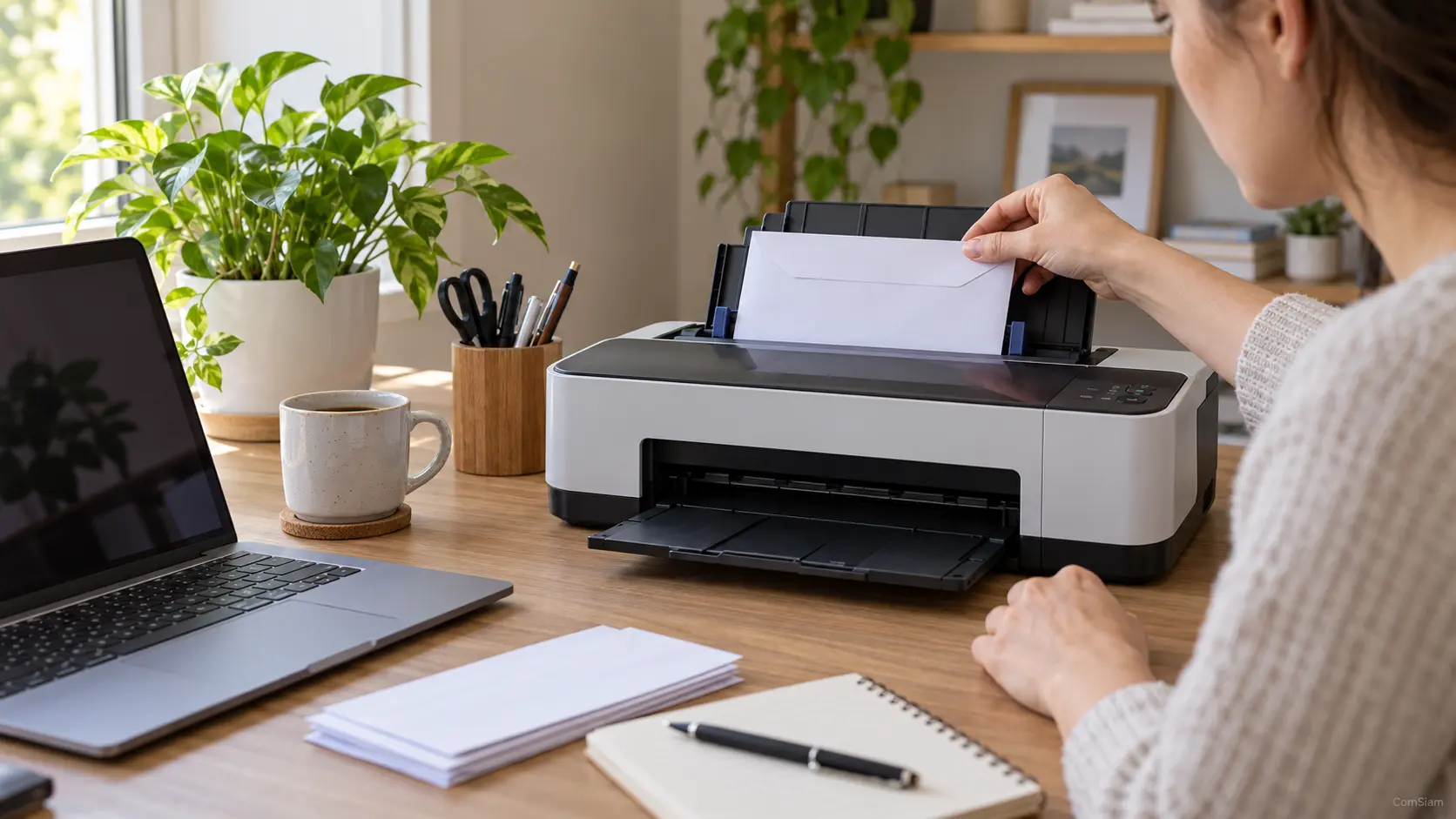
แอปของ HP ช่วยเพิ่มเครื่องพิมพ์ ตั้งค่าการพิมพ์ และสแกนเอกสารจากคอมพิวเตอร์หรือมือถือได้ ชื่อแอปและเมนูอาจแตกต่างกันตามอุปกรณ์และรุ่นเครื่องพิมพ์ เช่น บางเครื่องอาจใช้แอป HP ขณะที่บางเครื่องยังใช้ HP Smart ได้
บทความนี้แนะนำการเตรียมเครื่อง เพิ่มเครื่องพิมพ์ ตั้งค่าการเชื่อมต่อ และทดลองพิมพ์กับสแกน หากชื่อเมนูไม่ตรงกับในบทความ ให้เลือกเมนูที่มีความหมายใกล้เคียงกันในแอปของคุณ
ก่อนเปิดแอป ให้ตรวจสอบสิ่งเหล่านี้
เครื่องพิมพ์และอุปกรณ์ควรเชื่อมต่อเครือข่ายเดียวกัน เมื่อตั้งค่าเสร็จแล้วจึงจะค้นหาและสั่งงานผ่านเครือข่ายได้ตามปกติ
ดาวน์โหลดแอปจากแหล่งแอปของอุปกรณ์หรือหน้าสนับสนุนของ HP แล้วตรวจสอบชื่อรุ่นเครื่องพิมพ์ก่อนเริ่มติดตั้ง
แอป HP อาจมาแทน HP Smart ในอุปกรณ์บางประเภทหรือบางรุ่น หากยังหาแอป HP ไม่พบ ให้ตรวจสอบว่า HP Smart รองรับเครื่องพิมพ์และระบบปฏิบัติการของคุณหรือไม่
ถ้าแอปพบเครื่องพิมพ์หลายเครื่อง ให้ตรวจสอบชื่อรุ่นหรือข้อมูลบนหน้าจอเครื่องก่อนเลือก เพื่อไม่ให้เพิ่มผิดเครื่อง
ถ้าเครื่องพิมพ์ยังไม่ได้เชื่อมต่อเครือข่าย แอปอาจแนะนำขั้นตอนตั้งค่า Wi‑Fi ระหว่างเพิ่มเครื่องพิมพ์
หากแอปหาเครื่องไม่พบ ให้ตรวจสอบว่าเครื่องพิมพ์อยู่ในโหมดตั้งค่า Wi‑Fi หรือไม่ วิธีเปิดโหมดนี้ขึ้นอยู่กับรุ่น ให้ดูเมนูบนหน้าจอเครื่องหรือคู่มือของรุ่นนั้น
หลังเพิ่มเครื่องพิมพ์แล้ว ให้ทดลองพิมพ์ไฟล์ที่ไม่สำคัญก่อน
ถ้าไฟล์ไม่ได้อยู่ในโทรศัพท์หรือคอมพิวเตอร์ แอปบางเวอร์ชันอาจให้เลือกไฟล์จากบริการจัดเก็บข้อมูลที่เชื่อมต่อไว้ได้ ความสามารถอาจต่างกันตามรุ่นและเวอร์ชันของแอป
หากเครื่องพิมพ์มีสแกนเนอร์ คุณสามารถสแกนเอกสารผ่านแอปได้
เครื่องพิมพ์บางรุ่นหรือแอปบางเวอร์ชันอาจไม่มีตัวเลือกเหมือนกัน หากไม่มีเมนูสแกน ให้ตรวจสอบว่ารุ่นนั้นมีฟังก์ชันสแกน และติดตั้งแอปหรือไดรเวอร์ที่รองรับครบแล้ว
ก่อนบันทึก ให้เลือกโฟลเดอร์ที่ต้องการและตั้งชื่อไฟล์ที่จำได้ เช่น invoice-2026-11.pdf เลือกรูปแบบไฟล์ให้เหมาะกับงาน
หากสแกนหลายหน้า ให้ตรวจสอบว่าทุกหน้าอยู่ในไฟล์เดียวกันก่อนบันทึก และเปิดไฟล์ดูอีกครั้งเพื่อเช็กความชัดเจน
เมื่อยังแก้ปัญหาไม่ได้ ให้จดชื่อรุ่นเครื่องพิมพ์และข้อความแจ้งเตือนไว้ แล้วตรวจสอบวิธีแก้สำหรับรุ่นนั้นโดยเฉพาะ
ความจำเป็นในการลงชื่อเข้าใช้ขึ้นอยู่กับฟีเจอร์และรุ่นที่ใช้ ฟังก์ชันบางอย่างอาจใช้บัญชี HP หรือบริการออนไลน์ ส่วนฟังก์ชันพื้นฐานให้ตรวจสอบตามคำแนะนำในแอป
ให้ใช้แอปที่ HP แนะนำสำหรับอุปกรณ์และเครื่องพิมพ์รุ่นนั้น หากแอป HP ยังไม่รองรับอุปกรณ์ของคุณ HP Smart อาจเป็นแอปที่ใช้ตั้งค่าและสั่งงานได้
การสแกนจากตัวเครื่องต้องใช้เครื่องพิมพ์ที่มีสแกนเนอร์ หากอุปกรณ์ไม่มีสแกนเนอร์ อาจใช้กล้องมือถือและแอปสแกนเอกสารแทนได้
การตั้งค่าแอป HP หรือ HP Smart ให้ถูกกับรุ่นเครื่องและเชื่อมต่อเครือข่ายเดียวกัน จะช่วยให้พิมพ์และสแกนเอกสารได้สะดวกขึ้น หากต้องการเรียนรู้การแก้ปัญหาเครื่องพิมพ์และอุปกรณ์สำนักงานเพิ่มเติม ติดตามบทความจาก ComSiam ได้
ก่อนใช้งานจริง ควรทดลองพิมพ์และสแกนอย่างละหนึ่งครั้ง เพื่อยืนยันว่าเลือกเครื่องพิมพ์และบันทึกไฟล์ได้ถูกต้อง ComSiam แนะนำให้เก็บไฟล์สแกนไว้ในโฟลเดอร์ที่ค้นหาได้ง่ายและตั้งชื่อไฟล์ให้สื่อความหมาย







